Besturingssystemen|XenServer|Computerhardware|Software|Virtualisatie Besturingssystemen
Hoe configureer je XenServer?

Geschreven door: Nander Westerlaken
Citrix XenServer instellen: eenvoudiger dan je lunch opwarmen!

Als je iets koopt via onze links, ontvangen we mogelijk een commissie. Een gelieerde organisatie kan producten of diensten leveren. Meer informatie.
Om Citrix XenServer te configureren, begin je met het installeren van XenServer op een compatibele fysieke server, waarbij je minimaal 2 GB RAM en 1,5 GHz CPU nodig hebt. Volg de installatiehandleiding om netwerkinterfaces te configureren, waarbij je zorgt voor een stabiele verbinding via een managementnetwerk. Vervolgens verbind je XenCenter met XenServer door het IP-adres van de host in te voeren. Creëer opslagrepositories (SR) zoals NFS of iSCSI voor VM-opslag, en configureer netwerkinstellingen, inclusief VLAN's en NIC-bonding voor optimale prestaties en redundantie. Vergeet niet om regelmatige updates en patches uit te voeren via de XenServer Updates-functie om beveiliging en stabiliteit te waarborgen.
Terwijl je verder leest, bekijk ook even deze aanvullende stukken, die mogelijk ook relevant voor je zijn. Deze posts bieden extra verdieping en kunnen je nieuwe inzichten geven.
Hoe installeer je XenCenter voor het beheren van XenServer?
Om XenCenter te installeren voor het beheren van Citrix XenServer, volg je deze stappen:
- Download de laatste versie van XenCenter van de officiële XenServer-website (xenserver.com; XenServer is sinds 2023 niet meer van Citrix zelf, maar een eigen bedrijfsonderdeel van Cloud Software Group).
- Open het gedownloade installatiebestand en volg de installatie-instructies door op "Next" te klikken.
- Kies de installatielocatie of gebruik de standaardlocatie en klik op "Install" om door te gaan.
- Na de installatie start je XenCenter op en voeg je de XenServer-host toe door het IP-adres van de server in te voeren.
- Voer de benodigde inloggegevens in en klik op "Connect" om verbinding te maken met je XenServer-host.
Zorg dat je systeem voldoet aan de vereisten van XenCenter en dat je een stabiele netwerkverbinding hebt om problemen te voorkomen.

Welke stappen zijn nodig om een virtuele machine te configureren op XenServer?
Om een virtuele machine op Citrix XenServer te configureren, volg je deze stappen:
- Open XenCenter en verbind met je XenServer-host.
- Klik op 'New VM' en selecteer een template dat het best aansluit bij je gewenste besturingssysteem.
- Voer de VM-naam en beschrijving in, en kies de juiste resource pool of server.
- Configureer de CPU en RAM-instellingen volgens de behoeften van de VM.
- Selecteer een storage repository (SR) voor de virtuele harde schijf en stel de grootte in.
- Configureer de netwerkinterfaces door een netwerk te kiezen dat toegang biedt tot de juiste VLAN's.
- Controleer de instellingen in het overzicht en klik op 'Create Now' om de VM te starten.
- Installeer het besturingssysteem door de installatiebron te koppelen en de VM te starten.
Zorg dat je na installatie de XenServer Tools installeert voor optimale prestaties en beheer.
Hoe stel je netwerkconfiguraties in binnen XenServer?
Om netwerkconfiguraties in te stellen binnen Citrix XenServer, moet je eerst toegang krijgen tot XenCenter. Volg deze stappen:
- Open XenCenter en maak verbinding met je XenServer-host door het IP-adres in te voeren.
- Navigeer naar het tabblad Netwerken in de Resources-weergave.
- Klik op Netwerk maken om een nieuw netwerk aan te maken of selecteer een bestaand netwerk om te bewerken.
- Configureer de netwerkparameters zoals VLAN-ID, MTU (Maximum Transmission Unit), en netwerkbandbreedte, rekening houdend met je specifieke infrastructuurvereisten.
- Sla je wijzigingen op en test je netwerkverbindingen voor een stabiele werking.
Zorg dat je altijd een back-up maakt van je configuraties voordat je wijzigingen doorvoert, om risico's te minimaliseren.
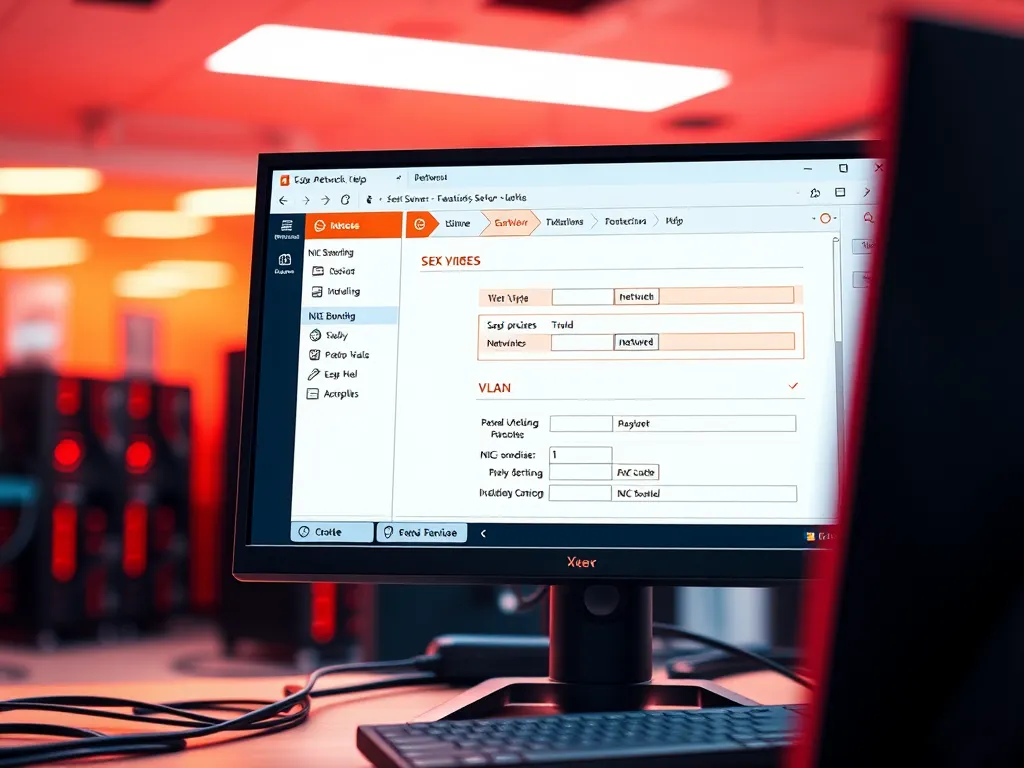
Hoe configureer je VLAN's en NIC-bonding in XenServer?
Om VLAN's en NIC-bonding in XenServer te configureren, volg je deze stappen:
- Log in op XenCenter en selecteer de host waar je de configuratie wilt uitvoeren.
- Ga naar het tabblad Netwerk en klik op Netwerk maken.
- Voor VLAN-configuratie: kies een bestaande fysieke netwerkinterface en voer het gewenste VLAN-ID in. Dit creëert een VLAN-netwerk dat je aan virtuele machines kunt toewijzen.
- Voor NIC-bonding: selecteer meerdere fysieke netwerkinterfaces en klik op Bond maken. Kies het bonding-algoritme, zoals Active-Active of Active-Backup, voor redundantie en verhoogde bandbreedte.
- Sla de configuratie op en zorg dat de juiste netwerken aan de virtuele machines zijn toegewezen voor optimale netwerkprestaties.
Welke opslagopties biedt XenServer en hoe configureer je deze?
Citrix XenServer biedt verschillende opslagopties die je kunt configureren voor je virtuele omgeving. Hier zijn de belangrijkste opslagmogelijkheden en hoe je deze instelt:
- Local Storage: Gebruik fysieke schijven direct aangesloten op de XenServer-host. Je configureert dit via XenCenter door een lokale SR aan te maken.
- NFS (Network File System): Dit is ideaal voor gedeelde opslag. Voeg een NFS SR toe door het pad naar de NFS-server in XenCenter in te voeren.
- iSCSI (Internet Small Computer System Interface): Voor block-level opslag. Voeg een iSCSI SR toe door de IQN van de target in XenCenter te specificeren.
- Fibre Channel: Gebruik voor high-performance opslagbehoeften. Configureer door de Fibre Channel LUN's te detecteren en te koppelen via XenCenter.
- SMB/CIFS (Server Message Block/Common Internet File System): Gebruik voor bestandsdeling in Windows-omgevingen. Voeg een SMB SR toe door het netwerkpad en inloggegevens in te voeren.
Zorg dat je de juiste netwerkconfiguraties en toegangsrechten instelt voor een veilige en efficiënte opslagomgeving.
Hoe maak je een Storage Repository (SR) aan in XenServer?
Om een Storage Repository (SR) aan te maken in XenServer, volg je deze stappen:
- Open XenCenter en verbind met je XenServer-host.
- Klik in het Resources-paneel met de rechtermuisknop op de host waar je de SR wilt toevoegen en selecteer New Storage.
- Kies het type opslag dat je wilt gebruiken, zoals NFS, iSCSI, of Local Storage, en klik op Next.
- Voer de vereiste details in, zoals het pad voor NFS of de IQN voor iSCSI, en geef je SR een herkenbare naam.
- Klik op Finish om de SR aan te maken en te koppelen aan je XenServer-host.
Zorg dat je opslagapparaat correct is geconfigureerd en bereikbaar is vanuit je netwerk voor een succesvolle verbinding.
Hoe implementeer je High Availability (HA) in XenServer?
Om High Availability (HA) in Citrix XenServer te implementeren, volg je deze stappen:
- Open XenCenter en selecteer de pool waarin je HA wilt inschakelen.
- Ga naar het tabblad HA en klik op Configure.
- Kies de heartbeat-SR, een gedeelde opslagrepository die XenServer naast het managementnetwerk gebruikt om de status van de hosts te monitoren. Zorg dat die opslag en het netwerk betrouwbaar zijn.
- Stel de failoverprioriteiten in voor de virtuele machines die je wilt beschermen.
- Klik op Finish om HA in te schakelen.
Zorg dat je voldoende resources in je pool hebt, zoals CPU en RAM, om een vlotte failover te garanderen.
Heb je gevonden wat je zocht? Er is altijd meer te leren! Neem een kijkje bij onze aanvullende stukken voor meer inzichten.