2.5-inch HDDs|Componenten|Computerhardware|Hard Disk Drives (HDD)|Interne Opslag|Opslagapparaten
Hoe defragmenteer je een 2.5-inch HDD?

Geschreven door: Nander Westerlaken
Geef je HDD een spa-dagje!
Als je iets koopt via onze links, ontvangen we mogelijk een commissie. Een gelieerde organisatie kan producten of diensten leveren. Meer informatie.
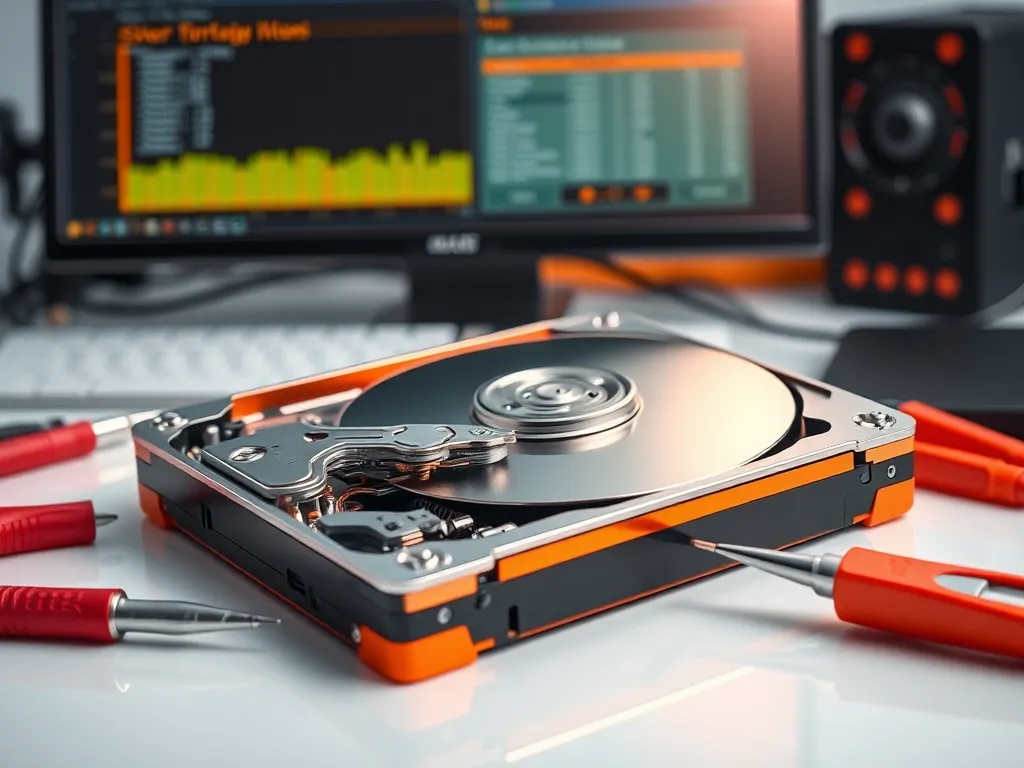
Om een 2.5-inch HDD te defragmenteren op Windows, open je eerst de Verkenner en klik je met de rechtermuisknop op de schijf die je wilt defragmenteren. Selecteer 'Eigenschappen' en ga naar het tabblad 'Hulpprogramma's', waar je 'Optimaliseren' kiest onder Schijfoptimalisatie. Klik op 'Optimaliseren' om het defragmentatieproces te starten. Zorg dat je voldoende vrije ruimte hebt (minimaal 15% van de schijfcapaciteit) om een efficiënte defragmentatie te garanderen en vermijd het gebruik van de schijf tijdens het proces om de kans op fouten te minimaliseren.
Terwijl je verder leest, verdiep je ook in deze interessante posts, die mogelijk ook relevant voor je zijn. Deze posts geven een breder perspectief en kunnen je nieuwe inzichten geven.
Welke stappen moet ik volgen om een 2.5-inch HDD te defragmenteren op Windows?
Om je 2.5-inch HDD op Windows te defragmenteren, volg je deze stappen:
- Open Verkenner en klik met de rechtermuisknop op de 2.5-inch HDD die je wilt defragmenteren.
- Selecteer 'Eigenschappen' en ga naar het tabblad 'Hulpprogramma's'.
- Kies 'Optimaliseren' onder Schijfoptimalisatie.
- Klik op de knop 'Optimaliseren' om het defragmentatieproces te starten.
- Zorg dat je minstens 15% vrije schijfruimte hebt voor een efficiënte defragmentatie.
- Vermijd het gebruik van de schijf tijdens het proces om fouten te minimaliseren.
Hoe gebruik ik Windows Defragmenter voor een 2.5-inch HDD?
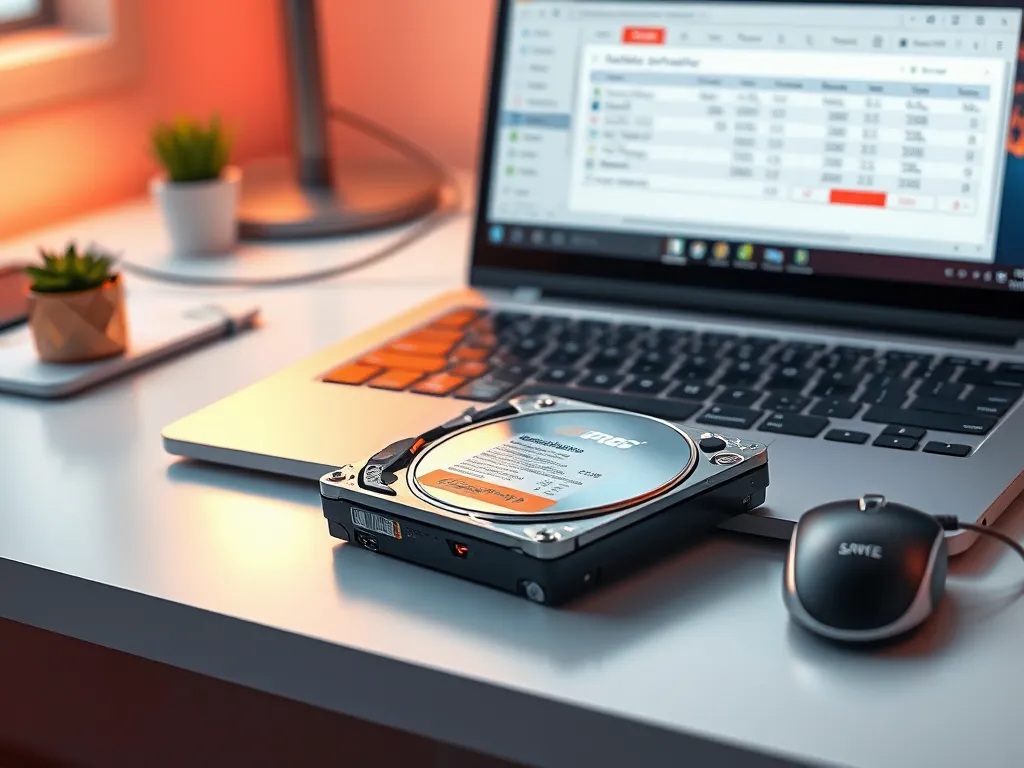
Om de Windows Defragmenter te gebruiken voor je 2.5-inch HDD, volg je deze stappen:
- Open de Verkenner en klik met de rechtermuisknop op de schijf die je wilt defragmenteren.
- Selecteer 'Eigenschappen' en ga naar het tabblad 'Hulpprogramma's'.
- Kies 'Optimaliseren' onder Schijfoptimalisatie.
- Klik op 'Optimaliseren' om het defragmentatieproces te starten.
Zorg dat je minimaal 15% vrije schijfruimte hebt voor een efficiënte defragmentatie en gebruik de schijf niet tijdens het proces om fouten te voorkomen.
Welke alternatieve defragmentatiesoftware kan ik gebruiken voor een 2.5-inch HDD?
Voor het defragmenteren van een 2.5-inch HDD kun je naast de ingebouwde Windows Defragmenter ook kiezen voor alternatieve software. Hier zijn enkele opties:
- Defraggler - biedt gedetailleerde controle en de mogelijkheid om specifieke bestanden te defragmenteren.
- Auslogics Disk Defrag - bekend om zijn snelheid en uitgebreide optimalisatie-instellingen.
- Smart Defrag - integreert met Windows en biedt automatische defragmentatie-opties.
- O&O Defrag - biedt geavanceerde functies zoals SSD-optimalisatie en achtergronddefragmentatie.
Zorg dat je een back-up maakt van je gegevens voordat je begint, om verlies te voorkomen.
Hoe verschilt de defragmentatie van een 2.5-inch HDD op macOS van Windows?
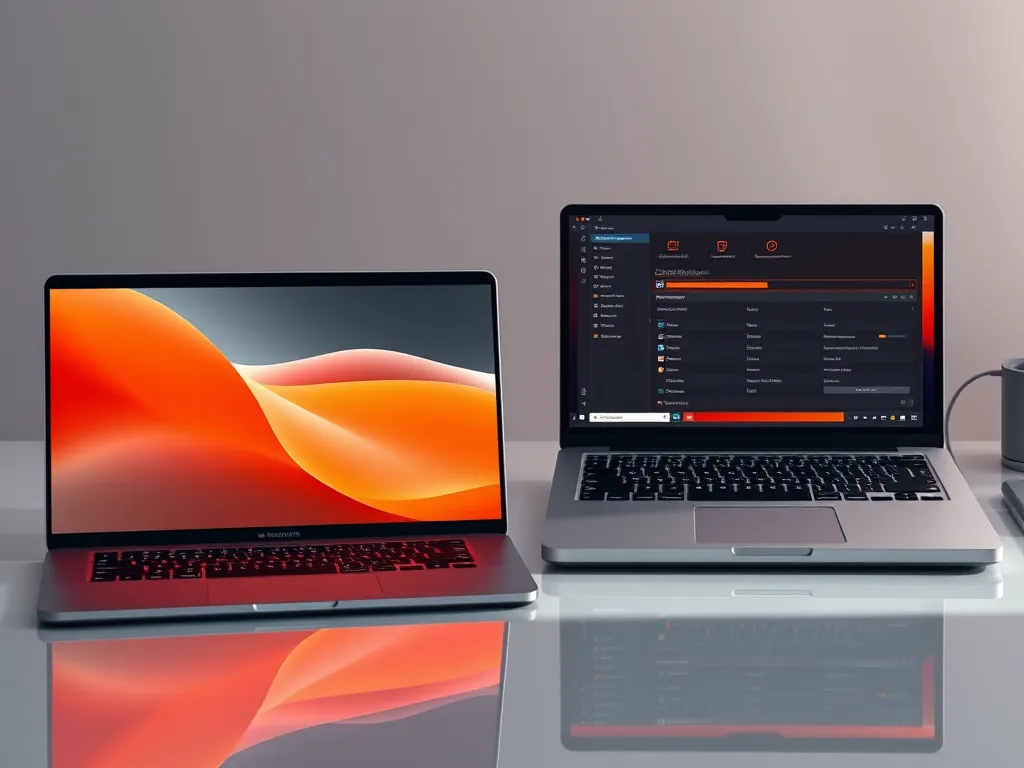
Op macOS hoef je je 2.5-inch HDD meestal niet handmatig te defragmenteren, omdat het systeem automatisch defragmentatie uitvoert en bestandssystemen zoals HFS+ en APFS fragmentatie minimaliseren. Windows defragmenteert een HDD ook automatisch (standaard elke week via Schijfoptimalisatie), maar daar kun je het proces ook handmatig starten om de prestaties van je 2.5-inch HDD te verbeteren.
| Aspect | macOS | Windows |
|---|---|---|
| Defragmentatieproces | Automatisch | Automatisch of handmatig via Schijfoptimalisatie |
| Bestandssysteem | HFS+, APFS | NTFS |
| Frequentie | Continu | Standaard wekelijks |
Kan ik een 2.5-inch externe harde schijf defragmenteren?
Ja, je kunt een 2.5-inch externe harde schijf defragmenteren, net zoals bij interne schijven. Sluit de externe schijf aan op je computer en open de Verkenner. Klik met de rechtermuisknop op de externe schijf en selecteer 'Eigenschappen'. Ga naar het tabblad 'Hulpprogramma's' en kies 'Optimaliseren' onder Schijfoptimalisatie. Zorg dat de schijf niet wordt gebruikt tijdens het proces om fouten te voorkomen en dat er voldoende vrije ruimte beschikbaar is (minimaal 15% van de schijfcapaciteit) voor een efficiënte defragmentatie.
Hoe vaak moet ik een 2.5-inch HDD defragmenteren voor optimale prestaties?
Voor optimale prestaties van je 2.5-inch HDD raad ik aan om deze eens per maand te defragmenteren; Windows doet dit standaard al automatisch elke week. Dit helpt om de lees- en schrijfsnelheid te verbeteren door gefragmenteerde bestanden samen te voegen. Als je de schijf intensief gebruikt, bijvoorbeeld voor grote bestanden of regelmatig software installeert en verwijdert, kan je overwegen om vaker te defragmenteren. Zorg dat je altijd minstens 15% vrije schijfruimte behoudt voor een efficiënte defragmentatie. Vergeet niet dat SSD's niet gedefragmenteerd hoeven te worden; dit advies geldt specifiek voor HDD's.
Welke invloed heeft defragmentatie op de prestaties van een 2.5-inch HDD?
Defragmentatie van een 2.5-inch HDD verbetert de prestaties door gegevens op de schijf opnieuw te ordenen, waardoor de leeskop efficiënter toegang krijgt tot bestanden. Dit vermindert de zoektijd en verhoogt de lees- en schrijfsnelheden, wat resulteert in snellere systeemprestaties en kortere laadtijden voor applicaties. Regelmatige defragmentatie helpt ook om slijtage van de schijf te verminderen, wat de levensduur van de HDD kan verlengen. Zorg dat je defragmenteert wanneer de schijf niet in gebruik is om storingen en gegevensverlies te voorkomen.
Heb je gevonden wat je zocht? Er is altijd meer te verkennen! Neem een kijkje bij onze aanvullende stukken voor verdere verrijking.