3.5-inch HDDs|Componenten|Computerhardware|Hard Disk Drives (HDD)|Interne Opslag|Opslagapparaten
Hoe defragmenteer je een 3.5-inch HDD?

Geschreven door: Nander Westerlaken
Maak je HDD sneller dan een slak op een skateboard!
Als je iets koopt via onze links, ontvangen we mogelijk een commissie. Een gelieerde organisatie kan producten of diensten leveren. Meer informatie.
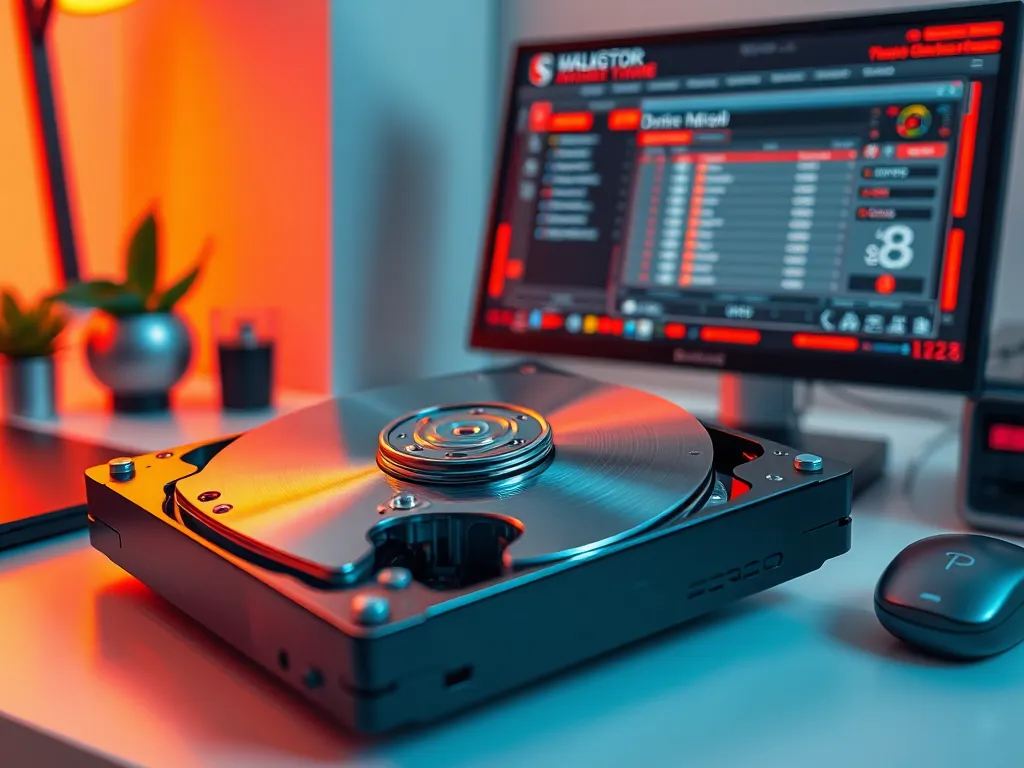
Om een 3.5-inch HDD te defragmenteren, open je eerst de Windows Verkenner en klik je met de rechtermuisknop op de HDD die je wilt optimaliseren. Selecteer 'Eigenschappen' en ga naar het tabblad 'Extra'. Klik op 'Optimaliseren' onder het kopje 'Optimaliseren en defragmenteren van stations'. Kies je 3.5-inch HDD uit de lijst en klik op 'Optimaliseren'. Dit proces reorganiseert gefragmenteerde gegevens, wat de toegangstijden en de algehele prestaties verbetert. Zorg dat je HDD voldoende vrije ruimte heeft, minimaal 15%, voor een effectieve defragmentatie.
Terwijl je verder leest, neem ook een moment voor deze aanvullende stukken, die je verder kunnen helpen met dit onderwerp. Deze informatieve artikelen gaan dieper in op het thema en kunnen je kennis vergroten.
Wat zijn de stappen om een 3.5-inch HDD te defragmenteren in Windows?
Om een 3.5-inch HDD te defragmenteren in Windows, volg je deze stappen:
- Open de Windows Verkenner en klik met de rechtermuisknop op de 3.5-inch HDD die je wilt defragmenteren.
- Selecteer Eigenschappen en ga naar het tabblad Extra.
- Klik op Optimaliseren onder het gedeelte 'Optimaliseren en defragmenteren van stations'.
- Kies je 3.5-inch HDD uit de lijst en klik op Optimaliseren.
- Wacht tot het proces is voltooid; dit kan enige tijd duren, afhankelijk van de fragmentatiegraad en de grootte van de schijf.
Zorg dat je HDD minimaal 15% vrije ruimte heeft voor een efficiënte defragmentatie.

Welke software is het beste voor het defragmenteren van een 3.5-inch HDD?
Voor het defragmenteren van een 3.5-inch HDD zijn er verschillende uitstekende software-opties. Hier zijn de beste keuzes:
- Windows Schijfdefragmentatie: Dit ingebouwde gereedschap is eenvoudig te gebruiken en perfect geïntegreerd met het besturingssysteem.
- Defraggler: Deze tool van de makers van CCleaner biedt geavanceerde opties en een gebruiksvriendelijke interface.
- O&O Defrag: Bekend om zijn uitgebreide functieset, waaronder automatische en achtergronddefragmentatie.
- Auslogics Disk Defrag: Snelle prestaties en de mogelijkheid om defragmentatie te plannen.
Kies de software die het beste past bij je behoeften en zorg dat je altijd een back-up maakt van belangrijke gegevens voordat je begint.
Hoe gebruik je Windows Disk Defragmenter voor een 3.5-inch HDD?
Gebruik Windows Schijfdefragmentatie voor je 3.5-inch HDD door de volgende stappen te volgen:
- Open de Windows Verkenner en klik met de rechtermuisknop op de 3.5-inch HDD die je wilt defragmenteren.
- Selecteer Eigenschappen en ga naar het tabblad Extra.
- Klik op Optimaliseren onder het kopje 'Optimaliseren en defragmenteren van stations'.
- Kies je 3.5-inch HDD uit de lijst en klik op Optimaliseren.
- Wacht tot het proces is voltooid; dit kan enkele minuten tot uren duren, afhankelijk van de fragmentatiegraad en schijfgrootte.
Zorg dat je tijdens het defragmenteren je computer niet uitschakelt of de HDD loskoppelt om gegevensverlies te voorkomen.
Hoe vaak moet je een 3.5-inch HDD defragmenteren?
De frequentie van het defragmenteren van een 3.5-inch HDD hangt af van hoe intensief je de schijf gebruikt. Voor een gemiddelde gebruiker is eens per maand meestal voldoende om de prestaties op peil te houden. Als je veel grote bestanden verplaatst of bewerkt, overweeg dan om dit wekelijks te doen. Let erop dat je altijd minimaal 15% vrije schijfruimte hebt voor een effectieve defragmentatie. Gebruik je de schijf vooral voor opslag en weinig bestandstoegang, dan is minder vaak defragmenteren nodig.
Is het veilig om een 3.5-inch HDD te defragmenteren?
Ja, het is veilig om een 3.5-inch HDD te defragmenteren, vooral als je gebruikmaakt van ingebouwde tools zoals Windows Disk Defragmenter. Deze tools zijn ontworpen om je harde schijf te optimaliseren zonder gegevensverlies. Zorg dat je eerst een back-up maakt van belangrijke gegevens om risico's te minimaliseren. Vermijd defragmentatie bij SSD's, want dat kan hun levensduur verkorten. Houd er rekening mee dat een defragmentatieproces enige tijd kan duren, afhankelijk van de grootte en fragmentatiegraad van je schijf.
Wat zijn de voordelen van derde partij defragmentatietools?
Defragmentatietools van derden bieden vaak extra functionaliteiten die je niet standaard in Windows vindt. Ze kunnen een gedetailleerdere analyse van je 3.5-inch HDD uitvoeren en bieden geavanceerde optimalisatie-algoritmes, wat leidt tot snellere toegangstijden. Bovendien hebben sommige tools functies zoals automatische planning en achtergrondoptimalisatie, waardoor je HDD soepel blijft werken zonder handmatige tussenkomst. Deze tools zijn ook vaak in staat om de levensduur van je HDD te verlengen door efficiënter met schrijf- en leesbewerkingen om te gaan.
Heb je gevonden wat je zocht? Er is altijd meer te verkennen! Neem een kijkje bij onze extra content voor verdiepende informatie.