Componenten|Computerhardware|Desktop Moederborden|Micro-ATX Moederborden|Moederborden
Hoe flash je de BIOS van een Micro-ATX moederbord?

Geschreven door: Nander Westerlaken
Geef je BIOS een opfrisbeurt zonder kortsluiting!
Als je iets koopt via onze links, ontvangen we mogelijk een commissie. Een gelieerde organisatie kan producten of diensten leveren. Meer informatie.
Om de BIOS van je Micro-ATX moederbord te flashen, volg je deze stappen:
1. Download de nieuwste BIOS-versie van de website van de moederbordfabrikant en zorg dat deze specifiek is voor je model.
2. Plaats het BIOS-bestand op een geformatteerde USB-stick (FAT32).
3. Start de computer opnieuw op en ga naar het BIOS-menu door de juiste toets (zoals Delete of F2) in te drukken.
4. Zoek naar de optie 'BIOS Update' of 'Q-Flash' in het menu en selecteer de USB-stick als bron.
5. Volg de instructies op het scherm om de update te voltooien. Zorg dat je geen stroomonderbreking hebt tijdens het flashen om schade te voorkomen.
Terwijl je verder leest, neem ook een moment voor deze interessante posts, die mogelijk ook relevant voor je zijn. Deze informatieve artikelen geven een breder perspectief en kunnen je kennis vergroten.
Wat is de beste manier om de BIOS van een Micro-ATX moederbord te flashen?
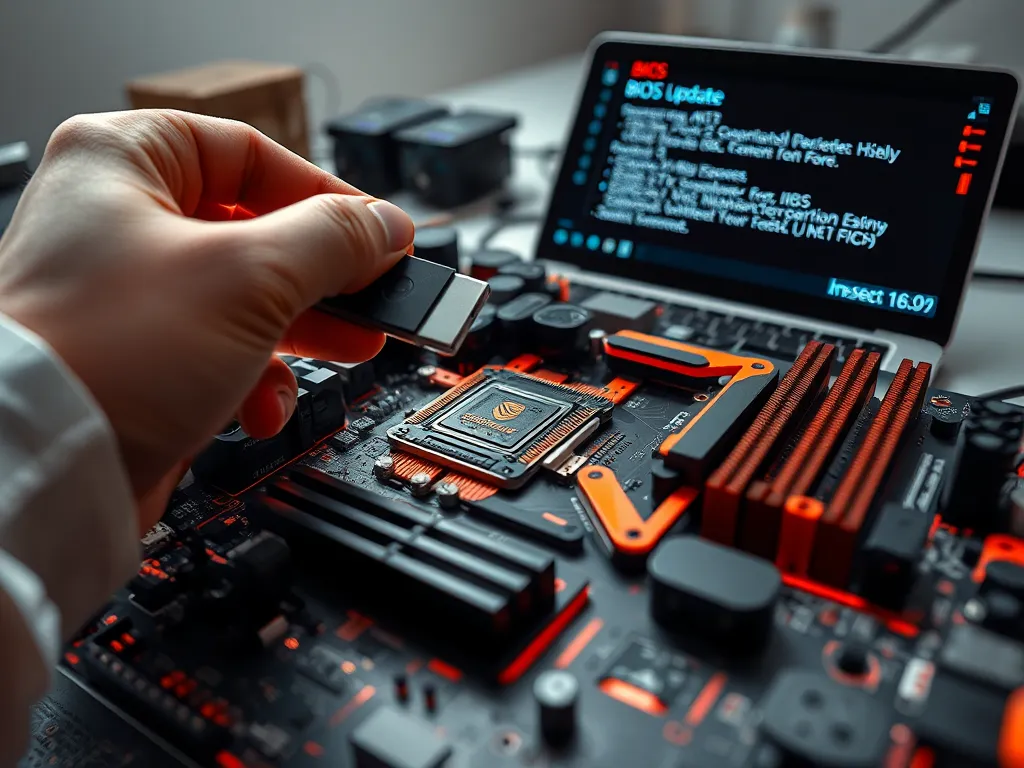
De beste manier om de BIOS van een Micro-ATX moederbord te flashen is door gebruik te maken van een USB-stick. Zorg dat je de nieuwste BIOS-versie downloadt van de officiële website van de moederbordfabrikant, specifiek voor je model. Formatteer de USB-stick naar FAT32 en plaats het BIOS-bestand erop. Start je computer opnieuw op en ga naar het BIOS-menu door de juiste toets, zoals Delete of F2, in te drukken. Kies in het BIOS-menu de optie 'BIOS Update' of 'Q-Flash' en selecteer de USB-stick als bron. Volg de instructies op het scherm nauwkeurig en zorg dat er geen stroomonderbrekingen plaatsvinden tijdens het flashen om risico's te minimaliseren.
Welke voorbereidingen zijn nodig voordat je de BIOS van een Micro-ATX moederbord flasht?
Voordat je de BIOS van je Micro-ATX moederbord flasht, moet je enkele belangrijke voorbereidingen treffen om risico's te minimaliseren:
- Controleer je moederbordmodel: Noteer het exacte modelnummer om ervoor te zorgen dat je de juiste BIOS-update downloadt.
- Maak een back-up: Bewaar een back-up van je huidige BIOS-instellingen, zodat je bij problemen kunt herstellen.
- Stroomvoorziening: Zorg voor een stabiele stroomvoorziening om onderbrekingen tijdens het flashen te voorkomen, bijvoorbeeld door een UPS te gebruiken.
- Lees de handleiding: Raadpleeg de moederbordhandleiding voor specifieke instructies en waarschuwingen met betrekking tot BIOS-updates.
Hoe maak je een back-up van de huidige BIOS-instellingen?
Om een back-up van je huidige BIOS-instellingen te maken op een Micro-ATX moederbord, volg je deze stappen:
- Start je computer opnieuw op en druk op de juiste toets (zoals Delete of F2) om het BIOS-menu te openen.
- Navigeer naar het gedeelte met BIOS Tools of Save & Exit, afhankelijk van je moederbordmodel.
- Kies de optie Save BIOS to File of een vergelijkbare functie.
- Selecteer een opslaglocatie, zoals een USB-stick, die vooraf is geformatteerd naar FAT32.
- Bevestig de actie en wacht tot het proces is voltooid voordat je het BIOS-menu verlaat.
Zorg dat de USB-stick voldoende ruimte heeft en dat je de back-up veilig bewaart voor toekomstig gebruik.
Welke veiligheidsmaatregelen moet je nemen bij het flashen van de BIOS?
Bij het flashen van de BIOS van een Micro-ATX moederbord is het cruciaal om enkele veiligheidsmaatregelen te nemen om problemen te voorkomen:
- Zorg voor een stabiele stroomvoorziening: Gebruik bij voorkeur een ononderbroken stroomvoorziening (UPS) om stroomuitval te voorkomen tijdens het flashen.
- Controleer het BIOS-bestand: Verzeker je ervan dat het BIOS-bestand specifiek is voor je moederbordmodel om incompatibiliteit te vermijden.
- Maak een back-up: Sla de huidige BIOS-instellingen op, zodat je kunt terugkeren naar de oorspronkelijke staat als er iets misgaat.
- Gebruik een betrouwbare USB-stick: Formatteer de USB-stick naar FAT32 en test deze op fouten om leesproblemen te vermijden.
Deze stappen minimaliseren risico's en zorgen voor een soepele BIOS-update.
Hoe gebruik je een USB-stick om de BIOS van een Micro-ATX moederbord te flashen?
Om de BIOS van je Micro-ATX moederbord te flashen met een USB-stick, volg je deze stappen:
- Formatteer je USB-stick naar het FAT32-bestandssysteem.
- Download de juiste BIOS-update voor je specifieke moederbordmodel van de fabrikantwebsite.
- Kopieer het BIOS-bestand naar de geformatteerde USB-stick.
- Start je computer opnieuw op en druk op de juiste toets (zoals Delete of F2) om het BIOS-menu te openen.
- Zoek naar de optie 'BIOS Update' of 'Q-Flash' en selecteer de USB-stick als bron.
- Volg de instructies op het scherm om de BIOS-update te voltooien en zorg dat je computer niet wordt uitgeschakeld tijdens dit proces.
Hoe vind je de juiste BIOS-update voor je specifieke Micro-ATX moederbordmodel?
Om de juiste BIOS-update voor je specifieke Micro-ATX moederbordmodel te vinden, volg je deze stappen:
- Noteer het exacte modelnummer van je moederbord. Dit vind je meestal op het bord zelf of op de verpakking.
- Ga naar de officiële website van de fabrikant van je moederbord.
- Gebruik de zoekfunctie op de website om naar je specifieke modelnummer te zoeken.
- Navigeer naar de ondersteunings- of downloadsectie voor je moederbordmodel.
- Controleer of er een nieuwere BIOS-versie beschikbaar is dan de versie die momenteel op je moederbord is geïnstalleerd.
- Download de correcte BIOS-update en volg de bijbehorende instructies zorgvuldig.
Zorg dat je alleen updates van de officiële website gebruikt om compatibiliteitsproblemen te voorkomen.
Welke stappen volg je om de BIOS van een Micro-ATX moederbord te updaten via internet?
Om de BIOS van je Micro-ATX moederbord via internet te updaten, volg je deze stappen:
- Zorg dat je computer is verbonden met een stabiel netwerk om onderbrekingen te voorkomen.
- Herstart de computer en open het BIOS-menu door de juiste toets (meestal Delete of F2) in te drukken.
- Ga naar de optie 'Internet Flash' of een vergelijkbare functie in het BIOS-menu.
- Selecteer de netwerkverbinding en laat het systeem automatisch zoeken naar de nieuwste BIOS-versie.
- Volg de aanwijzingen op het scherm om de update te starten en zorg dat er geen stroomonderbreking is.
Het is cruciaal om tijdens het proces geduldig te zijn en het systeem niet uit te schakelen.
Heb je gevonden wat je zocht? Er is altijd meer te leren! Neem een kijkje bij onze andere artikelen voor verdere verrijking.