Componenten|Computerhardware|Desktop Moederborden|Mini-ITX Moederborden|Moederborden
Hoe flash je de BIOS van een Mini-ITX moederbord?

Geschreven door: Nander Westerlaken
Geef je Mini-ITX een upgrade zonder drama!
Als je iets koopt via onze links, ontvangen we mogelijk een commissie. Een gelieerde organisatie kan producten of diensten leveren. Meer informatie.
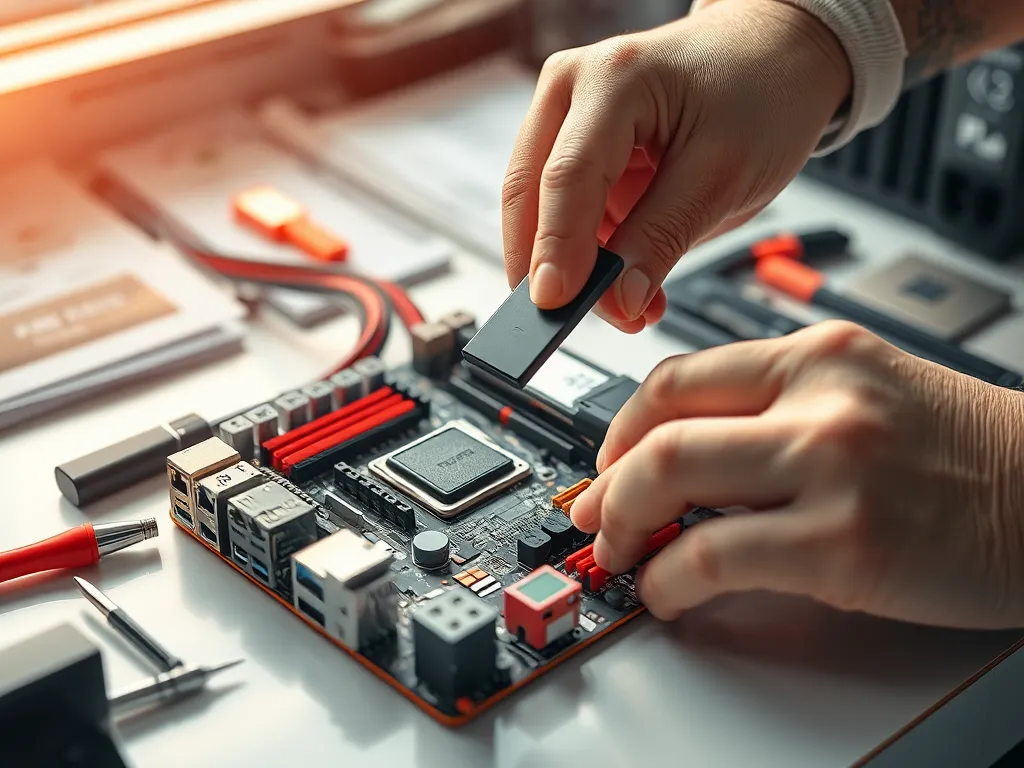
Om de BIOS van een Mini-ITX moederbord te flashen, begin je met het downloaden van de juiste BIOS-update van de officiële website van de fabrikant. Zorg dat je het exacte modelnummer van je moederbord hebt om compatibiliteitsproblemen te voorkomen. Kopieer het BIOS-updatebestand naar een USB-stick die geformatteerd is in FAT32.
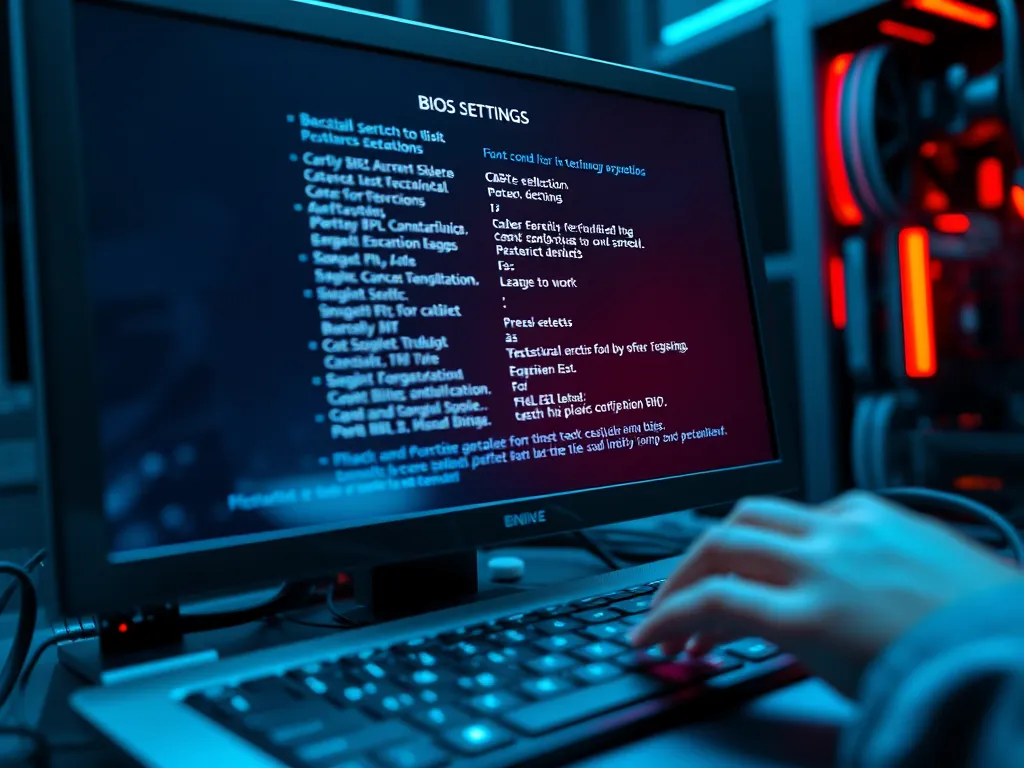
Zet je systeem uit en sluit de USB-stick aan. Start de computer opnieuw op en ga naar de BIOS-instellingen door tijdens het opstarten op de juiste toets te drukken (meestal Del, F2 of Esc). Zoek in het BIOS-menu naar de optie 'BIOS Flash' of 'EZ Flash', selecteer de USB-stick en kies het updatebestand. Volg de instructies op het scherm zorgvuldig en onderbreek het proces niet om schade aan het moederbord te voorkomen.
Na de succesvolle update start je de computer opnieuw op en controleer je of alles correct functioneert. Vergeet niet om je BIOS-instellingen te herstellen als dat nodig is.
Terwijl je verder leest, verdiep je ook in deze gerelateerde artikelen, die we speciaal voor je hebben geselecteerd. Deze posts geven een breder perspectief en kunnen je nieuwe inzichten geven.
Waarom zou je de BIOS van een Mini-ITX moederbord willen flashen?
Je zou de BIOS van een Mini-ITX moederbord willen flashen om verschillende redenen:
- Compatibiliteit: Een BIOS-update kan nieuwe hardware-ondersteuning toevoegen, zoals voor nieuwere processors of RAM-modules.
- Stabiliteit: Updates kunnen bugs en systeeminstabiliteit verhelpen, wat leidt tot een betrouwbaardere werking.
- Prestaties: Soms optimaliseren updates de prestaties door efficiëntere firmware-algoritmen.
- Beveiliging: BIOS-updates kunnen beveiligingslekken dichten, waardoor je systeem beter beschermd is tegen aanvallen.
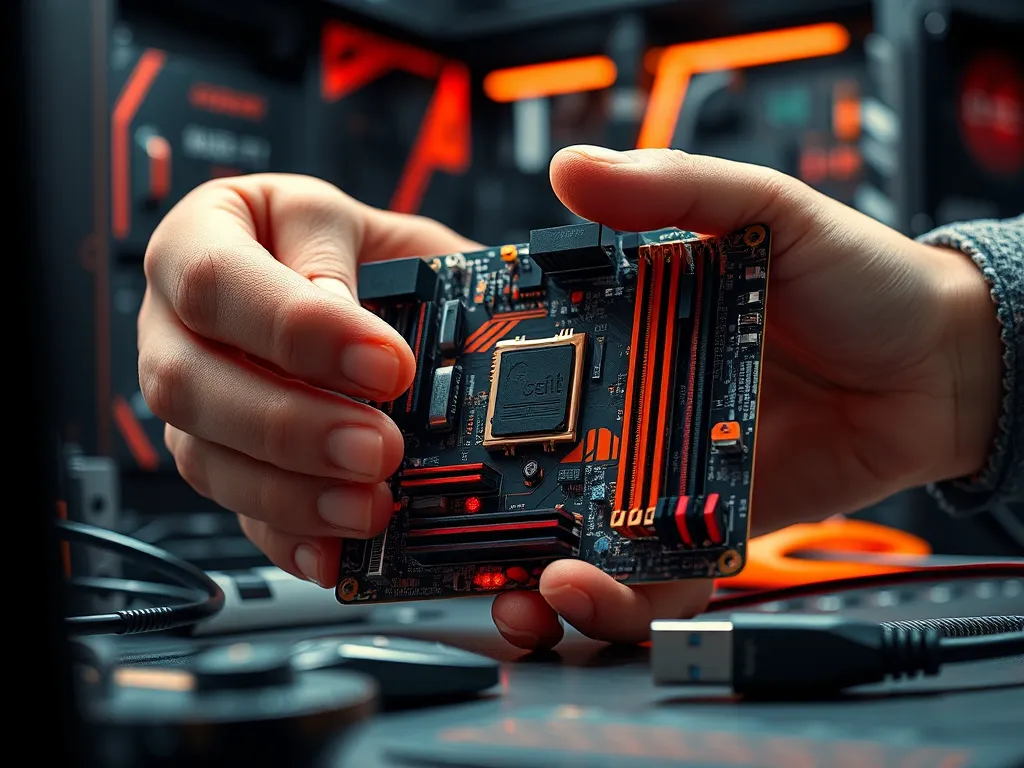
Welke stappen moet je volgen om de BIOS van een Mini-ITX moederbord te flashen?
Om de BIOS van een Mini-ITX moederbord te flashen, volg je deze stappen:
- Download de juiste BIOS-update van de officiële website van de fabrikant. Zorg dat je het exacte modelnummer van je moederbord hebt.
- Kopieer het BIOS-updatebestand naar een USB-stick, geformatteerd in FAT32.
- Zet je systeem uit en sluit de USB-stick aan.
- Start de computer opnieuw op en open de BIOS-instellingen door op de juiste toets te drukken (meestal Del, F2 of Esc).
- Zoek in het BIOS-menu naar de optie 'BIOS Flash' of 'EZ Flash'.
- Selecteer de USB-stick en kies het updatebestand.
- Volg de instructies op het scherm nauwkeurig en onderbreek het proces niet.
- Herstart de computer na de succesvolle update en controleer de functionaliteit.
Welke voorbereidingen zijn nodig voordat je de BIOS van een Mini-ITX moederbord flasht?
Voordat je de BIOS van een Mini-ITX moederbord flasht, moet je enkele belangrijke voorbereidingen treffen:
- Controleer het modelnummer: Zorg dat je het exacte modelnummer van je moederbord kent. Dit voorkomt dat je een verkeerde BIOS-update downloadt, wat schade kan veroorzaken.
- Download de juiste BIOS-update: Ga naar de officiële website van de moederbordfabrikant en download de nieuwste BIOS-versie die compatibel is met je model.
- Maak een back-up van de huidige BIOS-instellingen: Noteer of maak een back-up van je huidige instellingen zodat je deze na de update kunt herstellen.
- Formatteer een USB-stick naar FAT32: Kopieer het BIOS-updatebestand naar een USB-stick die geformatteerd is in FAT32, omdat dit vaak vereist is voor het flashproces.
- Zorg voor een stabiele stroomvoorziening: Gebruik bij voorkeur een ononderbroken stroomvoorziening (UPS) om stroomuitval tijdens het flashen te voorkomen.
Met deze voorbereidingen minimaliseer je de risico's en zorg je voor een soepel BIOS-updateproces.
Hoe maak je een back-up van de huidige BIOS-instellingen?
Een back-up van de huidige BIOS-instellingen maken op een Mini-ITX moederbord is essentieel om problemen te voorkomen. Volg deze stappen:
- Start je computer opnieuw op en ga naar het BIOS-menu door op de juiste toets te drukken (meestal Del, F2 of Esc).
- Zoek naar de optie 'Save & Exit' of 'Tools' in het BIOS-menu.
- Selecteer 'Save BIOS to File' of een vergelijkbare optie om de instellingen naar een USB-stick te kopiëren.
- Zorg dat de USB-stick is geformatteerd in FAT32 en voldoende opslagruimte heeft.
- Bevestig de actie en wacht tot het proces is voltooid.
Op deze manier kun je eenvoudig je BIOS-instellingen herstellen als dat nodig is.
Welke tools zijn nodig om de BIOS van een Mini-ITX moederbord te flashen?
Om de BIOS van een Mini-ITX moederbord te flashen, heb je een aantal belangrijke tools nodig. Hier is een beknopte lijst:
- USB-stick - Geformatteerd in FAT32, om het BIOS-updatebestand op te slaan.
- BIOS-updatebestand - Download van de officiële website van de fabrikant, specifiek voor je moederbordmodel.
- Stabiele stroomvoorziening - Zorg dat je systeem niet uitvalt tijdens het flashen.
- Back-upsoftware - Voor het maken van een back-up van je huidige BIOS-instellingen, zoals het gebruik van de ingebouwde BIOS-back-upoptie.
- Toetsenbord - Om toegang te krijgen tot de BIOS-instellingen tijdens het opstarten (meestal door op Del, F2 of Esc te drukken).
Zorg dat alle tools correct zijn ingesteld om een soepele en veilige update te garanderen.
Hoe controleer je de compatibiliteit van BIOS-updates voor een Mini-ITX moederbord?
Om de compatibiliteit van BIOS-updates voor een Mini-ITX moederbord te controleren, volg je deze stappen:
- Identificeer het exacte modelnummer van je Mini-ITX moederbord. Dit vind je meestal op de printplaat of in de handleiding.
- Ga naar de officiële website van de fabrikant van je moederbord.
- Zoek in de support- of downloadsectie naar de beschikbare BIOS-updates voor je specifieke model.
- Controleer de release-opmerkingen van de update om te zien of deze compatibel is met je huidige hardwareconfiguratie en of er specifieke vereisten zijn.
- Lees gebruikersrecensies of forumdiscussies over de update om te verifiëren of er bekende problemen zijn met je model.
Het is cruciaal om alleen updates te gebruiken die expliciet zijn goedgekeurd voor je moederbordmodel om systeeminstabiliteit of hardwareproblemen te voorkomen.
Heb je gevonden wat je zocht? Er is altijd meer te verkennen! Neem een kijkje bij onze extra content voor verdiepende informatie.