Componenten|Computerhardware|Externe Opslag|Geheugenkaarten|MicroSD-kaarten|Opslagapparaten
Hoe formatteer je een microSD-kaart?

Geschreven door: Nander Westerlaken
Geef je microSD een frisse start in drie klikken!
Als je iets koopt via onze links, ontvangen we mogelijk een commissie. Een gelieerde organisatie kan producten of diensten leveren. Meer informatie.
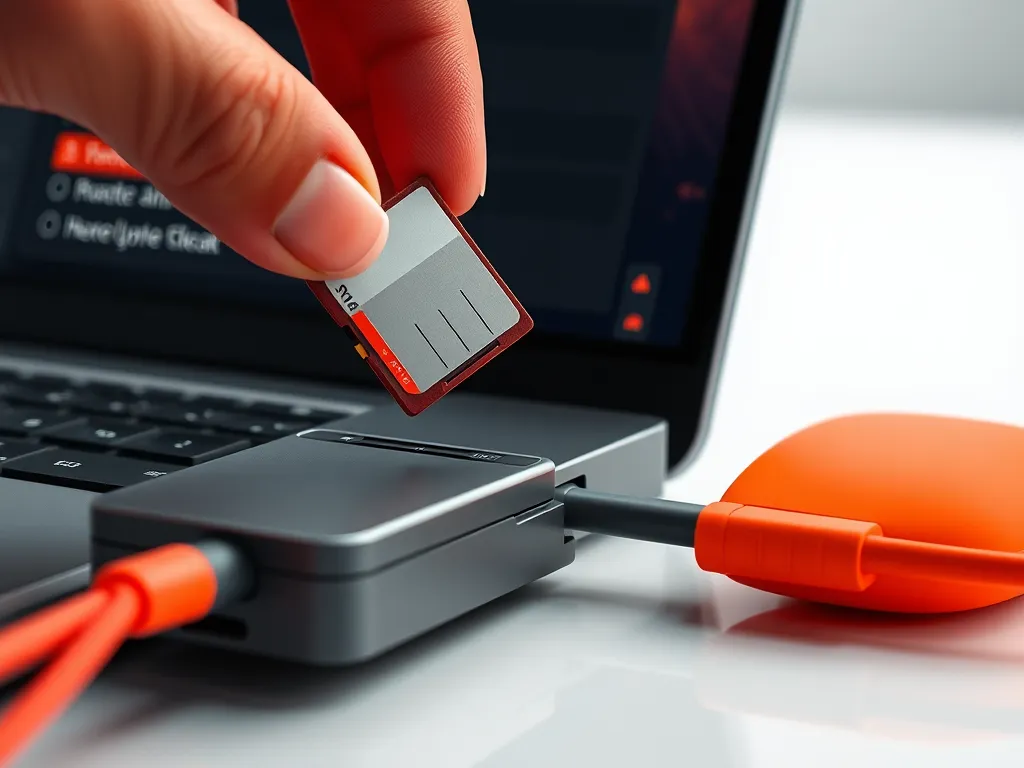
Je kunt een microSD-kaart formatteren door deze in een kaartlezer te plaatsen die met je computer is verbonden. Vervolgens open je 'Deze pc' of 'Verkenner' en klik je met de rechtermuisknop op de microSD-kaart in de lijst van aangesloten apparaten. Kies 'Formatteren' en selecteer het gewenste bestandssysteem, zoals FAT32 voor compatibiliteit met oudere apparaten of exFAT voor grotere bestanden. Klik op 'Start' om het proces te beginnen, maar zorg dat je eerst een back-up maakt van belangrijke gegevens, aangezien formatteren alle gegevens verwijdert.
Terwijl je verder leest, neem ook een moment voor deze aanvullende stukken, die je verder kunnen helpen met dit onderwerp. Deze posts gaan dieper in op het thema en kunnen je nieuwe inzichten geven.
Welke software kan ik gebruiken om een microSD-kaart te formatteren?
Om een microSD-kaart te formatteren, zijn er verschillende softwareopties die je kunt gebruiken:
- SD Formatter: Speciaal ontworpen door de SD Association voor het formatteren van SD- en microSD-kaarten, wat zorgt voor optimale prestaties en compatibiliteit.
- Windows Verkenner: Ingebouwde functie op Windows-pc's waarmee je eenvoudig de kaart kunt formatteren door met de rechtermuisknop op het apparaat te klikken.
- Mac Schijfhulpprogramma: Voor Mac-gebruikers biedt dit hulpprogramma een betrouwbare manier om microSD-kaarten te formatteren met verschillende bestandssystemen.
- MiniTool Partition Wizard: Een krachtig hulpprogramma dat geavanceerde opties biedt voor het beheren en formatteren van schijven.
Zorg dat je altijd een back-up maakt van je gegevens voordat je begint met formatteren, om gegevensverlies te voorkomen.
Hoe gebruik je SD Formatter voor het formatteren van een microSD-kaart?
Om je microSD-kaart te formatteren met SD Formatter, volg je deze stappen:
- Download en installeer SD Formatter van de officiële SD Association-website.
- Plaats je microSD-kaart in een kaartlezer die met je computer is verbonden.
- Open de applicatie SD Formatter en selecteer je microSD-kaart in de lijst met beschikbare schijven.
- Kies de optie Format Type en selecteer 'Quick' voor een snelle formattering of 'Overwrite' voor een volledige formattering.
- Klik op Format en bevestig dat je wilt doorgaan. Wees je ervan bewust dat alle gegevens op de kaart worden verwijderd.
- Wacht tot het proces is voltooid en verwijder de microSD-kaart veilig.
Kun je een microSD-kaart formatteren met de Command Prompt?
Ja, je kunt een microSD-kaart formatteren met de Command Prompt. Volg deze stappen:
1. Open de Command Prompt als administrator.
2. Typ `diskpart` en druk op Enter om het hulpprogramma te starten.
3. Voer `list disk` in om alle aangesloten schijven te zien en noteer het nummer van je microSD-kaart.
4. Typ `select disk X` (vervang X door het juiste schijfnummer) en druk op Enter.
5. Gebruik `clean` om de schijf te wissen en vervolgens `create partition primary` om een nieuwe partitie te maken.
6. Typ `format fs=exfat quick` (of vervang `exfat` door `fat32` of `ntfs`, afhankelijk van je voorkeur) en druk op Enter om het formatteren te starten.
7. Sluit af met `assign` om een stationsletter toe te wijzen en `exit` om DiskPart te verlaten.
Zorg dat je de juiste schijf selecteert om gegevensverlies op andere schijven te voorkomen.
Hoe kies je het juiste bestandssysteem voor het formatteren van een microSD-kaart?
Bij het kiezen van het juiste bestandssysteem voor het formatteren van een microSD-kaart moet je rekening houden met de compatibiliteit en het gebruik. FAT32 is ideaal voor oudere apparaten en ondersteunt bestanden tot 4 GB; Windows kan een kaart groter dan 32 GB echter niet zelf als FAT32 formatteren. exFAT biedt ondersteuning voor grotere bestanden en partities, wat het geschikt maakt voor moderne apparaten en grotere opslagcapaciteiten. NTFS is minder gebruikelijk voor microSD-kaarten, omdat het meer gericht is op Windows-systemen en extra schrijf- en leescycli kan vereisen, wat de levensduur van de kaart kan verkorten. Kies exFAT voor de meeste flexibiliteit en compatibiliteit, tenzij je specifieke vereisten hebt voor FAT32.
Welke voordelen biedt exFAT ten opzichte van FAT32 bij het formatteren van een microSD-kaart?
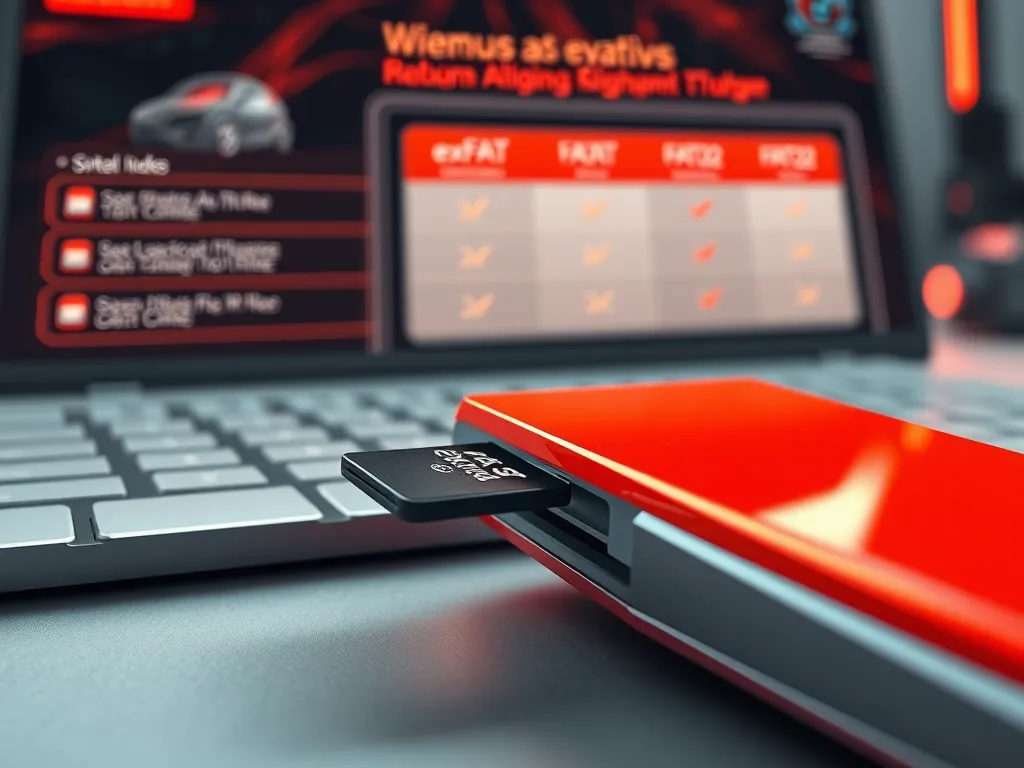
exFAT biedt aanzienlijke voordelen ten opzichte van FAT32 bij het formatteren van een microSD-kaart. Met exFAT kun je bestanden groter dan 4 GB opslaan, wat ideaal is voor video's en grote softwarebestanden. Daarnaast ondersteunt exFAT een grotere schijf- en partitiecapaciteit, wat handig is voor microSD-kaarten met een grotere opslagcapaciteit. Het is ook compatibel met moderne besturingssystemen, waardoor het veelzijdiger is dan FAT32.
| Kenmerk | exFAT | FAT32 |
|---|---|---|
| Maximale bestandsgrootte | 16 EB (in de praktijk onbeperkt) | 4 GB |
| Maximale schijf-/partitiegrootte | 128 PB | 2 TB |
| Compatibiliteit | Moderne OS | Oudere en moderne OS |
| Prestaties bij grote bestanden | Uitstekend | Beperkt |
Is NTFS een goede keuze voor het formatteren van een microSD-kaart?
NTFS is over het algemeen geen ideale keuze voor het formatteren van een microSD-kaart, vooral niet voor apparaten zoals camera's, smartphones of tablets. Hoewel NTFS voordelen biedt zoals betere bestandstoegang en beveiliging, wordt het niet breed ondersteund door apparaten zonder Windows, wat compatibiliteitsproblemen kan veroorzaken. Bovendien kan NTFS meer opslagruimte innemen voor systeembestanden, wat inefficiënt is voor kleinere microSD-kaarten. Overweeg exFAT of FAT32 voor bredere compatibiliteit en betere prestaties op draagbare apparaten.
Hoe verhelp je formatteringsfouten op een microSD-kaart?
Formatteringsfouten op een microSD-kaart kunnen frustrerend zijn, maar je kunt ze meestal oplossen met een paar eenvoudige stappen. Probeer eerst de microSD-kaart opnieuw te formatteren met behulp van de officiële SD Formatter software, omdat deze speciaal is ontworpen om compatibiliteitsproblemen te minimaliseren. Als dat niet werkt, kun je de Command Prompt gebruiken voor een grondige schijfcontrole en herformattering. Volg deze stappen:
- Open de Command Prompt als beheerder.
- Typ
diskparten druk op Enter. - Typ
list diskom je schijven te zien en noteer het nummer van je microSD-kaart. - Voer
select disk Xin, waarbij X het nummer van je microSD-kaart is. - Typ
cleanom de schijf leeg te maken. - Gebruik
create partition primaryen vervolgensformat fs=exfat quickom de kaart te formatteren.
Als de problemen aanhouden, kan er sprake zijn van fysieke schade en raad ik aan de kaart te vervangen.
Hoe verwijder je write protection van een microSD-kaart voordat je deze formatteert?
Om de write protection van een microSD-kaart te verwijderen, volg je deze stappen zorgvuldig:
- Controleer of de fysieke lock-switch op de adapter in de stand 'unlock' staat. MicroSD-kaarten zelf hebben geen schakelaar, maar de adapters soms wel.
- Verbind de microSD-kaart met je computer via een kaartlezer.
- Open de Command Prompt als beheerder. Typ 'cmd' in de zoekbalk, klik met de rechtermuisknop op 'Opdrachtprompt' en kies 'Als administrator uitvoeren'.
- Voer het commando
diskpartin en druk op Enter om het hulpprogramma te starten. - Typ
list disken druk op Enter om alle aangesloten schijven weer te geven. Noteer het nummer van de microSD-kaart. - Typ
select disk X(waarbij X het schijfnummer is) en druk op Enter. - Voer het commando
attributes disk clear readonlyin en druk op Enter om de schrijfbeveiliging te verwijderen.
Na deze stappen kun je de microSD-kaart formatteren zonder beperkingen.
Waarom is het belangrijk om een back-up te maken voordat je een microSD-kaart formatteert?
Het is cruciaal om een back-up te maken voordat je een microSD-kaart formatteert, omdat formatteren alle gegevens permanent verwijdert, waardoor je belangrijke bestanden zoals foto's, video's en documenten kunt verliezen. Het maken van een back-up zorgt dat je een kopie hebt van alle gegevens, zodat je ze na het formatteren kunt terugzetten. Zonder back-up loop je het risico op onherstelbaar dataverlies, vooral als de gegevens uniek of onvervangbaar zijn.
Heb je gevonden wat je zocht? Er is altijd meer te leren! Neem een kijkje bij onze aanvullende stukken voor verdere verrijking.