Componenten|Computerhardware|Interne Opslag|Opslagapparaten|SATA SSDs|Solid State Drives (SSD)
Hoe formatteer je een SATA SSD?

Geschreven door: Nander Westerlaken
Maak je SSD leeg zonder gedoe!
Als je iets koopt via onze links, ontvangen we mogelijk een commissie. Een gelieerde organisatie kan producten of diensten leveren. Meer informatie.
Om een SATA SSD te formatteren, volg je deze stappen: eerst sluit je de SSD aan op je computer en open je het schijfbeheerprogramma van je besturingssysteem, zoals Windows Schijfbeheer, Mac Schijfhulpprogramma of GParted op Linux. Selecteer de juiste schijf en kies de optie 'Formatteren'. Kies vervolgens een bestandssysteem dat past bij je gebruik, zoals NTFS, FAT32 of exFAT, afhankelijk van je opslagbehoeften en compatibiliteitseisen. Bevestig je keuze en start het formatteringsproces, waarbij je ervoor zorgt dat je alle belangrijke gegevens hebt geback-upt, want formatteren wist alle data op de schijf.
Terwijl je verder leest, bekijk ook even deze gerelateerde artikelen, die we speciaal voor je hebben geselecteerd. Deze posts geven een breder perspectief en kunnen je nieuwe inzichten geven.
Hoe gebruik je de Windows Schijfbeheer tool om een SATA SSD te formatteren?
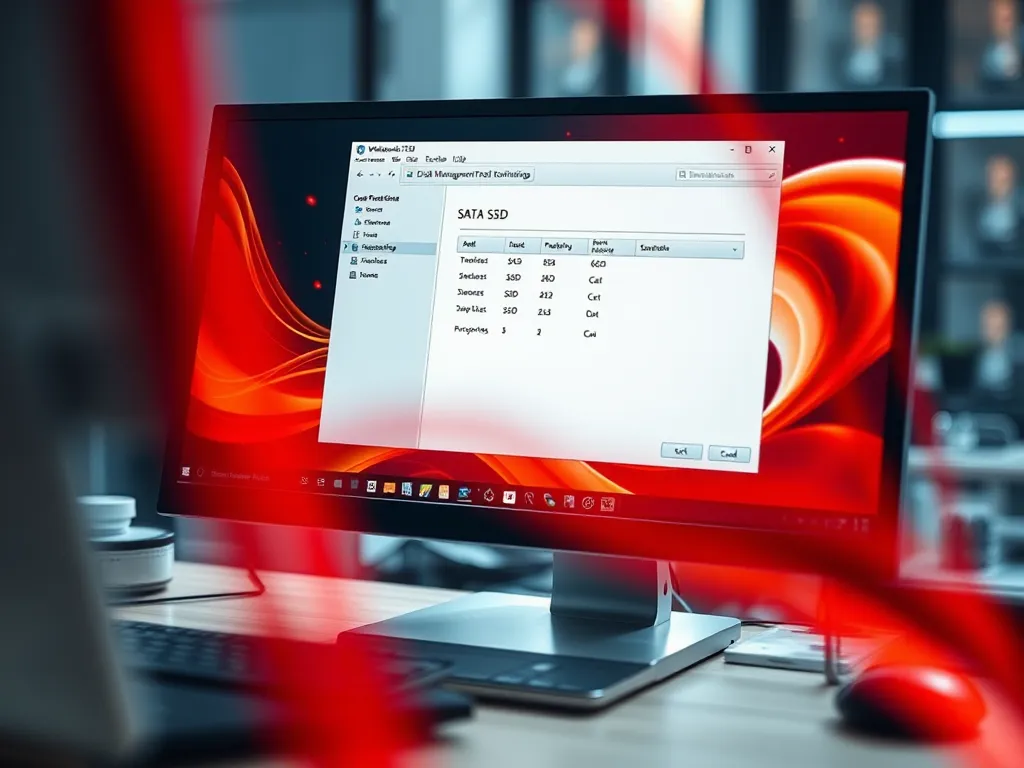
Om een SATA SSD te formatteren met Windows Schijfbeheer, volg je deze stappen:
- Sluit je SATA SSD aan op je computer en open Schijfbeheer door met de rechtermuisknop op het Startmenu te klikken en Schijfbeheer te selecteren.
- Zoek in de lijst naar je SATA SSD. Zorg dat je de juiste schijf selecteert om dataverlies te voorkomen.
- Klik met de rechtermuisknop op de partitie die je wilt formatteren en kies Formatteren.
- Kies het gewenste bestandssysteem, zoals NTFS, FAT32 of exFAT, en geef de partitie een naam in het veld Volumenaam.
- Bevestig je instellingen en klik op OK om het formatteringsproces te starten.
Vergeet niet dat formatteren alle gegevens op de schijf wist, dus maak eerst een back-up van belangrijke data!
Welke stappen moet je volgen om een SATA SSD te formatteren op een Mac met Schijfhulpprogramma?
Om een SATA SSD op een Mac te formatteren met Schijfhulpprogramma, volg je deze stappen:
- Sluit de SATA SSD aan op je Mac via een SATA-naar-USB-adapter of direct in een beschikbare SATA-poort.
- Open het Schijfhulpprogramma, te vinden onder 'Programma's' > 'Hulpprogramma's'.
- Selecteer de SATA SSD in de lijst aan de linkerkant.
- Klik op de knop Wis bovenaan het venster.
- Kies een naam voor de schijf, selecteer een format zoals APFS of Mac OS Uitgebreid (journaled), en kies de juiste partitie-indeling (meestal GPT).
- Klik op Wis om het formatteringsproces te starten.
Vergeet niet om een back-up te maken van belangrijke gegevens voordat je begint, want formatteren wist alle data op de schijf.
Hoe formatteer je een SATA SSD op Linux met behulp van GParted?
Om een SATA SSD op Linux te formatteren met GParted, volg je deze stappen:
- Installeer en open GParted via je softwarebeheer of terminal met
sudo apt install gparted. - Selecteer in GParted de juiste SATA SSD in de rechterbovenhoek om ervoor te zorgen dat je de juiste schijf bewerkt.
- Klik met de rechtermuisknop op de bestaande partitie(s) en kies Verwijderen om ruimte vrij te maken.
- Ga naar Apparaat en kies Partitietabel aanmaken om een nieuwe partitie-indeling te selecteren, zoals GPT of MBR, afhankelijk van je behoeften.
- Klik op Nieuw om een nieuwe partitie aan te maken en selecteer het gewenste bestandssysteem, zoals ext4 of NTFS.
- Bevestig je keuzes en klik op de groene Vink om de wijzigingen door te voeren.
Vergeet niet om vooraf een back-up van belangrijke gegevens te maken, want formatteren verwijdert alle data.
Welke bestandssystemen kunnen worden gebruikt bij het formatteren van een SATA SSD?
Bij het formatteren van een SATA SSD kun je kiezen uit verschillende bestandssystemen, elk met specifieke eigenschappen en compatibiliteit:
- NTFS: Veelgebruikt op Windows, ondersteunt grote bestanden en schijven, en biedt beveiligingsopties. Ideaal voor interne schijven.
- FAT32: Compatibel met bijna alle apparaten, maar beperkt tot 4 GB per bestand. Geschikt voor kleinere schijven en uitwisselingsopslag.
- exFAT: Ontworpen voor flash-geheugen, zonder de beperkingen van FAT32. Geschikt voor grotere bestanden en schijven, en werkt op Windows en Mac.
- HFS+: Specifiek voor Mac-systemen, biedt goede prestaties en functies zoals journaling.
- ext4: Veelgebruikt op Linux, biedt hoge prestaties en betrouwbaarheid.
Kies het bestandssysteem dat het beste past bij je gebruiksscenario en compatibiliteitseisen.
Wat zijn de voor- en nadelen van NTFS, FAT32 en exFAT voor een SATA SSD?
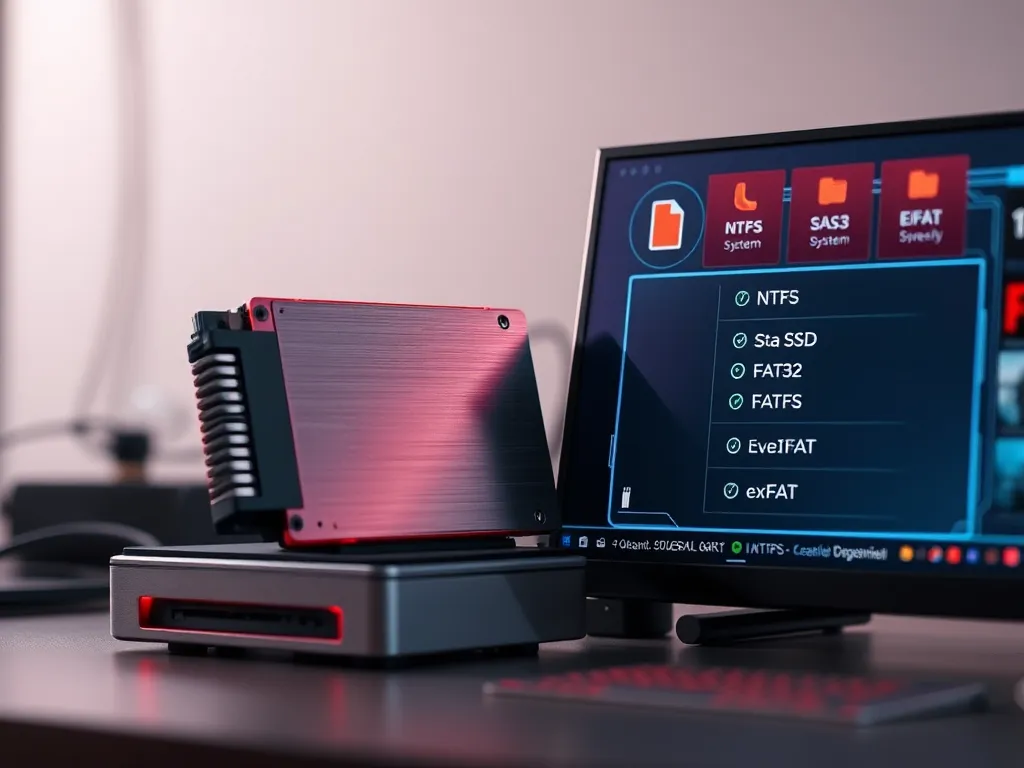
NTFS is ideaal voor Windows-systemen met grote bestanden en schijven, maar is minder compatibel met andere besturingssystemen. FAT32 werkt goed op oudere apparaten en biedt brede compatibiliteit, maar beperkt de bestandsgrootte tot 4 GB. ExFAT biedt een goede balans met ondersteuning voor grote bestanden en compatibiliteit met zowel Windows als macOS, hoewel het soms minder veilig is dan NTFS.
| Kenmerk | NTFS | FAT32 | exFAT |
|---|---|---|---|
| Bestandsgroottelimiet | Geen praktische limiet | 4 GB | Geen praktische limiet |
| Schijfgroottelimiet | 8 PB | 2 TB | 128 PB |
| Compatibiliteit | Windows | Windows, macOS, Linux | Windows, macOS, Linux |
| Veiligheidsfuncties | Geavanceerd | Beperkt | Beperkt |
| Toepassing | Moderne systemen | Oudere apparaten | Multiplatform gebruik |
Hoe kies je de juiste schijfpartitie-indeling (MBR of GPT) bij het formatteren van een SATA SSD?
Bij het kiezen tussen MBR (Master Boot Record) en GPT (GUID Partition Table) voor je SATA SSD, overweeg je het volgende:
- Compatibiliteit: MBR is compatibel met oudere systemen, terwijl GPT vereist is voor UEFI-systemen en moderne besturingssystemen zoals Windows 11 en macOS.
- Schijfgrootte: MBR ondersteunt schijven tot 2 TB, terwijl GPT schijven groter dan 2 TB aankan.
- Aantal partities: MBR beperkt je tot vier primaire partities, tenzij je een uitgebreide partitie gebruikt. GPT staat je toe om standaard tot 128 partities te maken.
Als je een moderne pc hebt en gebruikmaakt van grote schijven, kies dan voor GPT. Voor oudere systemen of kleinere schijven kan MBR voldoende zijn. Zorg dat je systeem GPT ondersteunt voordat je formatteert.
Heb je gevonden wat je zocht? Er is altijd meer te verkennen! Neem een kijkje bij onze extra content voor verdiepende informatie.