Componenten|Computerhardware|Externe Opslag|Opslagapparaten|USB-sticks
Hoe formatteer je een USB-stick?

Geschreven door: Nander Westerlaken
Formatteer je USB-stick zonder dataverliesstress!
Als je iets koopt via onze links, ontvangen we mogelijk een commissie. Een gelieerde organisatie kan producten of diensten leveren. Meer informatie.
Om een USB-stick te formatteren, sluit je eerst de stick aan op je computer. Open vervolgens 'Deze pc' of 'Finder' en zoek de USB-stick in de lijst met apparaten. Klik met de rechtermuisknop op het pictogram van de USB-stick en kies 'Formatteren'. Selecteer het gewenste bestandssysteem, zoals FAT32 voor compatibiliteit met oudere apparaten, NTFS voor Windows-specifiek gebruik of exFAT voor grotere bestanden. Let op: formatteren wist alle gegevens, dus maak een back-up van belangrijke bestanden. Bevestig je keuze en start het formatteringsproces.
Terwijl je verder leest, neem ook een moment om deze aanvullende stukken te lezen, die mogelijk ook relevant voor je zijn. Deze posts gaan dieper in op het thema en kunnen je kennis vergroten.
Welke bestandssystemen zijn beschikbaar voor het formatteren van een USB-stick?
Om een USB-stick te formatteren, kun je kiezen uit verschillende bestandssystemen. Hier zijn de meest voorkomende opties:
- FAT32: Ideaal voor compatibiliteit met oudere apparaten, maar beperkt tot bestanden van maximaal 4 GB.
- NTFS: Geschikt voor Windows-gebruikers, biedt ondersteuning voor grotere bestanden en geavanceerde functies zoals compressie en beveiliging.
- exFAT: Combineert de voordelen van FAT32 en NTFS, zonder de bestandsgroottebeperkingen van FAT32, en is compatibel met zowel Windows als macOS.
- HFS+: Primair voor macOS-gebruikers, ondersteunt grote bestanden en is geoptimaliseerd voor Apple-apparaten.
- APFS: Een moderner bestandssysteem voor macOS, met verbeterde prestaties en beveiligingsfuncties.
Kies het bestandssysteem dat het beste past bij je behoeften en het type apparaten waarmee je de USB-stick wilt gebruiken.
Wat zijn de voor- en nadelen van FAT32, NTFS en exFAT?
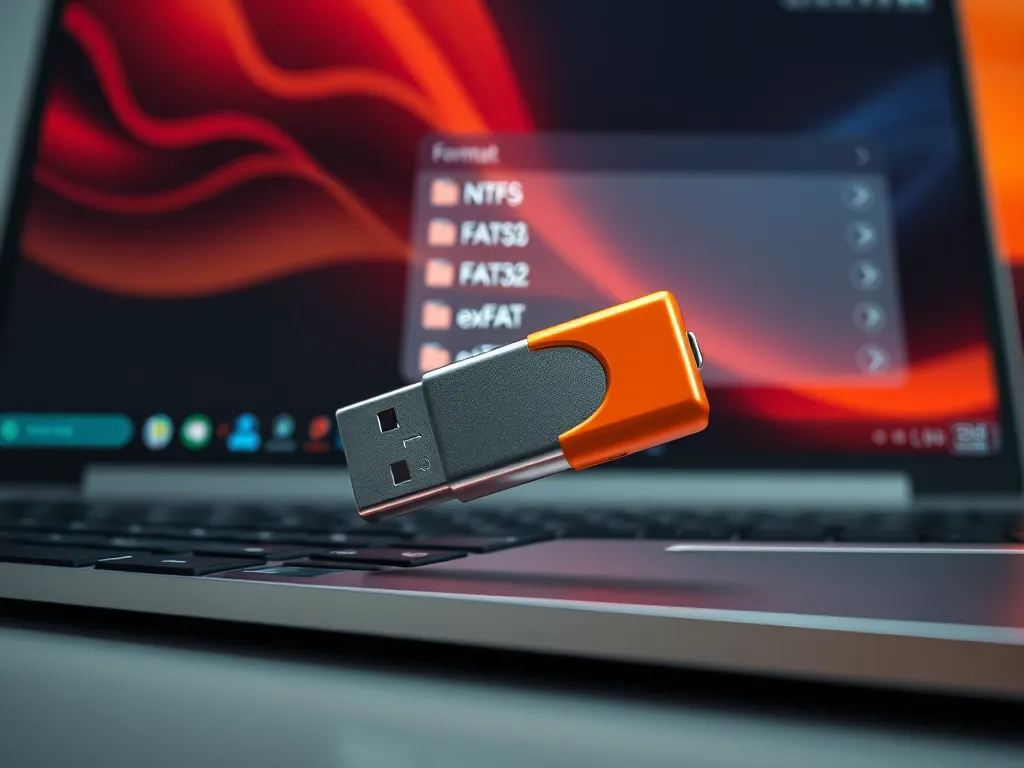
FAT32 is compatibel met bijna alle apparaten en besturingssystemen, maar ondersteunt geen bestanden groter dan 4 GB. NTFS biedt betere beveiliging en ondersteunt grotere bestanden, maar is minder compatibel met niet-Windows-systemen. ExFAT combineert het beste van beide werelden: het ondersteunt grote bestanden en is compatibel met zowel Windows als macOS.
| Kenmerk | FAT32 | NTFS | exFAT |
|---|---|---|---|
| Bestandsgroottelimiet | 4 GB | Geen limiet | Geen limiet |
| Compatibiliteit | Hoog | Laag | Gemiddeld |
| Beveiligingsopties | Beperkt | Uitgebreid | Beperkt |
| Gebruik | Oudere apparaten | Windows-gebruik | Cross-platform |
Wanneer kies je voor exFAT boven FAT32?
Je kiest voor exFAT boven FAT32 wanneer je bestanden groter dan 4 GB wilt opslaan, omdat FAT32 deze grootte niet ondersteunt. ExFAT is ideaal voor moderne apparaten en besturingssystemen, zoals Windows, macOS en Linux, die compatibiliteit met grote opslagcapaciteiten en -formaten vereisen. Het biedt een goede balans tussen compatibiliteit en functionaliteit zonder de beperkingen van FAT32, terwijl het eenvoudiger is dan NTFS, wat het geschikt maakt voor gebruik op USB-sticks die je op verschillende systemen wilt gebruiken.
Hoe gebruik je Windows Verkenner om een USB-stick te formatteren?
Om je USB-stick te formatteren met Windows Verkenner, volg je deze stappen:
- Sluit je USB-stick aan op je computer en open Windows Verkenner.
- Zoek je USB-stick in de lijst met apparaten en stations.
- Klik met de rechtermuisknop op het pictogram van de USB-stick en selecteer Formatteren.
- Kies het gewenste bestandssysteem (bijvoorbeeld FAT32, NTFS of exFAT) in het formatteringsvenster.
- Optioneel: vink Snel formatteren aan voor een sneller proces.
- Klik op Start om het formatteren te beginnen en bevestig de waarschuwing dat alle gegevens worden gewist.

Hoe formatteer je een USB-stick op een Mac met Schijfhulpprogramma?
Om een USB-stick op een Mac te formatteren met Schijfhulpprogramma, volg je deze stappen:
- Sluit de USB-stick aan op je Mac en open het Schijfhulpprogramma via 'Programma's' > 'Hulpprogramma's'.
- Selecteer de USB-stick in de linkerkolom van het Schijfhulpprogramma.
- Klik op de knop Wis bovenaan het venster.
- Kies een naam voor de USB-stick en selecteer het gewenste bestandssysteem, zoals exFAT voor compatibiliteit met zowel Mac als Windows.
- Klik op Wis om het formatteren te starten. Dit proces verwijdert alle gegevens, dus zorg voor een back-up van belangrijke bestanden.
Hoe kan je een USB-stick formatteren via de Linux-terminal?
Om een USB-stick te formatteren via de Linux-terminal, volg je deze stappen:
- Open de terminal en typ
lsblkom een lijst van aangesloten opslagapparaten te bekijken. Identificeer je USB-stick, bijvoorbeeld/dev/sdb. - Gebruik
sudo umount /dev/sdb1om de USB-stick veilig te ontkoppelen. - Kies het gewenste bestandssysteem, zoals
ext4ofvfat. Typsudo mkfs.vfat -F 32 /dev/sdb1voor FAT32 ofsudo mkfs.ext4 /dev/sdb1voor ext4. - Bevestig de actie indien gevraagd en wacht tot het formatteringsproces is voltooid.
Let op: het formatteren verwijdert alle gegevens, dus zorg voor een back-up van belangrijke bestanden.
Wat is het verschil tussen snel formatteren en volledig formatteren van een USB-stick?
Bij snel formatteren worden alleen de bestandsstructuren van de USB-stick gewist, waardoor het proces snel is en je data theoretisch nog te herstellen is. Volledig formatteren daarentegen overschrijft alle sectoren, wat langer duurt, maar zorgt dat de data moeilijker te herstellen is, ideaal voor het veilig wissen van gevoelige informatie. Snel formatteren is handig voor dagelijks gebruik, terwijl volledig formatteren beter is voor veiligheid en grondige opschoning.
| Kenmerk | Snel formatteren | Volledig formatteren |
|---|---|---|
| Tijd | Snel | Traag |
| Dataherstelbaarheid | Data kan hersteld worden | Data is moeilijk te herstellen |
| Gebruikssituatie | Dagelijks gebruik | Veilig wissen van data |
Heb je gevonden wat je zocht? Er is altijd meer te verkennen! Neem een kijkje bij onze extra content voor verdere verrijking.