All-in-One Printers|Computerhardware|Printers|Randapparatuur|Uitvoerapparaten
Hoe gebruik je een all-in-one printer?

Geschreven door: Nander Westerlaken
Printen, scannen en kopiëren: het Zwitserse zakmes van kantoor!
Als je iets koopt via onze links, ontvangen we mogelijk een commissie. Een gelieerde organisatie kan producten of diensten leveren. Meer informatie.
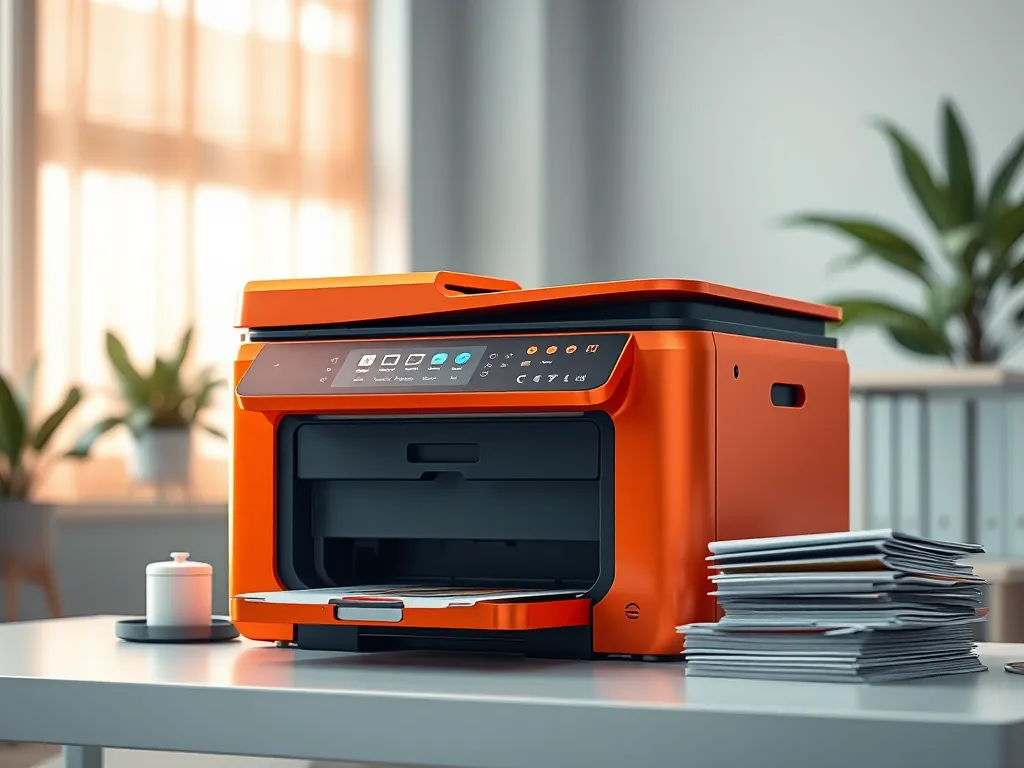
Om een all-in-one printer te gebruiken, begin je met het inschakelen van de printer en zorg je dat deze correct is aangesloten op je netwerk of computer. Open vervolgens het document of de foto die je wilt printen en selecteer 'Afdrukken' in het menu, waarbij je je all-in-one printer als de gewenste printer kiest. Voor kopiëren plaats je het originele document op de scannerplaat, selecteer je 'Kopiëren' op het bedieningspaneel en kies je het aantal kopieën. Wil je scannen, leg dan het document op de scanner, open de bijbehorende software op je computer en volg de instructies om het bestand op te slaan. Vergeet niet om de inktniveaus en papierlade regelmatig te controleren om onderbrekingen te voorkomen.
Terwijl je verder leest, neem ook een moment om deze interessante posts te lezen, die mogelijk ook relevant voor je zijn. Deze posts geven een breder perspectief en kunnen je nieuwe inzichten geven.
Hoe installeer je de printerdriver voor een all-in-one printer?
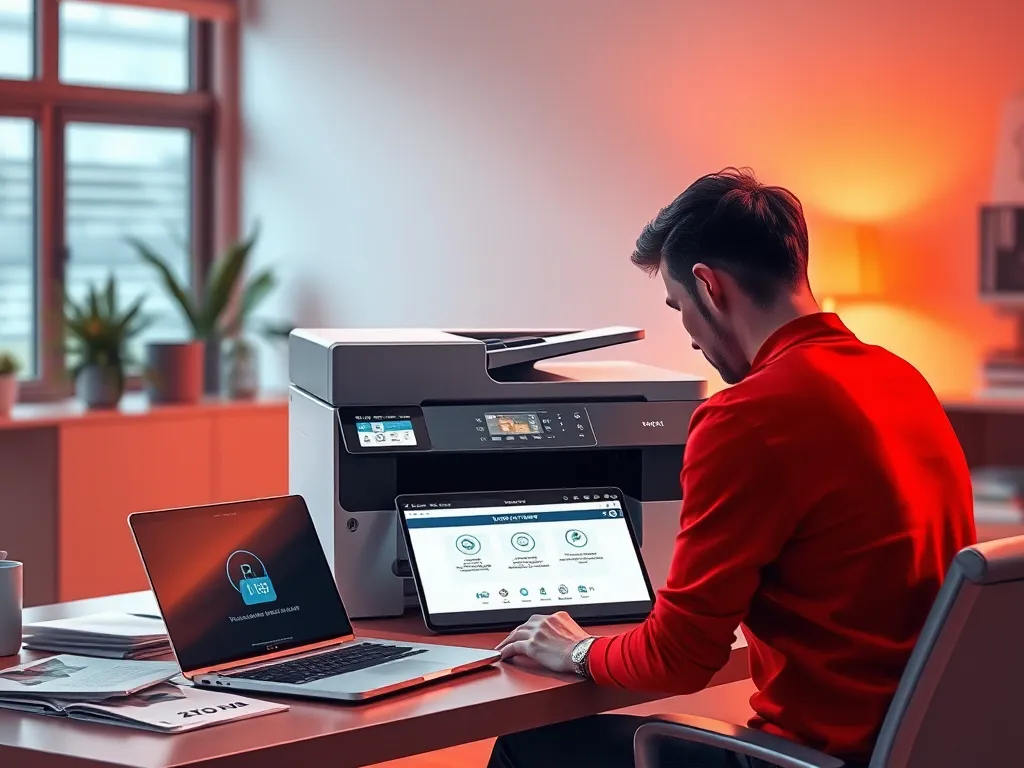
Het installeren van de printerdriver voor een all-in-one printer is essentieel voor een goede werking. Volg deze stappen:
- Bezoek de website van de fabrikant en zoek naar de nieuwste driver voor je model all-in-one printer.
- Download de driver en open het installatiebestand.
- Volg de instructies op het scherm, waarbij je de juiste verbindingsoptie kiest (USB of draadloos).
- Start je computer opnieuw op na de installatie om de wijzigingen te voltooien.
Zorg dat de printer is ingeschakeld en correct is aangesloten tijdens dit proces.
Hoe installeer je printersoftware voor een all-in-one printer?
Om de printersoftware voor je all-in-one printer te installeren, volg je deze stappen:
- Sluit je all-in-one printer aan op je computer via USB of zorg dat deze verbonden is met hetzelfde Wi-Fi-netwerk als je computer.
- Ga naar de website van de fabrikant van je printer en zoek naar de nieuwste software- en driverdownloads voor je specifieke model.
- Download de juiste software en open het installatiebestand.
- Volg de instructies op het scherm om de installatie te voltooien. Hierbij moet je mogelijk de printer selecteren en de verbinding controleren.
- Herstart je computer indien gevraagd, zodat de software correct wordt geïnstalleerd en je printer optimaal werkt.
Zorg dat je alle updates installeert om compatibiliteit en prestaties te garanderen.
Hoe verbind je een all-in-one printer via USB?
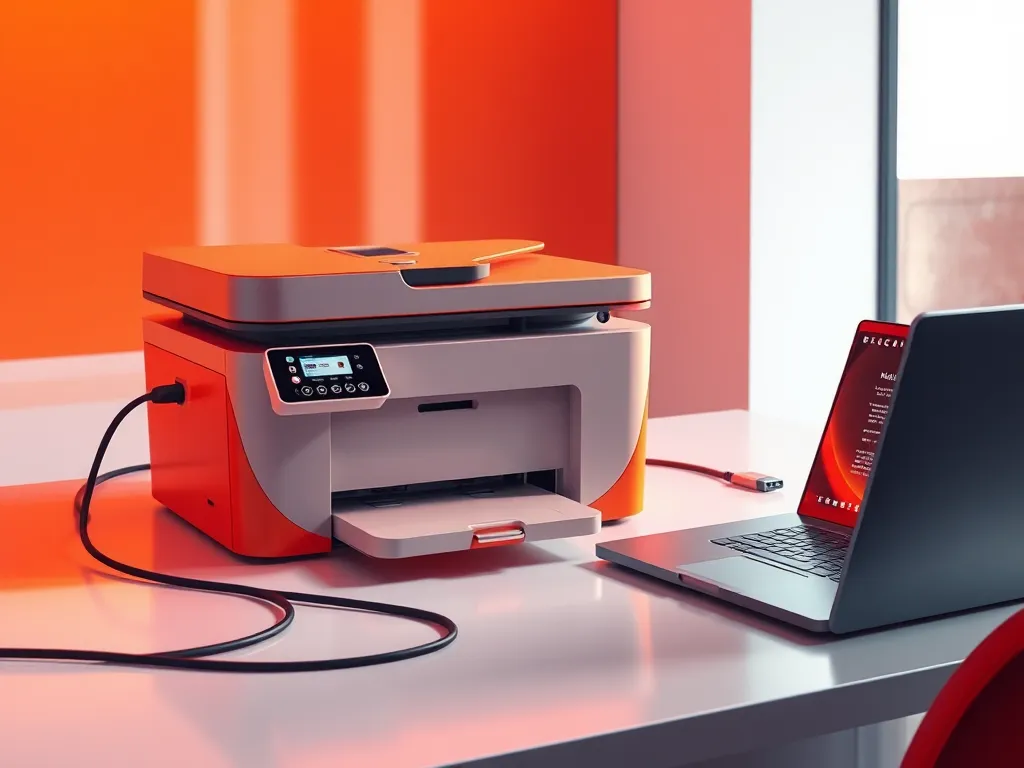
Een all-in-one printer via USB verbinden is eenvoudig en snel. Volg deze stappen om ervoor te zorgen dat je printer correct is aangesloten:
- Sluit de USB-kabel aan op de USB-poort van je all-in-one printer en verbind het andere uiteinde met een beschikbare USB-poort op je computer.
- Zet de printer aan door op de aan/uit-knop te drukken.
- Wacht tot je computer de printer automatisch herkent en de benodigde drivers installeert. Dit kan enkele minuten duren.
- Controleer in de instellingen onder Printers en scanners of de all-in-one printer correct is toegevoegd.
- Print een testpagina om te bevestigen dat de verbinding succesvol is.
Zorg dat je computer alle updates heeft voor een probleemloze installatie.
Hoe stel je draadloos printen in op een all-in-one printer?
Om draadloos printen in te stellen op een all-in-one printer, volg je deze stappen:
- Zorg dat je printer en je Wi-Fi-router zijn ingeschakeld en binnen bereik van elkaar zijn.
- Raak het bedieningspaneel van je printer aan en ga naar de instellingen.
- Selecteer draadloze instellingen en kies Wi-Fi-installatie.
- Volg de instructies om verbinding te maken met je Wi-Fi-netwerk door het juiste netwerk te kiezen en het wachtwoord in te voeren.
- Installeer de printersoftware op je computer als dat nog niet is gebeurd, en selecteer tijdens de installatie de optie voor draadloos printen.
Zo kun je eenvoudig draadloos printen zonder gedoe met kabels!
Hoe stel je de Wi-Fi-verbinding in op een all-in-one printer?
Het instellen van de Wi-Fi-verbinding op je all-in-one printer is essentieel voor draadloos printen. Volg deze stappen om het proces soepel te laten verlopen:
- Zet de printer aan en ga naar het bedieningspaneel.
- Selecteer de optie Wi-Fi-instellingen of draadloze instellingen.
- Kies je Wi-Fi-netwerk uit de lijst en voer het wachtwoord in.
- Bevestig de verbinding en wacht tot de printer aangeeft dat de verbinding geslaagd is.
- Controleer op je computer of het juiste printermodel als standaardprinter staat ingesteld.
Met deze stappen kun je zonder problemen draadloos printen!
Heb je gevonden wat je zocht? Er is altijd meer te leren! Neem een kijkje bij onze extra content voor verdere verrijking.