Computerhardware|Ergonomische Muizen|Invoerapparaten|Muizen|Randapparatuur
Hoe gebruik je een ergonomische muis?

Geschreven door: Nander Westerlaken
Voorkom muisarm met een muis die je pols spaart!
Als je iets koopt via onze links, ontvangen we mogelijk een commissie. Een gelieerde organisatie kan producten of diensten leveren. Meer informatie.
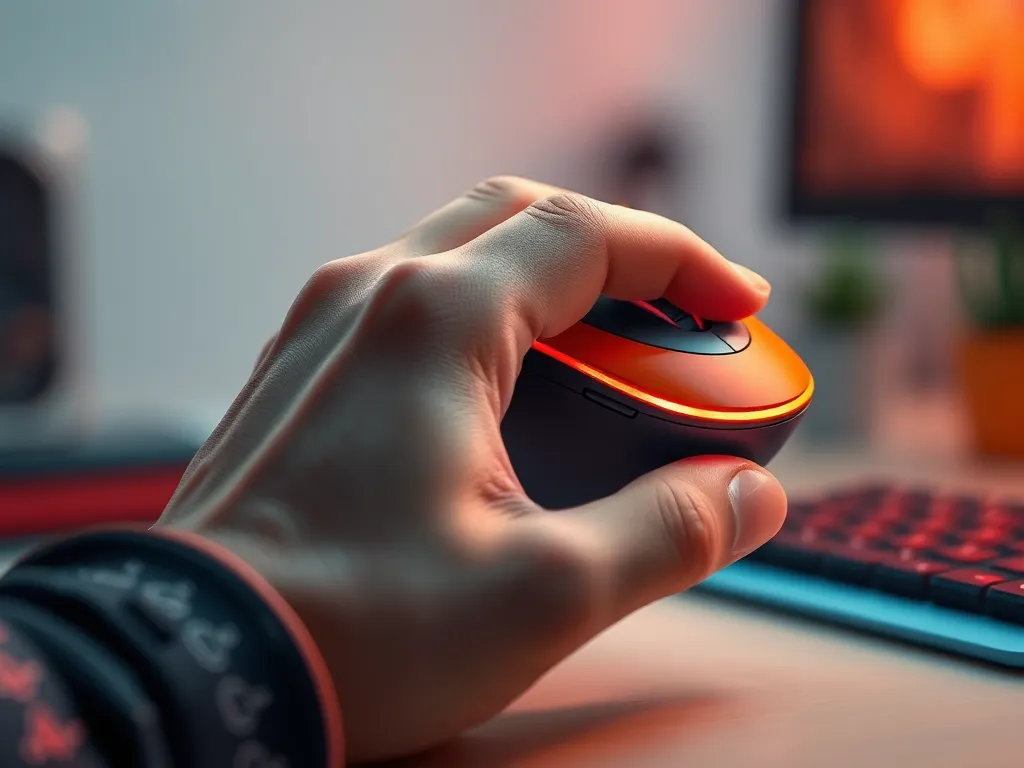
Een ergonomische muis gebruik je door eerst de juiste gripstijl te kiezen, zoals palm grip, claw grip of fingertip grip, zodat je hand en pols in een natuurlijke positie blijven. Stel de DPI-instellingen in voor nauwkeurige cursorcontrole en pas de knoppen aan via de bijbehorende software voor gepersonaliseerde functionaliteit. Zorg dat je een polssteun gebruikt om overmatige polsbelasting te voorkomen en neem regelmatig pauzes om spiervermoeidheid te minimaliseren. Positioneer de muis op een comfortabele hoogte, waarbij je elleboog in een hoek van 90 graden blijft voor optimale ergonomie.
Terwijl je verder leest, neem ook een moment om deze interessante posts te lezen, die je verder kunnen helpen met dit onderwerp. Deze stukken gaan dieper in op het thema en kunnen je kennis vergroten.
Hoe stel je de gevoeligheid van een ergonomische muis in?
De gevoeligheid van een ergonomische muis instellen doe je via de DPI-instellingen (dots per inch), die de snelheid en precisie van de cursor bepalen. Volg deze stappen om de DPI aan te passen:
- Open de software die bij je muis hoort, zoals Logitech Options of Razer Synapse.
- Ga naar het gedeelte voor DPI-instellingen of gevoeligheid.
- Selecteer de gewenste DPI-waarde; hogere waarden voor snelheid, lagere voor precisie.
- Test de instellingen door de muis te bewegen en pas indien nodig verder aan.
Zorg dat je een DPI-waarde kiest die comfortabel aanvoelt en je pols ontlast.
Hoe pas je de DPI-instellingen van een ergonomische muis aan?
Om de DPI-instellingen van je ergonomische muis aan te passen, volg je deze stappen:
- Open de bijbehorende software van je muis, zoals Logitech Options of Razer Synapse.
- Zoek de optie voor DPI-instellingen, vaak te vinden onder 'gevoeligheid' of 'snelheid'.
- Kies de gewenste DPI-waarde; hogere waarden zoals 1600 DPI zijn geschikt voor snelle bewegingen, terwijl lagere waarden zoals 800 DPI beter zijn voor precisiewerk.
- Pas de instellingen aan en test de gevoeligheid door de muis te bewegen om te zien of het aanvoelt zoals jij wilt.
- Sla de wijzigingen op en sluit de software.
Met deze aanpassingen verbeter je je cursorcontrole en ergonomisch comfort.
Hoe kan je de knoppen van een ergonomische muis aanpassen?
Om de knoppen van je ergonomische muis aan te passen, gebruik je vaak de meegeleverde software van de fabrikant. Volg deze stappen:
- Installeer de software die bij je muis hoort, zoals Logitech Options of Razer Synapse.
- Open de software en selecteer je muismodel.
- Ga naar het tabblad of de sectie voor knopconfiguratie.
- Klik op de knop die je wilt aanpassen en kies een nieuwe functie uit de lijst, zoals een snelkoppeling of macro.
- Sla je instellingen op en test de nieuwe functies om zeker te zijn dat ze naar wens werken.
Door de knoppen aan te passen, kun je je workflow optimaliseren en de muis naar je behoeften personaliseren.
Welke gripstijlen zijn geschikt voor een ergonomische muis?
Een ergonomische muis ondersteunt verschillende gripstijlen die je comfort en efficiëntie kunnen verbeteren. De drie belangrijkste zijn:
- Palm grip - Hierbij rust je hele hand op de muis, wat zorgt voor maximale ondersteuning en minder spanning op je pols.
- Claw grip - Je hand vormt een klauwachtige positie, waardoor je meer precisie krijgt bij snelle bewegingen, ideaal voor gaming.
- Fingertip grip - Alleen je vingertoppen raken de muis, wat zorgt voor snelle, lichte bewegingen, maar kan minder ondersteuning bieden aan de pols.
Kies de grip die het beste bij je gebruik en comfort past om overbelasting te voorkomen.
Wat is het verschil tussen palm grip, claw grip en fingertip grip?
De palm grip houdt in dat je handpalm de muis volledig bedekt, wat zorgt voor maximale ondersteuning en comfort, ideaal voor grote muizen. Bij de claw grip rusten alleen de vingertoppen en de onderkant van de handpalm op de muis, wat snelle bewegingen mogelijk maakt, perfect voor medium muizen. De fingertip grip gebruikt alleen de vingertoppen voor minimale contactpunten, wat precisie biedt maar minder steun, geschikt voor kleine muizen.
| Gripstijl | Beschrijving | Voordelen | Nadelen |
|---|---|---|---|
| Palm Grip | Volledige handpalm op de muis | Maximale ondersteuning, comfort | Minder snel voor snelle bewegingen |
| Claw Grip | Vingertoppen en onderkant handpalm | Snelheid en precisie | Minder comfort voor langdurig gebruik |
| Fingertip Grip | Alleen vingertoppen op de muis | Hoge precisie | Minder ondersteuning, meer vermoeidheid |
Hoe beïnvloedt een ergonomische muis de polspositie tijdens het gebruik?
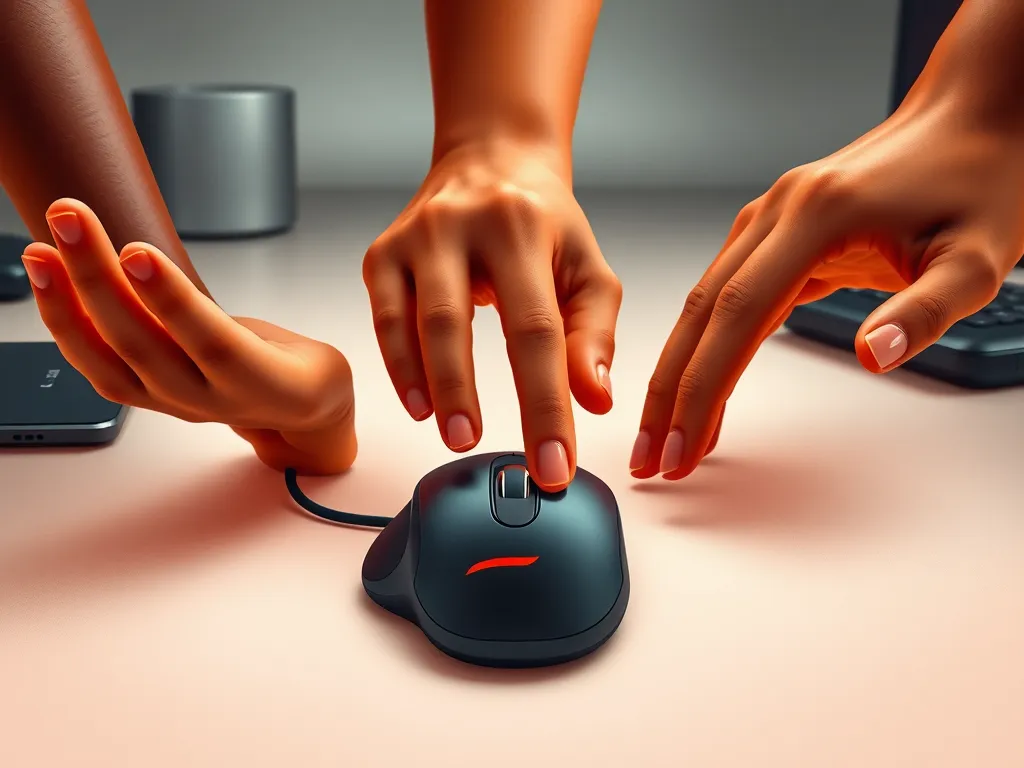
Een ergonomische muis ondersteunt een natuurlijke polspositie door zijn verticale of schuine ontwerp, waardoor je pols minder draait en in een neutrale, ontspannen houding blijft. Dit vermindert de druk op de carpale tunnel en helpt RSI-klachten te voorkomen. Zorg dat je de muis op een hoogte plaatst die ervoor zorgt dat je onderarm en pols in een rechte lijn blijven, wat spanning en ongemak verder minimaliseert.
Welke instellingen zijn belangrijk voor de ergonomie van een muis?
Voor een optimale ergonomie van je muis zijn er enkele belangrijke instellingen om te overwegen:
- DPI-instellingen: Kies een DPI-waarde die je in staat stelt de cursor soepel en nauwkeurig te bewegen, meestal tussen de 800 en 1600 DPI voor dagelijks gebruik.
- Knoppenconfiguratie: Pas de knoppen aan voor een efficiënte workflow, bijvoorbeeld door sneltoetsen toe te wijzen voor veelgebruikte acties.
- Scrollsnelheid: Stel de scrollsnelheid in die bij je voorkeur past, zodat je gemakkelijk door documenten of webpagina's kunt navigeren.
- Polssteun: Gebruik een polssteun om de druk op je pols te verminderen en zorg voor een natuurlijke polspositie.
Deze instellingen helpen je om de muis comfortabel en gezond te gebruiken, waardoor de kans op RSI-klachten vermindert.
Waarom is een polssteun belangrijk bij het gebruik van een ergonomische muis?
Een polssteun is belangrijk bij het gebruik van een ergonomische muis omdat het de pols in een neutrale positie houdt, wat spanning op de pezen vermindert en de kans op RSI-klachten verkleint. Een goede polssteun zorgt dat je pols niet op het bureau rust, wat de druk op het carpale gebied verlaagt en een betere bloedcirculatie bevordert. Bovendien helpt een polssteun om de hand in lijn met de onderarm te houden, waardoor de natuurlijke beweging van de muis wordt ondersteund en overbelasting van spieren en gewrichten wordt voorkomen.
Heb je gevonden wat je zocht? Er is altijd meer te ontdekken! Neem een kijkje bij onze extra content voor meer inzichten.