120mm Ventilatoren|Behuizingsventilatoren|Componenten|Computerhardware|Koelsystemen
Hoe installeer je 120mm-ventilatoren in een behuizing?

Geschreven door: Nander Westerlaken
Hou je hoofd koel met deze venti-tips!
Als je iets koopt via onze links, ontvangen we mogelijk een commissie. Een gelieerde organisatie kan producten of diensten leveren. Meer informatie.
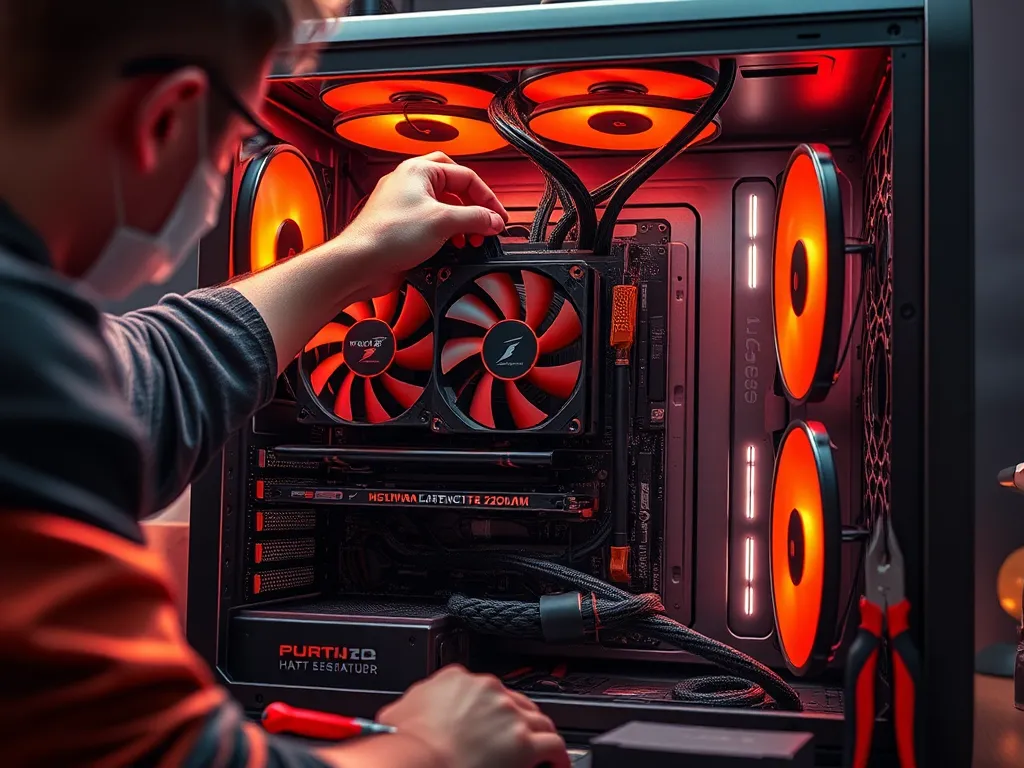
Om 120mm-ventilatoren in een behuizing te installeren, begin je met het identificeren van de ventilatorbevestigingspunten, vaak gemarkeerd met schroefgaten van 105mm afstand. Plaats de ventilator zodanig dat de luchtstroomrichting correct is; meestal wijst de stickerzijde naar de uitlaatzijde. Bevestig de ventilator met de bijgeleverde schroeven, draai ze gelijkmatig vast zonder te veel druk om trillingen te minimaliseren. Sluit de ventilator aan op het moederbord via een 3-pin- of 4-pin-connector voor optimale snelheid en geluidsbeheer. Zorg dat de kabels netjes worden weggewerkt om luchtstroombelemmering te voorkomen.
Terwijl je verder leest, bekijk ook even deze gerelateerde artikelen, die we speciaal voor je hebben geselecteerd. Deze posts geven een breder perspectief en kunnen je kennis vergroten.
Welke gereedschappen heb je nodig voor de installatie van 120mm-ventilatoren?
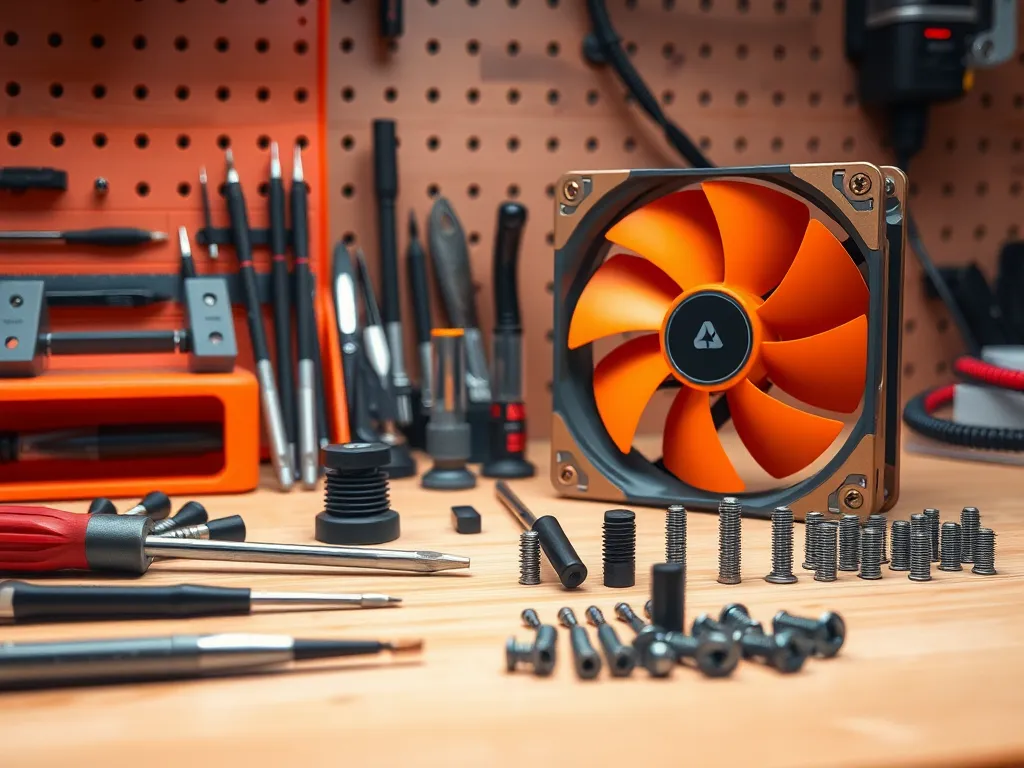
Voor de installatie van 120mm-ventilatoren heb je een paar essentiële gereedschappen nodig. Hier is wat je moet hebben:
- Kruiskopschroevendraaier - Voor het vastzetten van de ventilatorschroeven.
- Rubberen montagedempers - Om trillingen en geluidsoverlast te verminderen.
- Kabelbinders - Voor het netjes wegwerken van de kabels.
- Antistatische polsband - Om je componenten te beschermen tegen statische elektriciteit.
Gebruik deze gereedschappen zorgvuldig om een stabiele en stille installatie te garanderen.
Hoe bepaal je de luchtstroomrichting van een 120mm-ventilator?
De luchtstroomrichting van een 120mm-ventilator bepaal je eenvoudig door naar de ventilator zelf te kijken. Meestal staat er een kleine pijl op de zijkant van de ventilatorbehuizing die de luchtstroomrichting aangeeft. Als er geen pijl aanwezig is, kun je ervan uitgaan dat de luchtstroom van de open kant naar de kant met de steunbalken en de sticker gaat. Controleer altijd voor de zekerheid, zodat je ventilator correct is geïnstalleerd voor optimale koeling.
Wat is de beste plaatsing voor 120mm-ventilatoren in een PC-behuizing?
De beste plaatsing voor 120mm-ventilatoren in een PC-behuizing hangt af van de luchtstroomstrategie die je wilt bereiken. Over het algemeen wil je een balans tussen intake- en exhaustventilatoren:
- Intakeventilatoren: Plaats deze aan de voorkant en onderkant van de behuizing. Ze zuigen koele lucht van buiten naar binnen, waardoor componenten zoals de CPU en GPU effectief worden gekoeld.
- Exhaustventilatoren: Monteer deze aan de achterkant en bovenkant van de behuizing. Ze voeren warme lucht af, wat helpt om de interne temperatuur laag te houden.
Zorg dat de luchtstroom niet wordt belemmerd door kabels of andere obstakels voor optimale koeling.
Hoe kies je tussen intake- en exhaustventilatoren?
Het kiezen tussen intake- en exhaustventilatoren is essentieel voor optimale luchtstroom en koeling in je PC. Volg deze stappen om de juiste keuze te maken:
- Identificeer de positie van de ventilatoropeningen in je behuizing; intakeventilatoren bevinden zich meestal aan de voor- of onderkant, terwijl exhaustventilatoren aan de achterkant of bovenkant zitten.
- Kies intakeventilatoren om koele lucht naar binnen te trekken en de interne componenten te koelen.
- Kies exhaustventilatoren om warme lucht uit de behuizing te verwijderen en zo de warmteafvoer te bevorderen.
- Zorg voor een balans tussen intake en exhaust om een positieve of neutrale luchtdruk te behouden, wat stofophoping minimaliseert.
Hoe beïnvloedt de plaatsing van ventilatoren de koeling?
De plaatsing van 120mm-ventilatoren in je PC-behuizing heeft een grote invloed op de koelingsefficiëntie. Door intakeventilatoren aan de voorkant of onderkant te plaatsen, trek je koele lucht naar binnen, terwijl exhaustventilatoren aan de achterkant of bovenkant warme lucht afvoeren. Een goede luchtstroom voorkomt hotspots en zorgt voor een lagere interne temperatuur, wat de prestaties en levensduur van je componenten verbetert. Zorg dat de luchtstroom niet wordt geblokkeerd door kabels of andere componenten voor optimale koeling.
Hoe sluit je een 120mm-ventilator aan op het moederbord?
Om een 120mm-ventilator op het moederbord aan te sluiten, volg je deze stappen:
- Zoek de juiste ventilatorheader op het moederbord. Dit kan een 3-pin of 4-pin connector zijn, vaak gemarkeerd als CPU_FAN of SYS_FAN.
- Sluit de ventilatorconnector aan op de header. Zorg dat de inkepingen op de connector overeenkomen met de pinnen op de header.
- Bevestig dat de ventilator stevig is aangesloten door zachtjes aan de kabel te trekken.
- Start je PC en controleer of de ventilator draait. Pas indien nodig de ventilatorsnelheid aan in de BIOS-instellingen voor optimale prestaties.
Zo zorg je ervoor dat je ventilator correct functioneert en bijdraagt aan de koeling van je systeem.
Wat is het verschil tussen 3-pin- en 4-pin-ventilatorconnectoren?
3-pin- en 4-pin-ventilatorconnectoren verschillen in hun aansturing en controle over de ventilatorsnelheid. Een 3-pin connector heeft een voedingspin, een aarding en een tachometrische pin voor snelheidsmonitoring, terwijl de snelheid via spanningsregeling wordt aangepast. Een 4-pin connector voegt een extra pin toe voor PWM (Pulse Width Modulation), waarmee je de ventilatorsnelheid preciezer kunt regelen zonder spanningsverlies.
| Kenmerk | 3-pin connector | 4-pin connector |
|---|---|---|
| Aansluitpinnen | 3 | 4 |
| Snelheidsregeling | Spanningsregeling | PWM (Pulse Width Modulation) |
| Controleprecisie | Minder precies | Meer precies |
| Compatibiliteit | Ouderwets | Nieuwere moederborden |
Hoe voorkom je trillingen en geluidsoverlast bij 120mm-ventilatoren?
Om trillingen en geluidsoverlast bij 120mm-ventilatoren te voorkomen, volg je deze stappen:
- Gebruik rubberen montagedempers of siliconen schroeven om de ventilator te bevestigen; dit absorbeert trillingen.
- Zorg dat de ventilatorbladen schoon zijn, omdat stof onbalans kan veroorzaken.
- Plaats de ventilatoren stevig, maar draai de schroeven niet te strak aan om resonantie met de behuizing te minimaliseren.
- Controleer of de ventilatorbladen vrij draaien en niets raken.
- Gebruik eventueel software om de ventilatorsnelheid aan te passen en het geluidsniveau te verlagen.
Door deze maatregelen te nemen, verbeter je de prestaties en verminder je ongewenst geluid.
Heb je gevonden wat je zocht? Er is altijd meer te verkennen! Neem een kijkje bij onze extra content voor verdere verrijking.