Componenten|Computerhardware|DDR4 RAM|Desktop RAM|Geheugen (RAM)
Hoe installeer je DDR4 RAM in een desktop?

Geschreven door: Nander Westerlaken
Plaats DDR4 RAM zonder tranen en schroeven!
Als je iets koopt via onze links, ontvangen we mogelijk een commissie. Een gelieerde organisatie kan producten of diensten leveren. Meer informatie.
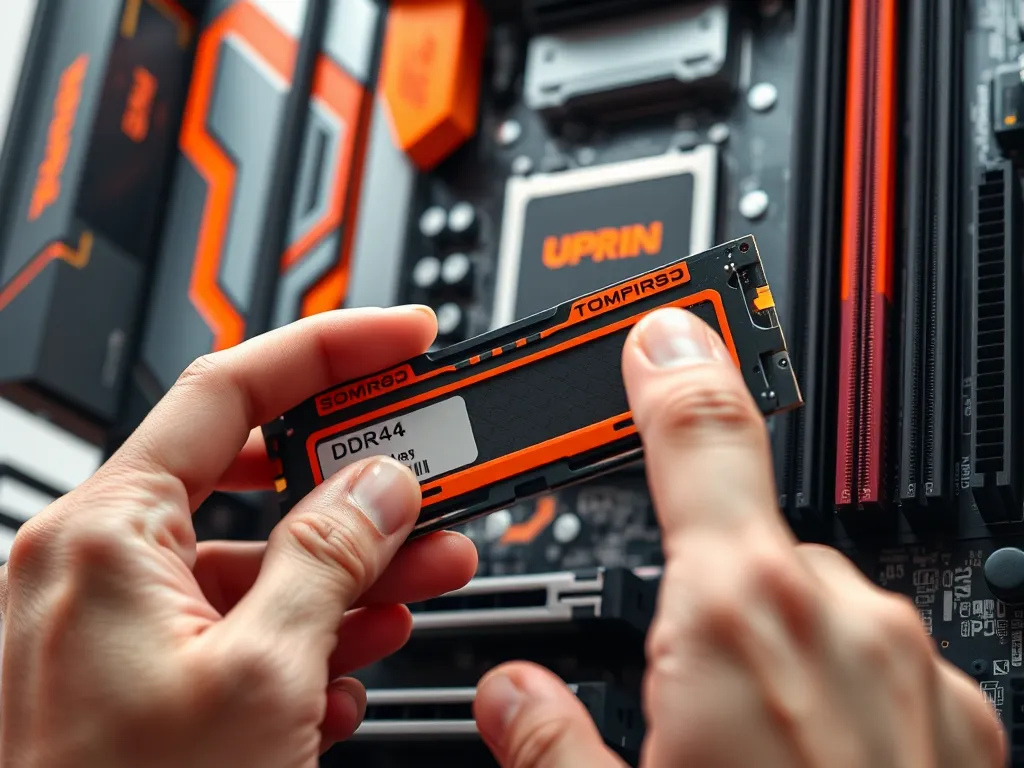
Om DDR4 RAM in een desktop te installeren, volg je deze stappen:
1. Schakel de computer uit en koppel alle stroombronnen los. Open de behuizing van de desktop met een schroevendraaier.
2. Zoek de DIMM-slots op het moederbord. Zorg dat de clips aan beide uiteinden van het slot openstaan.
3. Lijn de inkeping van de RAM-module uit met de sleutel in het slot en druk stevig naar beneden totdat de clips vastklikken.
4. Sluit de behuizing, verbind alle kabels opnieuw en start de computer op om te controleren of het systeem de nieuwe RAM herkent in het BIOS of via het besturingssysteem.
Terwijl je verder leest, verdiep je je verder in deze interessante posts, die mogelijk ook relevant voor je zijn. Deze stukken bieden extra verdieping en kunnen je verder op weg helpen.
Wat zijn de vereisten voor het installeren van DDR4 RAM in een desktop?
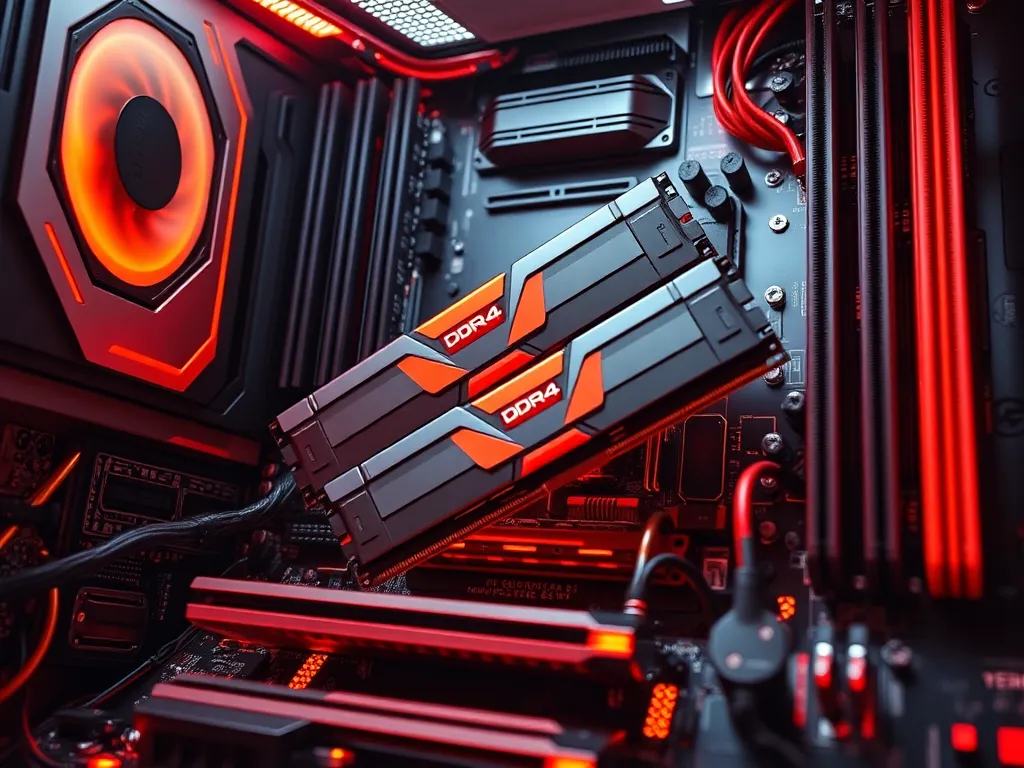
Om DDR4 RAM in een desktop te installeren, moet je eerst controleren of je moederbord DDR4 ondersteunt. Zorg dat je een 64-bits besturingssysteem gebruikt om meer dan 4 GB RAM te benutten. De voeding van je systeem moet voldoende vermogen leveren, en je hebt vrije DIMM-slots nodig. Houd rekening met de maximale geheugencapaciteit en frequentie die je moederbord aankan, zoals 2133 MHz tot 4266 MHz. Controleer ook of er fysieke ruimte is in de behuizing om de RAM-modules te plaatsen zonder andere componenten te hinderen.
Welke tools heb je nodig voor de installatie van DDR4 RAM?
Om DDR4 RAM in je desktop te installeren, heb je enkele basisgereedschappen nodig:
- Schroevendraaier - meestal een kruiskopschroevendraaier, om de behuizing van je desktop te openen.
- Antistatische polsband - om statische elektriciteit te voorkomen die je hardware kan beschadigen.
- Zaklamp - handig voor het verlichten van krappe ruimtes binnen de behuizing.
Zorg dat je een stabiele werkruimte hebt en de stroomvoorziening van je computer volledig is losgekoppeld voordat je begint.
Hoe controleer je de compatibiliteit van DDR4 RAM met je moederbord?
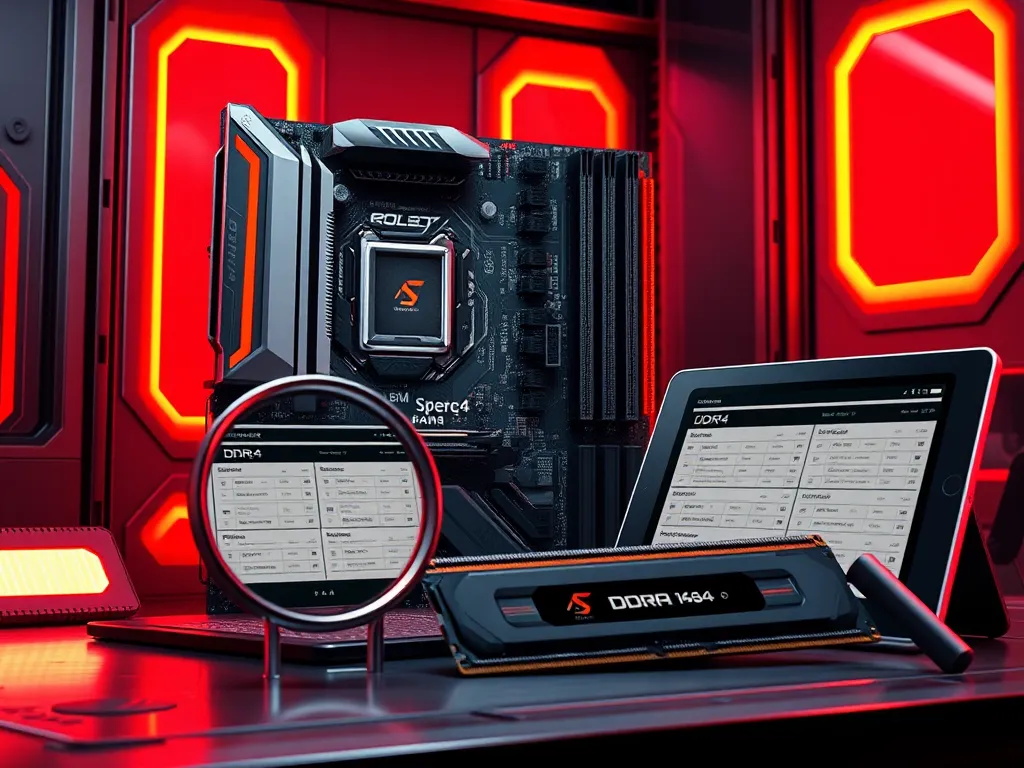
Controleer de compatibiliteit van DDR4 RAM met je moederbord als volgt:
- Controleer het type RAM dat je moederbord ondersteunt in de gebruikershandleiding of op de website van de fabrikant. Zoek specifiek naar "DDR4" in de specificaties.
- Controleer de maximale RAM-snelheid en capaciteit die je moederbord aankan. Dit wordt vaak uitgedrukt in MHz, bijvoorbeeld "3200 MHz".
- Vergelijk het aantal pinnen; DDR4 RAM-modules hebben 288 pinnen, wat overeen moet komen met je DIMM-slots.
- Controleer of je moederbord ondersteuning biedt voor dual-channel- of quad-channelconfiguraties, afhankelijk van hoeveel modules je wilt installeren.
Zorg dat al deze specificaties overeenkomen om compatibiliteitsproblemen te voorkomen.
Welke stappen moet je volgen om DDR4 RAM correct in DIMM-slots te plaatsen?
Om DDR4 RAM correct in de DIMM-slots te plaatsen, volg je deze stappen:
- Zorg dat de computer volledig is uitgeschakeld en alle kabels zijn losgekoppeld.
- Open de behuizing van de desktop voorzichtig met een passende schroevendraaier.
- Identificeer de DIMM-slots op het moederbord en zorg dat de clips aan beide uiteinden openstaan.
- Lijn de inkeping van de RAM-module uit met de sleutel in het DIMM-slot.
- Druk de RAM-module stevig en gelijkmatig naar beneden totdat de clips automatisch vastklikken.
- Zorg dat de RAM goed is bevestigd en er geen speling is.
- Sluit de behuizing weer en sluit alle kabels opnieuw aan.
- Start de computer op en controleer in het BIOS of via het besturingssysteem of de nieuwe RAM correct wordt herkend.
Hoe test je of DDR4 RAM correct is geïnstalleerd en functioneert?
Om te testen of je DDR4 RAM correct is geïnstalleerd en functioneert, volg je deze stappen:
- Start de computer op en ga naar het BIOS-menu om te controleren of het systeem de nieuwe RAM herkent. Je vindt meestal een optie zoals "Memory Information" of "System Information".
- Gebruik een hulpprogramma zoals MemTest86 om een grondige test van het RAM-geheugen uit te voeren. Download het programma, maak een opstartbare USB-stick en voer de test uit door vanaf de USB-stick te booten.
- Controleer binnen Windows met Taakbeheer (Ctrl + Shift + Esc) of het juiste geheugenvolume wordt weergegeven onder het tabblad "Prestaties".
Dit helpt je om te bevestigen dat de DDR4 RAM-modules correct werken en geen fouten vertonen.
Heb je gevonden wat je zocht? Er is altijd meer te ontdekken! Neem een kijkje bij onze aanvullende stukken voor verdere verrijking.