1Gbps Ethernet|Componenten|Computerhardware|Ethernet Kaarten|Netwerkkaarten|Uitbreidingskaarten
Hoe installeer je een 1Gbps-ethernetkaart?

Geschreven door: Nander Westerlaken
Supersnel internet in 5 simpele stappen!
Als je iets koopt via onze links, ontvangen we mogelijk een commissie. Een gelieerde organisatie kan producten of diensten leveren. Meer informatie.
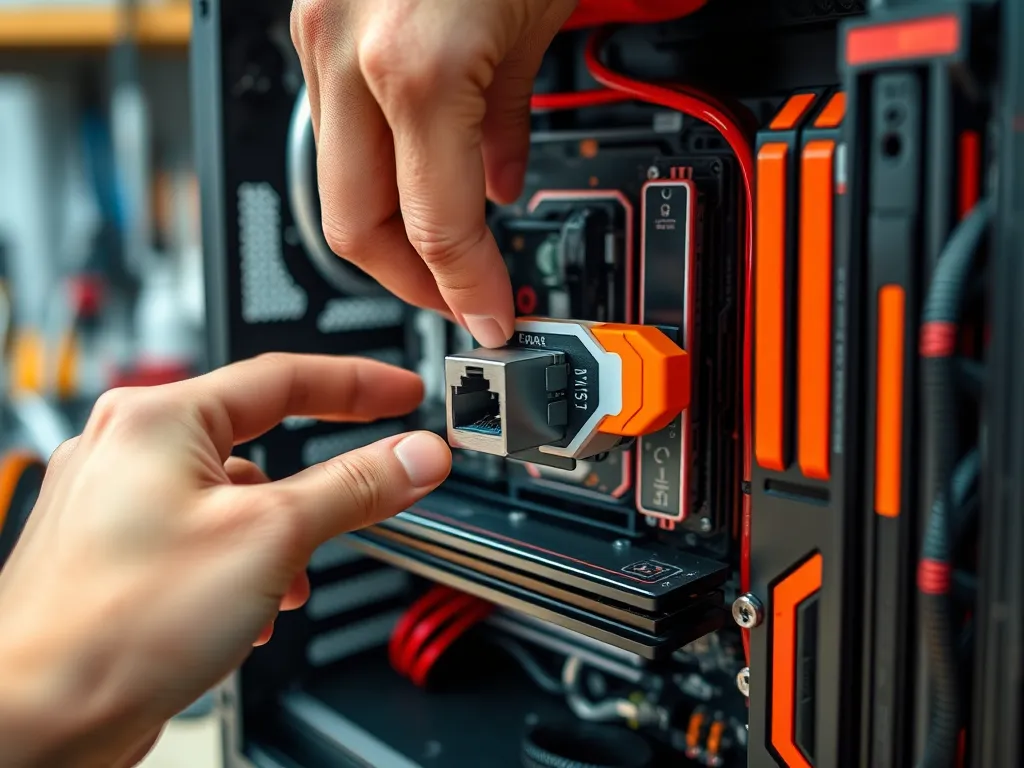
Om een 1Gbps-ethernetkaart te installeren, begin je met het uitschakelen van je computer en het loskoppelen van alle kabels. Zorg dat je een antistatische polsband gebruikt om je hardware te beschermen tegen statische elektriciteit. Open de behuizing en zoek een vrij PCIe-slot; dat past perfect voor een standaard 1Gbps-ethernetkaart. Plaats de kaart voorzichtig in de sleuf en druk stevig aan totdat hij goed vastzit. Bevestig de kaart met een schroef aan de behuizing om beweging te voorkomen. Sluit de behuizing, verbind alle kabels opnieuw en start de computer op. Installeer de benodigde drivers voor optimale prestaties, meestal te vinden op de website van de fabrikant of via de meegeleverde cd.
Terwijl je verder leest, bekijk ook even deze gerelateerde artikelen, die we speciaal voor je hebben geselecteerd. Deze posts bieden extra verdieping en kunnen je kennis vergroten.
Welke tools heb je nodig om een 1Gbps-ethernetkaart te installeren?
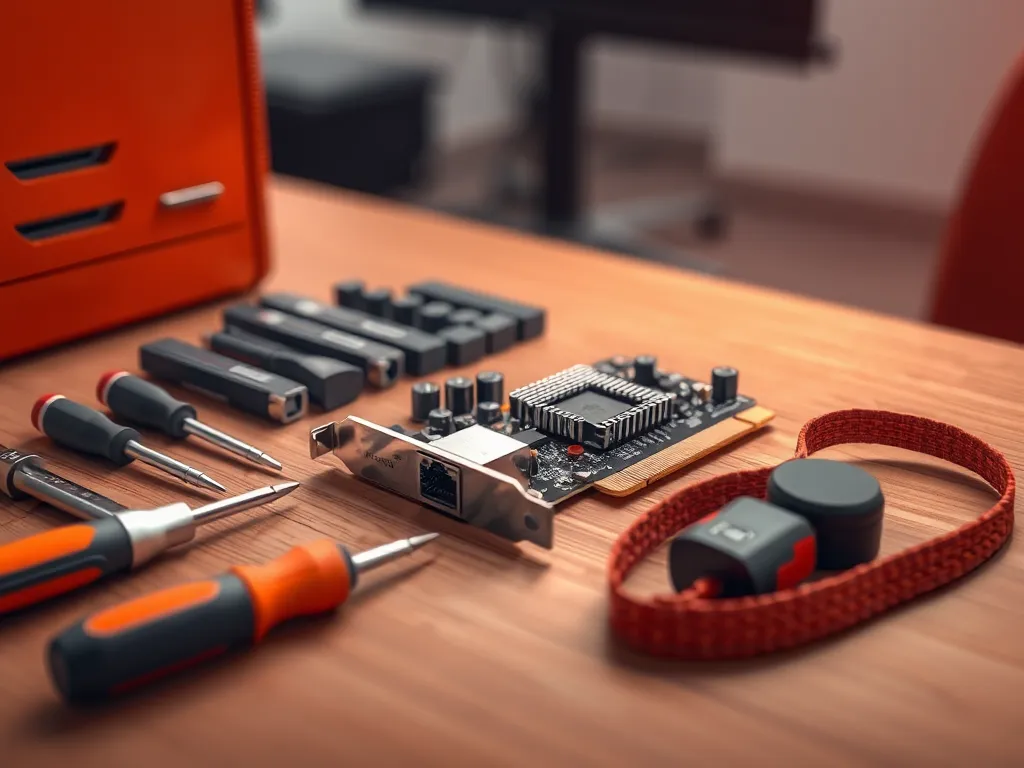
Om een 1Gbps-ethernetkaart te installeren, heb je een paar essentiële tools nodig. Zorg dat je de volgende items bij de hand hebt:
- Schroevendraaier - bij voorkeur een kruiskopschroevendraaier voor het vastzetten van de kaart in de behuizing.
- Antistatische polsband - om je componenten te beschermen tegen statische elektriciteit.
- Zaklamp - handig om goed zicht te krijgen in de computerbehuizing.
- PCIe-slotgereedschap - optioneel, maar kan helpen bij het veilig verwijderen en plaatsen van de kaart.
Met deze tools kun je de installatie veilig en efficiënt uitvoeren.
Hoe controleer je of je moederbord compatibel is met een 1Gbps-ethernetkaart?
Om te controleren of je moederbord compatibel is met een 1Gbps-ethernetkaart, volg je deze stappen:
- Controleer of je moederbord een vrij PCIe-slot heeft. Een standaard 1Gbps-ethernetkaart vereist meestal een PCIe x1-slot, maar kan ook in een groter PCIe x4-, x8- of x16-slot passen.
- Raadpleeg de specificaties van het moederbord in de handleiding of op de website van de fabrikant om te bevestigen dat het de benodigde PCIe-versie ondersteunt, meestal PCIe 2.0 of hoger.
- Controleer of er voldoende ruimte is rondom het PCIe-slot voor de ethernetkaart en eventuele andere componenten die in de buurt zijn geïnstalleerd.
- Bevestig dat je besturingssysteem (bijvoorbeeld Windows, macOS of Linux) compatibel is met de drivers van de ethernetkaart, vaak te vinden op de website van de fabrikant.
Welke stappen moet je volgen om een 1Gbps-ethernetkaart correct in een PCIe-slot te plaatsen?
Om een 1Gbps-ethernetkaart correct in een PCIe-slot te plaatsen, volg je deze stappen:
- Computer uitschakelen: Zorg dat je computer volledig is uitgeschakeld en alle kabels losgekoppeld zijn.
- Antistatische polsband: Draag een antistatische polsband om je hardware te beschermen tegen statische elektriciteit.
- Behuizing openen: Verwijder het zijpaneel van je computerbehuizing om toegang tot de binnenkant te krijgen.
- Vrij PCIe-slot zoeken: Zoek een vrij PCIe-slot op je moederbord, meestal herkenbaar aan zijn lengte en positie.
- ethernetkaart plaatsen: Lijn de contactpunten van de ethernetkaart uit met de sleuf en druk deze stevig maar voorzichtig in het PCIe-slot totdat hij vastklikt.
- Kaart bevestigen: Gebruik een schroef om de kaart stevig vast te zetten aan de behuizing om beweging te voorkomen.
- Behuizing sluiten: Plaats het zijpaneel terug en schroef het vast om de behuizing te sluiten.
- Kabels aansluiten en opstarten: Sluit alle kabels opnieuw aan en start de computer op om door te gaan met de driverinstallatie.
Met deze stappen zorg je ervoor dat je ethernetkaart correct en veilig geïnstalleerd is.
Hoe gebruik je een antistatische polsband bij de installatie?
Een antistatische polsband is essentieel om je hardware te beschermen tegen statische elektriciteit. Volg deze stappen om hem correct te gebruiken:
- Schuif de polsband om je pols en zorg dat hij goed aansluit op je huid.
- Bevestig de klem of krokodillenbek van de polsband aan een geaard metalen oppervlak, zoals de metalen behuizing van je computer.
- Controleer of de polsband goed vastzit en je comfortabel kunt bewegen tijdens de installatie.
- Houd de polsband om gedurende de hele installatieprocedure van de 1Gbps-ethernetkaart.
Op deze manier minimaliseer je het risico op schade door statische ontlading.

Hoe schroef je de ethernetkaart veilig vast in de computerbehuizing?
Zorg dat de 1Gbps-ethernetkaart stevig in het PCIe-slot zit voordat je begint met vastschroeven. Volg deze stappen voor een veilige bevestiging:
- Plaats de schroef in het schroefgat van de metalen beugel van de ethernetkaart, uitgelijnd met de behuizing.
- Gebruik een kruiskopschroevendraaier om de schroef voorzichtig vast te draaien.
- Pas op dat je niet te veel kracht uitoefent om te voorkomen dat je de schroefdraad beschadigt.
- Controleer of de kaart stevig vastzit en niet wiebelt.
Zo voorkom je dat de kaart tijdens gebruik losraakt of schade oploopt.
Hoe installeer je de drivers voor een 1Gbps-netwerkkaart?
Om de drivers voor een 1Gbps-netwerkkaart te installeren, volg je deze stappen:
- Start je computer op en log in op je besturingssysteem.
- Verbind je computer met het internet via een andere werkende netwerkverbinding.
- Ga naar de website van de fabrikant van de ethernetkaart en zoek het specifieke modelnummer op.
- Download de meest recente drivers voor je besturingssysteem.
- Open het gedownloade bestand en volg de installatie-instructies op het scherm.
- Herstart je computer om de installatie te voltooien en de netwerkkaart correct te laten werken.
Controleer na de herstart of de netwerkverbinding stabiel en snel is om de installatie te bevestigen.
Hoe los je problemen op als de 1Gbps-ethernetkaart niet herkend wordt door het besturingssysteem?
Controleer eerst of de 1Gbps-ethernetkaart correct in het PCIe-slot zit. Als het probleem blijft, volg dan deze stappen:
- Controleer de compatibiliteit van de ethernetkaart met je moederbord en besturingssysteem.
- Download en installeer de nieuwste drivers van de website van de fabrikant.
- Ga naar Apparaatbeheer en kijk of de kaart correct wordt weergegeven. Zo niet, probeer de kaart opnieuw te installeren.
- Herstart je computer en controleer of de kaart nu herkend wordt.
- Als de kaart nog steeds niet werkt, probeer een ander PCIe-slot.
Volg deze stappen zorgvuldig om je netwerkverbinding probleemloos te herstellen.
Heb je gevonden wat je zocht? Er is altijd meer te ontdekken! Neem een kijkje bij onze extra content voor verdiepende informatie.