All-in-One Printers|Computerhardware|Printers|Randapparatuur|Uitvoerapparaten
Hoe installeer je een all-in-one printer?

Geschreven door: Nander Westerlaken
Print je succes in een mum van tijd!
Als je iets koopt via onze links, ontvangen we mogelijk een commissie. Een gelieerde organisatie kan producten of diensten leveren. Meer informatie.
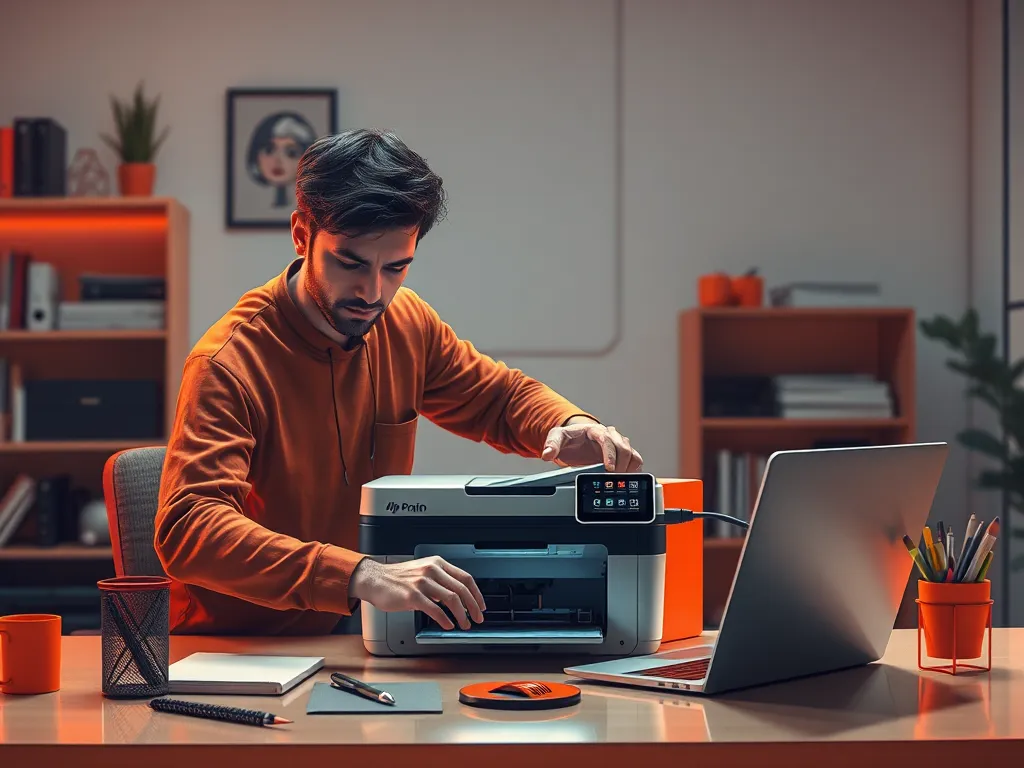
Om een all-in-one printer te installeren, begin je met het uitpakken van de printer en het verwijderen van alle beschermende materialen. Sluit de printer aan op een stopcontact en zet hem aan. Volg de instructies op het display om de taal en regio in te stellen. Verbind de printer met je computer via een USB-kabel of configureer de Wi-Fi-instellingen voor draadloze verbinding. Installeer vervolgens de benodigde printerdrivers door de website van de fabrikant te bezoeken en de nieuwste drivers voor je model te downloaden. Zorg dat je de installatie-instructies zorgvuldig volgt om problemen te voorkomen.
Terwijl je verder leest, verdiep je je verder in deze interessante posts, die je verder kunnen helpen met dit onderwerp. Deze informatieve artikelen gaan dieper in op het thema en kunnen je nieuwe inzichten geven.
Welke stappen moet je volgen om een all-in-one printer te installeren?
Om een all-in-one printer te installeren, volg je deze stappen:
- Plaats de printer op een vlakke ondergrond en verwijder alle beschermende materialen.
- Sluit de printer aan op een stopcontact en zet hem aan.
- Volg de instructies op het display om de gewenste taal en regio in te stellen.
- Verbind de printer met je computer via een USB-kabel of configureer de Wi-Fi-instellingen voor draadloze verbinding.
- Bezoek de website van de fabrikant om de nieuwste printerdrivers voor je model te downloaden.
- Installeer de drivers en volg de installatie-instructies op het scherm zorgvuldig.
- Test de printer door een testpagina af te drukken om te controleren of alles correct werkt.
Door deze stappen nauwkeurig te volgen, zorg je voor een soepele installatie van je all-in-one printer.
Hoe sluit je een all-in-one printer aan via USB?
Om een all-in-one printer via USB aan te sluiten, volg je deze stappen:
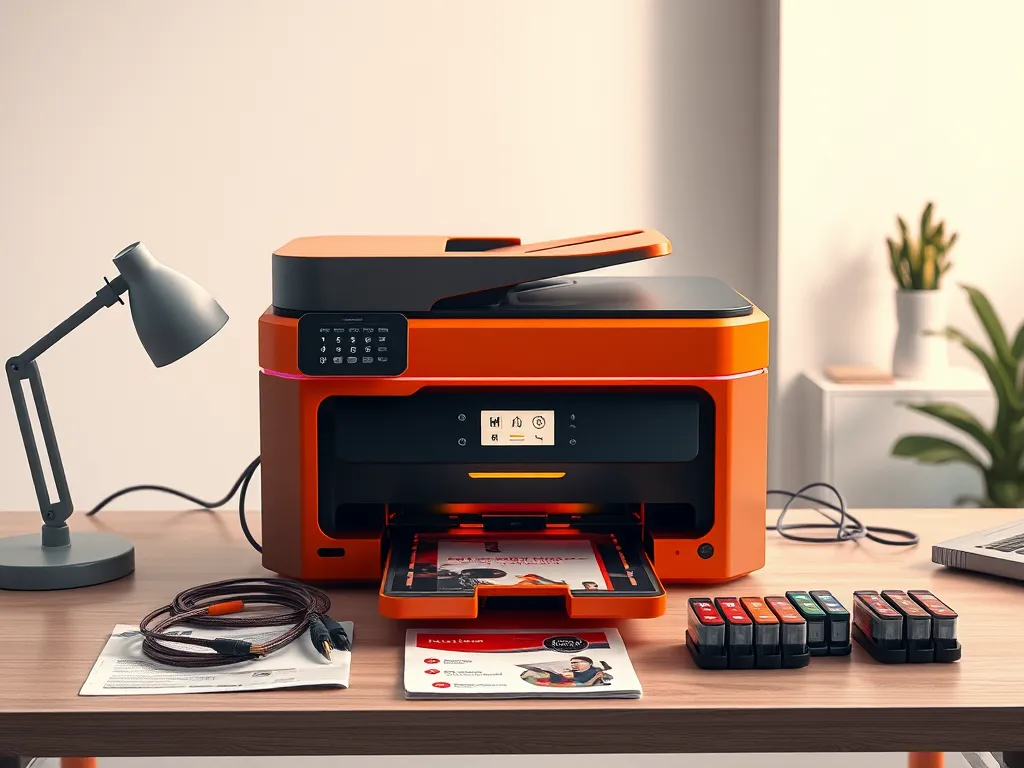
- Controleer of de printer is ingeschakeld en verbind de USB-kabel met de USB-poort van de printer.
- Sluit het andere uiteinde van de USB-kabel aan op een beschikbare USB-poort van je computer.
- Wacht tot je computer de printer automatisch herkent en de benodigde drivers installeert. Als dit niet gebeurt, download dan de drivers van de website van de fabrikant.
- Controleer in het configuratiescherm of de printer correct is geïnstalleerd en als standaardprinter is ingesteld.
Zorg dat je de USB-kabel stevig aansluit om verbindingsproblemen te voorkomen.
Hoe configureer je de Wi-Fi-instellingen van een multifunctionele printer?
Om de Wi-Fi-instellingen van je all-in-one printer te configureren, volg je deze stappen:
- Zorg dat je printer is ingeschakeld en dat je toegang hebt tot het bedieningspaneel.
- Ga naar het menu Instellingen of Netwerk op het scherm van de printer.
- Kies voor Draadloze instellingen of Wi-Fi-instellingen en selecteer Wi-Fi-setupwizard.
- Zoek en selecteer je Wi-Fi-netwerk uit de lijst met beschikbare netwerken.
- Voer het Wi-Fi-wachtwoord in wanneer daarom wordt gevraagd en bevestig de verbinding.
- Wacht tot de printer aangeeft dat de verbinding succesvol is gemaakt.
Zorg dat je router aanstaat en binnen bereik is voor een stabiele verbinding.
Wat te doen als de Wi-Fi-verbinding mislukt tijdens de installatie?
Als de Wi-Fi-verbinding van je all-in-one printer mislukt tijdens de installatie, kun je deze stappen volgen om het probleem op te lossen:
- Controleer of je router ingeschakeld is en een sterk signaal uitzendt.
- Zorg dat de printer zich binnen bereik van de Wi-Fi-router bevindt, idealiter minder dan 1,8 meter afstand.
- Herstart de printer en router om eventuele tijdelijke netwerkproblemen op te lossen.
- Controleer of je het juiste Wi-Fi-wachtwoord hebt ingevoerd.
- Probeer de printer handmatig te verbinden via het bedieningspaneel door naar Wi-Fi-instellingen te gaan en de netwerkinstellingen opnieuw te configureren.
- Als dit niet werkt, overweeg dan de printer tijdelijk met een USB-kabel aan te sluiten om de installatie te voltooien en later opnieuw draadloos te verbinden.

Hoe installeer je een printer zonder installatie-cd?
Geen installatie-cd? Geen probleem! Volg deze stappen om je all-in-one printer te installeren zonder cd:
- Ga naar de website van de fabrikant van je printer.
- Zoek naar de ondersteunings- of downloadsectie en voer je printermodel in.
- Download de nieuwste printerdrivers en -software die compatibel zijn met je besturingssysteem.
- Open het gedownloade bestand en volg de instructies op het scherm om de installatie te voltooien.
- Zorg dat je printer is aangesloten op je computer via USB of Wi-Fi voor een succesvolle installatie.
Zo ben je snel en eenvoudig klaar om te printen!
Welke printerdrivers zijn nodig voor een all-in-one printer?
Voor een all-in-one printer heb je specifieke printerdrivers nodig die compatibel zijn met je besturingssysteem. Hier is een korte gids:
- Basisdrivers - voor afdrukken en scannen; deze zijn essentieel.
- Drivers met volledige functionaliteit - bieden toegang tot alle printerfuncties, zoals faxen en kopiëren.
- Firmware-updates - voor verbeterde prestaties en beveiliging.
Je kunt deze drivers meestal downloaden van de website van de fabrikant. Zorg dat je het juiste model en besturingssysteem selecteert om compatibiliteitsproblemen te voorkomen.
Heb je gevonden wat je zocht? Er is altijd meer te ontdekken! Neem een kijkje bij onze aanvullende stukken voor verdere verrijking.