Computerhardware|Gaming GPU's|Gaming Hardware|Gaming PC Componenten|Gaming PC's
Hoe installeer je een gaming GPU?

Geschreven door: Nander Westerlaken
Transformeer je pc in een gamebeest met een nieuwe GPU!
Als je iets koopt via onze links, ontvangen we mogelijk een commissie. Een gelieerde organisatie kan producten of diensten leveren. Meer informatie.
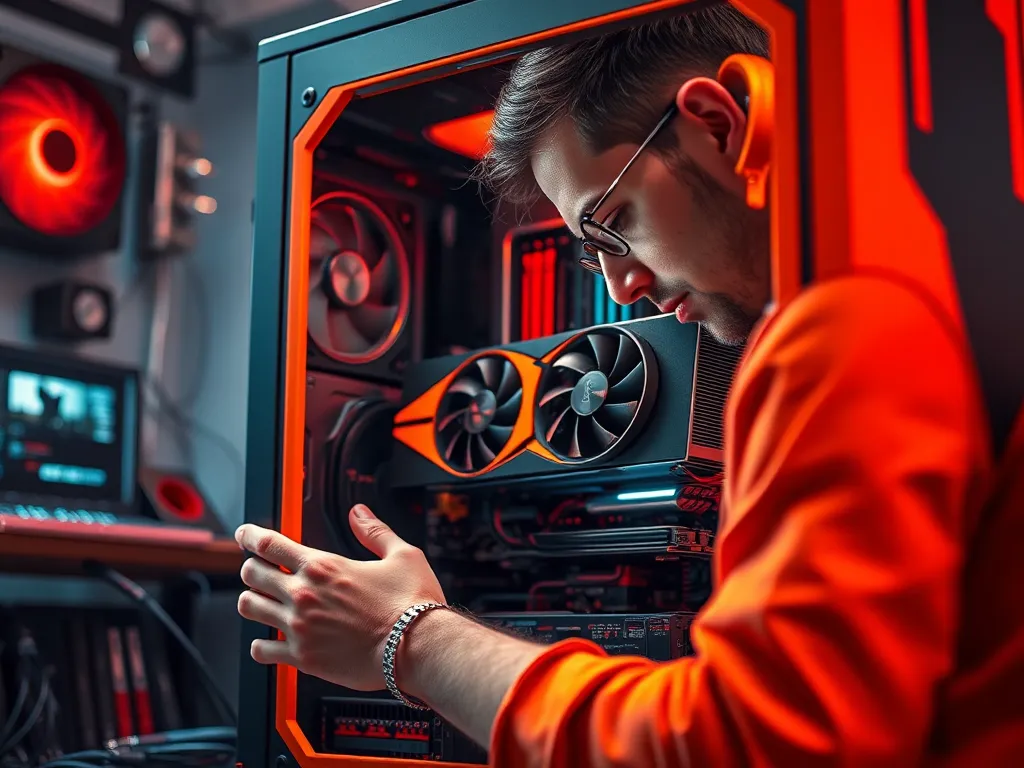
Om een gaming GPU te installeren, volg je deze stappen: Schakel eerst je pc uit en ontkoppel alle kabels. Open de behuizing door de zijpanelen te verwijderen. Zoek het PCIe-slot op je moederbord, meestal het langste slot, en verwijder het slotdeksel aan de achterkant van de behuizing. Plaats de GPU voorzichtig in het PCIe-slot, zorg dat deze stevig vastklikt. Bevestig de GPU met schroeven aan de behuizing voor stabiliteit. Verbind vervolgens de voedingseenheid (PSU) met de GPU via de juiste PCIe voedingskabels, meestal 6- of 8-pins connectors. Sluit tot slot de zijpanelen van de behuizing en herstart je pc om de installatie te voltooien.
Terwijl je verder leest, verdiep je je verder in deze interessante posts, die mogelijk ook relevant voor je zijn. Deze posts bieden extra verdieping en kunnen je kennis vergroten.
Welke stappen moet je volgen voor de installatie van een gaming GPU?
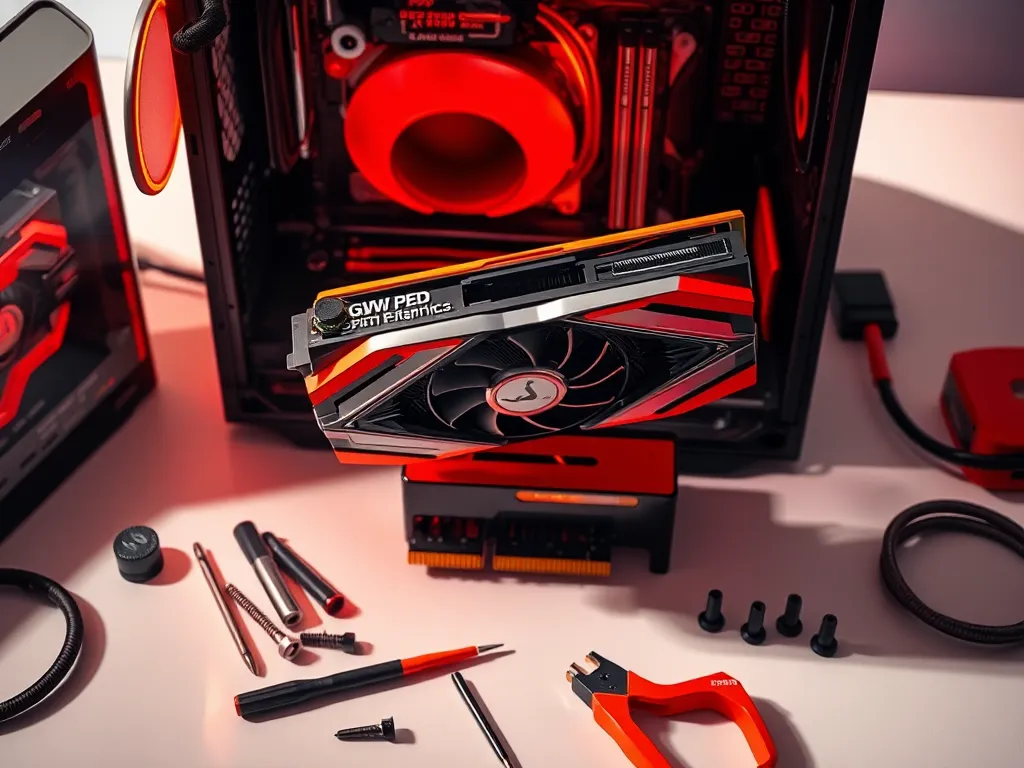
Om je gaming GPU correct te installeren, volg je deze stappen:
- Schakel je pc volledig uit en ontkoppel alle kabels om veiligheidsredenen.
- Verwijder de zijpanelen van de behuizing om toegang te krijgen tot het moederbord.
- Zoek het PCIe-slot, meestal het langste slot op je moederbord, en verwijder het slotdeksel aan de achterkant van de behuizing.
- Plaats de GPU voorzichtig in het PCIe-slot en druk stevig totdat deze goed vastklikt.
- Bevestig de GPU met schroeven aan de behuizing voor extra stabiliteit.
- Sluit de PCIe voedingskabels (6- of 8-pins connectors) van de voedingseenheid aan op de GPU.
- Plaats de zijpanelen terug en sluit de kabels opnieuw aan.
- Start je pc opnieuw op om de installatie te voltooien.
Hoe controleer je de compatibiliteit van een gaming GPU met je moederbord?
Controleer de compatibiliteit van je gaming GPU met je moederbord door deze stappen te volgen:
- Controleer het type PCIe-slot op je moederbord; zorg dat het een PCIe x16-slot is, wat standaard is voor moderne GPU's.
- Controleer de beschikbare fysieke ruimte; meet de lengte en breedte van je behuizing om te zien of de GPU past.
- Bekijk de BIOS-versie van je moederbord en update indien nodig voor ondersteuning van de nieuwste GPU's.
- Controleer de compatibiliteit met de moederbordchipset, vooral bij oudere modellen, om mogelijke beperkingen te vermijden.
Door deze stappen te volgen, zorg je ervoor dat je GPU fysiek en technisch compatibel is met je moederbord.
Hoe controleer je de compatibiliteit van een gaming GPU met je besturingssysteem?
De compatibiliteit van een gaming GPU met je besturingssysteem is cruciaal voor optimale prestaties. Volg deze stappen:
- Controleer de specificaties van de GPU en zorg dat deze ondersteund wordt door je besturingssysteemversie, bijvoorbeeld Windows 11 of een recente Linux-kernel.
- Bezoek de website van de GPU-fabrikant, zoals NVIDIA of AMD, om te zien of er specifieke stuurprogramma's beschikbaar zijn voor je besturingssysteem.
- Controleer of je besturingssysteem de juiste DirectX- of Vulkan-versie ondersteunt die je GPU vereist voor maximale grafische prestaties.
- Voer een update uit van je besturingssysteem om zeker te zijn dat je beschikt over de laatste patches en compatibiliteitsverbeteringen.
Op deze manier minimaliseer je de kans op problemen en zorg je voor een soepel functionerende GPU.
Welke voorzorgsmaatregelen moet je nemen om statische elektriciteit te voorkomen bij het installeren van een GPU?
Om statische elektriciteit te voorkomen bij het installeren van een GPU, volg je deze voorzorgsmaatregelen:
- Draag een antistatische polsband om jezelf te aarden en statische elektriciteit veilig te ontladen.
- Zorg dat je je werkruimte op een harde, niet-geleidende ondergrond hebt, zoals hout of plastic, in plaats van tapijt.
- Raak regelmatig een geaard metalen object aan, zoals de behuizing van je pc, om statische lading van je lichaam te ontladen.
- Werk niet in een ruimte met erg lage luchtvochtigheid (droge lucht bevordert statische opbouw) en vermijd synthetische kleding die statische opbouw kan veroorzaken.
Door deze stappen te volgen, minimaliseer je het risico op schade door statische elektriciteit aan je kostbare hardware.
Hoe sluit je een gaming GPU aan op de voedingseenheid (PSU)?
Om je gaming GPU op de voedingseenheid (PSU) aan te sluiten, volg je deze stappen:
- Controleer eerst het vermogen van je PSU om er zeker van te zijn dat het voldoende is voor je GPU. Raadpleeg hiervoor de specificaties van je GPU, die meestal een aanbevolen wattage vermelden.
- Identificeer de benodigde voedingsconnectoren voor je GPU. Dit zijn meestal 6-pins of 8-pins PCIe-connectors. Sommige krachtige GPU's vereisen meerdere connectors, en recente topkaarten gebruiken een 16-pins 12V-2x6-connector (12VHPWR).
- Zoek de bijbehorende PCIe-kabels van je PSU. Moderne PSU's hebben vaak modulaire kabels, zodat je alleen de benodigde aansluitingen gebruikt.
- Sluit de PCIe-kabels stevig aan op de voedingspoorten van je GPU. Zorg dat ze goed vastklikken om een stabiele verbinding te garanderen. Druk een 16-pins connector er helemaal in en buig de kabel niet vlak bij de stekker: een half ingestoken connector kan oververhit raken en smelten.
- Controleer nogmaals alle verbindingen en zorg dat de kabels netjes zijn weggewerkt om luchtstroomproblemen te voorkomen.
Door deze stappen te volgen, minimaliseer je het risico op stroomgerelateerde problemen en zorg je voor een optimale werking van je gaming GPU.
Heb je gevonden wat je zocht? Er is altijd meer te verkennen! Neem een kijkje bij onze andere artikelen voor verdiepende informatie.