Computerhardware|Inkjet Printers|Printers|Randapparatuur|Uitvoerapparaten
Hoe installeer je een inkjet printer?

Geschreven door: Nander Westerlaken
Printen zonder stress, zelfs je kat kan het!
Als je iets koopt via onze links, ontvangen we mogelijk een commissie. Een gelieerde organisatie kan producten of diensten leveren. Meer informatie.
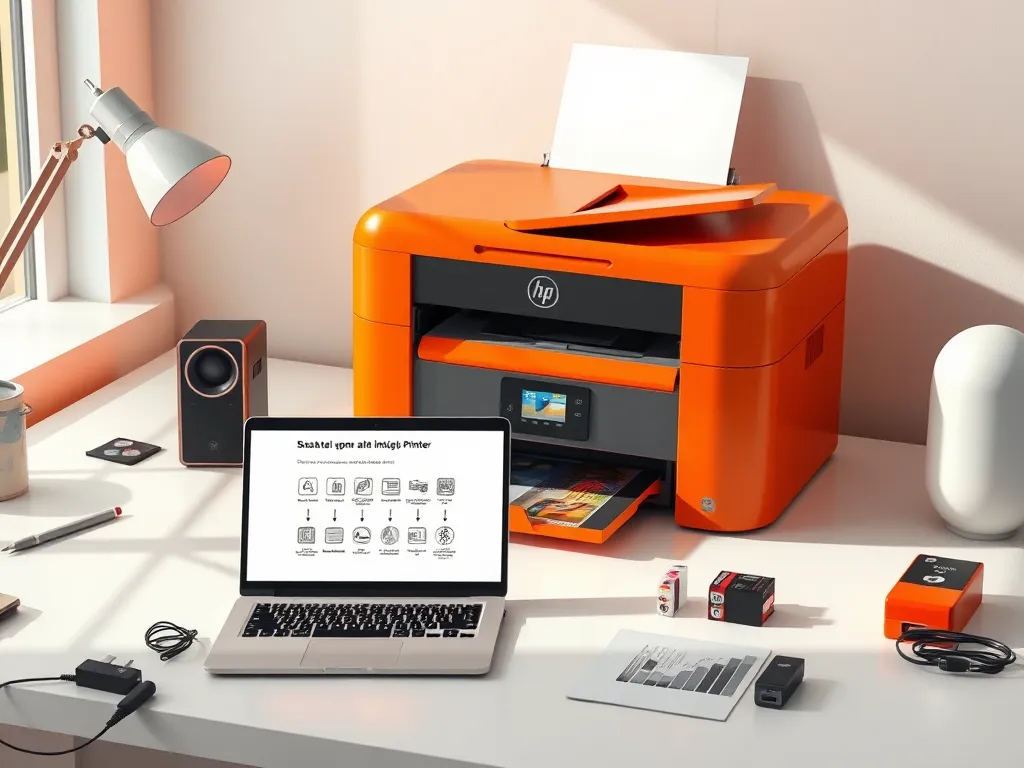
Om een inkjet printer te installeren, sluit je eerst de printer aan op een stopcontact en verbind je deze via USB of Wi-Fi met je computer. Download vervolgens de juiste drivers van de website van de fabrikant door het specifieke printermodel in te voeren. Installeer de drivers door het installatieprogramma te starten en volg de stappen op het scherm. Zorg dat de printer is ingeschakeld en dat er papier en inkt zijn geladen. Druk tot slot een testpagina af om te controleren of alles correct werkt.
Terwijl je verder leest, verdiep je je verder in deze gerelateerde artikelen, die we speciaal voor je hebben geselecteerd. Deze posts geven een breder perspectief en kunnen je verder op weg helpen.
Welke stappen zijn nodig om een inkjet printer aan te sluiten op een computer?
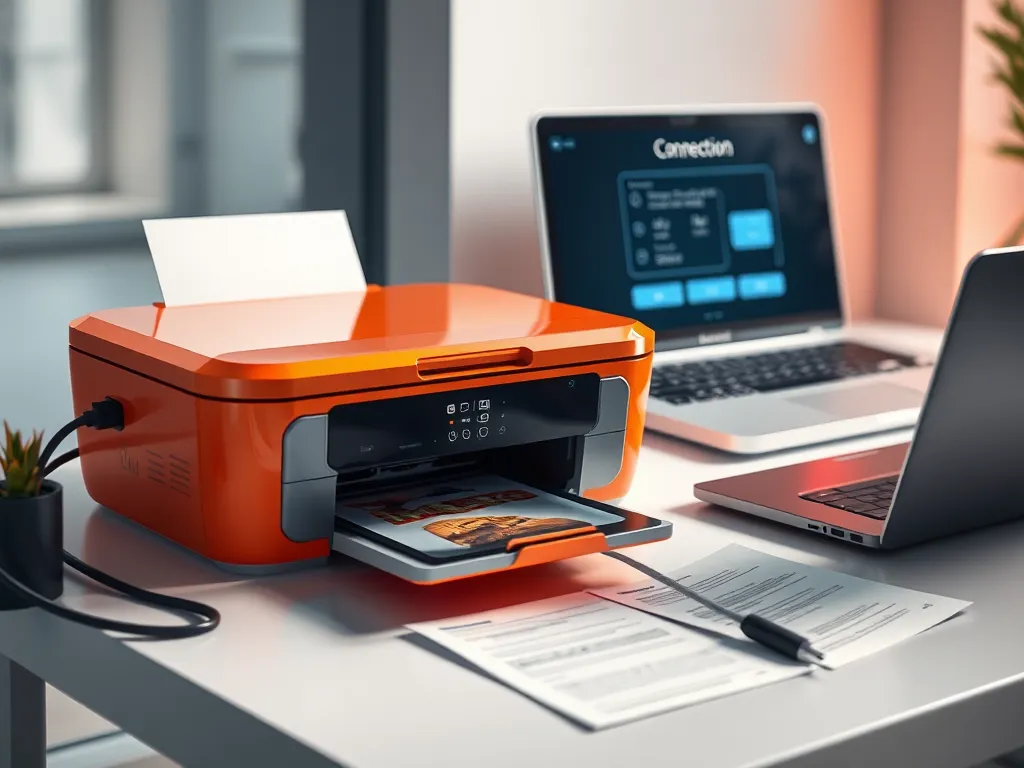
Om een inkjet printer aan te sluiten op een computer, volg je deze stappen:
- Zet de printer aan door deze op een stopcontact aan te sluiten en de aan/uit-knop in te drukken.
- Verbind de printer met je computer via een USB-kabel, of gebruik een Wi-Fi-verbinding als de printer draadloos is.
- Controleer of de computer de printer herkent. Dit gebeurt meestal automatisch, maar zo niet, dan moet je wellicht de drivers installeren.
- Download en installeer de benodigde drivers van de fabrikantensite door je printermodel in te voeren.
- Volg de instructies op het scherm om de installatie te voltooien. Start daarna je computer opnieuw op indien nodig.
Zorg dat je de juiste kabels gebruikt en dat de printer zich binnen het bereik van je netwerk bevindt voor een stabiele verbinding.
Hoe installeer je de printerdrivers voor een inkjet printer?
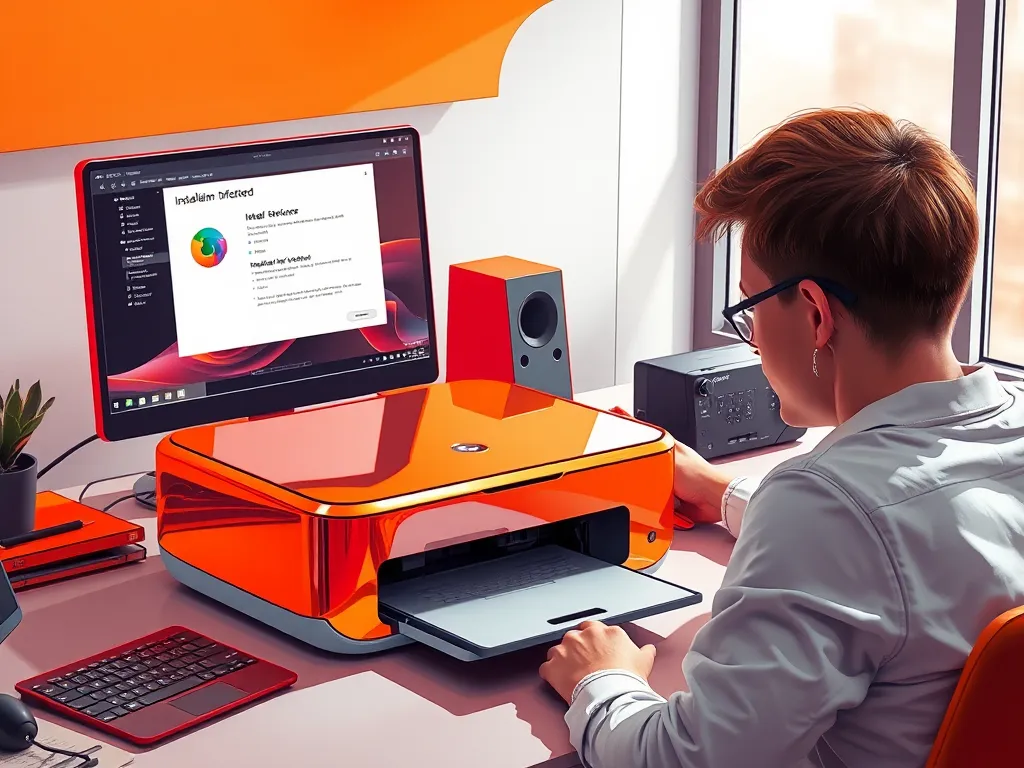
Om printerdrivers voor een inkjet printer te installeren, volg je deze stappen:
- Ga naar de website van de fabrikant van je printer.
- Voer het specifieke modelnummer van je printer in.
- Download de nieuwste driver die compatibel is met je besturingssysteem.
- Open het gedownloade bestand en start het installatieprogramma.
- Volg de instructies op het scherm om de installatie te voltooien.
Zorg dat je printer is ingeschakeld en verbonden met je computer tijdens de installatie.
Waar kun je de juiste drivers voor je printermodel downloaden?
Je kunt de juiste drivers voor je inkjet printermodel downloaden op de officiële website van de fabrikant. Zoek naar de ondersteunings- of downloadsectie en voer het exacte modelnummer van je printer in. Vaak krijg je een lijst met beschikbare drivers voor verschillende besturingssystemen, zoals Windows, macOS of Linux. Zorg dat je de meest recente en compatibele driver kiest om optimale prestaties te garanderen.
Hoe installeer je de installatiesoftware van een inkjet printer?
Om de installatiesoftware van een inkjet printer te installeren, volg je deze stappen:
- Download de installatiesoftware van de website van de fabrikant, specifiek voor je printermodel.
- Zorg dat de printer is aangesloten op je computer en ingeschakeld.
- Open het gedownloade installatiebestand en volg de instructies op het scherm.
- Kies tijdens de installatie de verbindingsmethode (USB of Wi-Fi) die je wilt gebruiken.
- Voltooi de installatie en druk een testpagina af om te controleren of de printer correct werkt.
Zo ben je verzekerd van een goede werking van je inkjet printer.
Hoe maak je verbinding met een inkjet printer via Wi-Fi?
Om verbinding te maken met een inkjet printer via Wi-Fi, volg je deze stappen:
- Zorg dat je printer is ingeschakeld en binnen het bereik van je Wi-Fi-netwerk.
- Druk op de Wi-Fi-knop op je printer om het draadloze menu te openen.
- Kies je Wi-Fi-netwerk uit de lijst en voer het wachtwoord in.
- Bevestig de verbinding en wacht tot de printer is verbonden. Een indicatorlampje kan dit bevestigen.
- Controleer op je computer of de printer in de lijst met beschikbare apparaten staat.
Als er problemen zijn, controleer je de netwerkinstellingen en probeer opnieuw verbinding te maken.
Wat moet je doen als de draadloze verbinding niet werkt?
Controleer eerst of je inkjet printer en router beide zijn ingeschakeld en zich binnen het bereik van het Wi-Fi-netwerk bevinden. Controleer vervolgens of de juiste Wi-Fi-netwerknaam (SSID) en het wachtwoord zijn ingevoerd op de printer. Herstart de router en printer om mogelijke verbindingsproblemen op te lossen. Zorg dat er geen interferentie is van andere apparaten en dat de printerfirmware up-to-date is. Voer een netwerkdiagnosetest uit via het printermenu om specifieke problemen te identificeren.
Welke kabels heb je nodig om een inkjet printer aan te sluiten?
Om je inkjet printer correct aan te sluiten, zijn er verschillende kabelopties afhankelijk van je behoeften en printermodel. Hier zijn de essentiële kabels die je mogelijk nodig hebt:
- USB-kabel: Dit is de meest voorkomende verbinding voor directe communicatie tussen je printer en computer. Zorg voor een standaard USB-kabel van type A naar type B van ongeveer 1,8 meter voor voldoende bereik.
- Stroomkabel: Onmisbaar voor het voeden van je printer. Controleer of je een kabel hebt die compatibel is met het stopcontact in je regio (aan de printerkant meestal een C7- of C13-connector).
- Ethernet-kabel: Als je een bekabelde netwerkverbinding wilt, gebruik dan een Ethernet-kabel van Cat5e of hoger om je printer met de router te verbinden voor stabiele netwerkprestaties.
Zorg dat de kabels onbeschadigd zijn en stevig aansluiten voor optimale werking.
Heb je gevonden wat je zocht? Er is altijd meer te verkennen! Neem een kijkje bij onze extra content voor verdere verrijking.