Componenten|Computerhardware|Geluidskaarten|Interne Geluidskaarten|Uitbreidingskaarten
Hoe installeer je een interne geluidskaart?

Geschreven door: Nander Westerlaken
Laat je computer zingen als een nachtegaal!
Als je iets koopt via onze links, ontvangen we mogelijk een commissie. Een gelieerde organisatie kan producten of diensten leveren. Meer informatie.
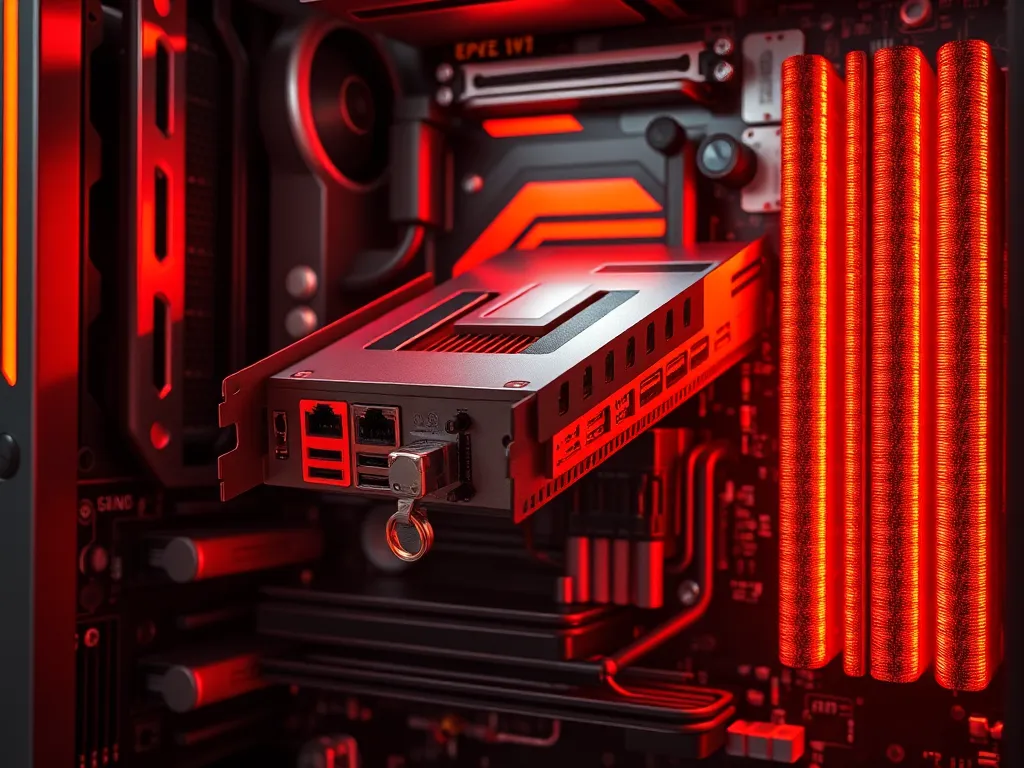
Om een interne geluidskaart te installeren, begin je met het uitschakelen en loskoppelen van je computer voor veiligheid. Verwijder het zijpaneel van de behuizing om toegang te krijgen tot het moederbord. Plaats de geluidskaart voorzichtig in een vrij PCI- of PCIe-slot totdat deze stevig vastzit. Bevestig de kaart met een schroef en sluit de computer weer aan. Start het systeem op en installeer de bijbehorende drivers via de meegeleverde CD of download ze van de website van de fabrikant om volledige functionaliteit te garanderen.
Terwijl je verder leest, verdiep je je verder in deze aanvullende stukken, die we speciaal voor je hebben geselecteerd. Deze informatieve artikelen geven een breder perspectief en kunnen je kennis vergroten.
Welke stappen moet je volgen om een interne geluidskaart te installeren?
Hoe bereid je je computer voor op de installatie van een geluidskaart?
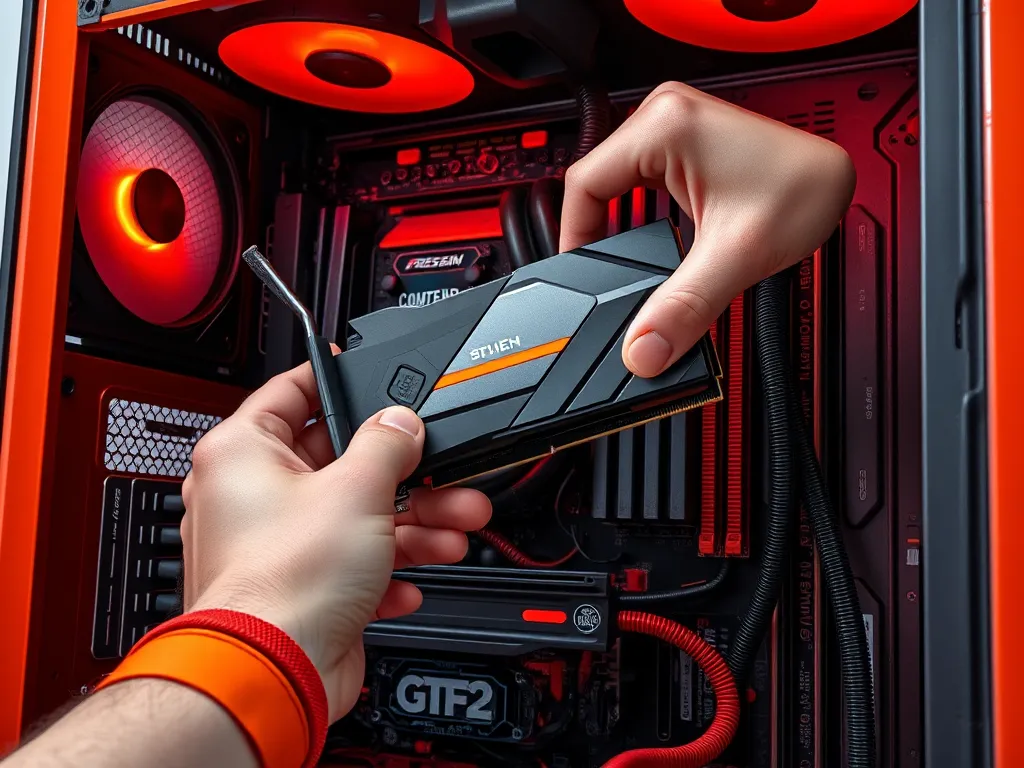
Om je computer voor te bereiden op de installatie van een geluidskaart, volg je deze stappen:
- Schakel je computer uit en koppel alle kabels los, waaronder de voedingskabel, om elektrocutie te voorkomen.
- Ontlaad jezelf van statische elektriciteit door een metalen object aan te raken of een antistatische polsband te dragen.
- Verwijder het zijpaneel van de computerbehuizing om toegang te krijgen tot het moederbord en de PCI- of PCIe-slots.
- Zorg dat je werkruimte goed verlicht is en dat je de juiste gereedschappen bij de hand hebt, zoals een kruiskopschroevendraaier.
Met deze voorbereidingen minimaliseer je de risico's van schade aan je computer en de nieuwe geluidskaart.
Wat zijn de veiligheidsmaatregelen bij het installeren van een geluidskaart?
Bij het installeren van een geluidskaart begin je altijd met het uitschakelen en loskoppelen van de computer van de stroom om elektrische schokken te voorkomen. Zorg dat je jezelf ontlaadt van statische elektriciteit door een antistatische polsband te dragen of een metalen oppervlak aan te raken voordat je de computer opent. Werk in een goed verlichte en schone omgeving om te voorkomen dat er stof of vuil in de computer terechtkomt. Verwijder het zijpaneel van de computerbehuizing voorzichtig en vermijd aanraking van andere interne componenten om schade te voorkomen.
Hoe installeer je de benodigde drivers voor een interne geluidskaart?
Om de benodigde drivers voor je interne geluidskaart te installeren, volg je deze stappen:
- Zet je computer aan en wacht tot het besturingssysteem volledig is opgestart.
- Voer de meegeleverde CD in of download de laatste drivers van de website van de fabrikant.
- Open het installatieprogramma van de drivers en volg de instructies op het scherm.
- Herstart je computer na de installatie om de wijzigingen door te voeren.
- Controleer of de geluidskaart correct functioneert door een audiobestand af te spelen.
Zorg dat je de juiste versie van de drivers kiest die compatibel is met je besturingssysteem om compatibiliteitsproblemen te vermijden.
Wat moet je doen als de geluidskaart niet wordt herkend door het systeem?
Als je geluidskaart niet wordt herkend, volg dan deze stappen:
- Controleer of de geluidskaart correct in het PCI- of PCIe-slot is geplaatst en stevig vastzit.
- Zorg dat de nieuwste drivers zijn geïnstalleerd door de meegeleverde CD te gebruiken of ze te downloaden van de website van de fabrikant.
- Open Apparaatbeheer in Windows en kijk of de geluidskaart daar wordt weergegeven. Zo niet, probeer de kaart in een ander slot.
- Update het BIOS van je moederbord, aangezien een verouderd BIOS soms hardwarecompatibiliteitsproblemen kan veroorzaken.
- Controleer of de geluidskaart niet is uitgeschakeld in het BIOS-instellingsmenu van je computer.
Volg deze stappen om de kans op herkenning te vergroten en eventuele installatieproblemen te minimaliseren.
Hoe configureer je de geluidsinstellingen na de installatie van een interne geluidskaart?
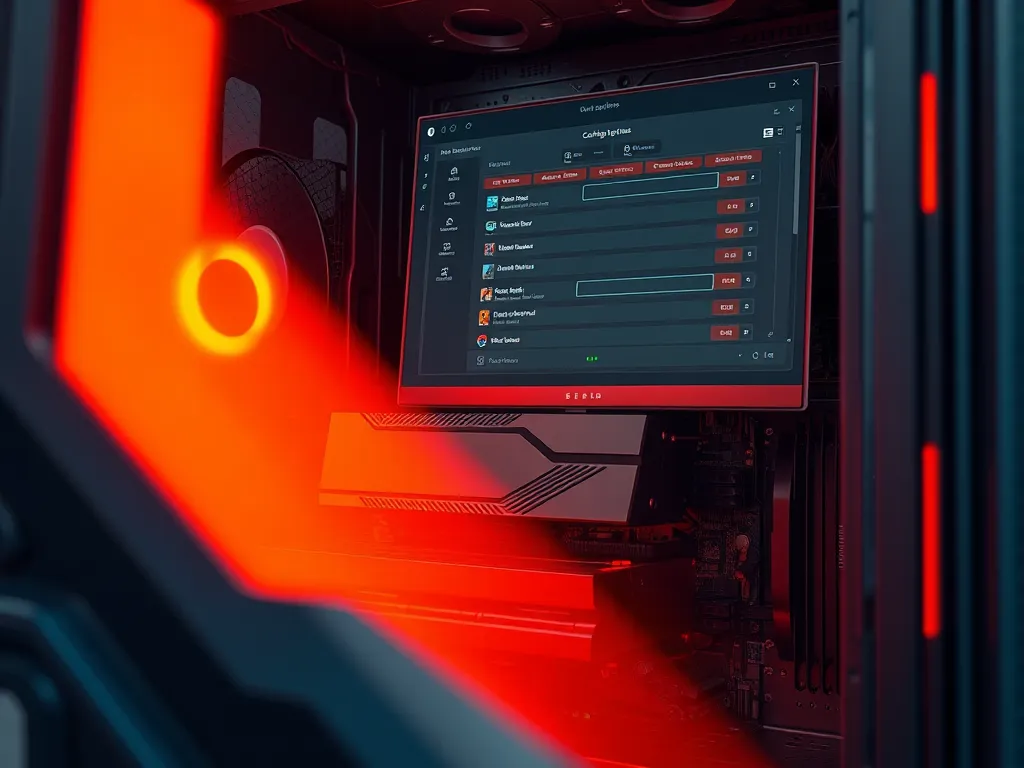
Na de installatie van een interne geluidskaart moet je de geluidsinstellingen configureren om optimale prestaties te garanderen. Volg deze stappen:
- Start je computer en open het Configuratiescherm.
- Ga naar Hardware en geluiden en selecteer Geluid.
- Kies in het tabblad Afspelen je nieuwe geluidskaart als standaardapparaat door erop te klikken en vervolgens op Als standaard instellen te drukken.
- Ga naar het tabblad Opnemen en herhaal de vorige stap voor de opnameapparaten, indien nodig.
- Klik op Eigenschappen en pas de geavanceerde instellingen aan, zoals sample rate en bitdiepte, voor zowel afspelen als opnemen.
- Test de instellingen door een geluid af te spelen en controleer of alles naar wens werkt.
Zo zorg je ervoor dat je systeem de nieuwe geluidskaart optimaal gebruikt.
Hoe pas je de audio-uitvoer- en invoerinstellingen aan in het besturingssysteem?
Om de audio-uitvoer- en invoerinstellingen in je besturingssysteem aan te passen, volg je deze stappen:
- Open het Configuratiescherm of Instellingen en ga naar Geluidsinstellingen.
- Kies onder Afspelen het juiste uitvoerapparaat, zoals je nieuwe geluidskaart, en klik op Als standaard instellen.
- Ga naar het tabblad Opnemen en selecteer het gewenste invoerapparaat. Klik ook hier op Als standaard instellen.
- Pas indien nodig de eigenschappen aan, zoals het volume en de balans, voor zowel uitvoer als invoer.
- Sla je wijzigingen op en sluit de instellingen.
Zo zorg je ervoor dat je geluidskaart optimaal werkt met je systeem.
Wat zijn de veelvoorkomende problemen bij het installeren van een interne geluidskaart en hoe los je deze op?
Bij het installeren van een interne geluidskaart kun je tegen enkele problemen aanlopen:
- Niet-herkende geluidskaart: Controleer of de kaart correct in het PCI- of PCIe-slot is geplaatst en update de drivers via Apparaatbeheer.
- Geen geluid: Zorg dat de audio-uitvoer naar de juiste bron is ingesteld en controleer de luidsprekerverbindingen.
- Statische ruis: Probeer de kaart in een ander slot te plaatsen om interferentie te verminderen en gebruik afgeschermde kabels.
- Conflicten met onboard audio: Schakel de onboard audio uit via het BIOS/UEFI om conflicten te voorkomen.
Neem deze stappen om problemen snel op te lossen en je audio-ervaring te optimaliseren.
Hoe controleer je of de geluidskaart correct functioneert na installatie?
Om te controleren of je interne geluidskaart correct functioneert na installatie, volg je deze stappen:
- Open het Configuratiescherm en ga naar Geluid.
- Klik op het tabblad Afspelen en selecteer je geluidskaart als standaardapparaat.
- Klik op Eigenschappen en ga naar het tabblad Geavanceerd.
- Klik op Testen om te controleren of er geluid uit de luidsprekers komt.
- Als het geluid correct wordt afgespeeld, werkt de geluidskaart naar behoren.
Vergeet niet om de laatste drivers te installeren en controleer de aansluiting van de luidsprekers voor optimale prestaties.
Wat te doen als er geen geluid uit de luidsprekers komt?
Als er geen geluid uit de luidsprekers komt na de installatie van een interne geluidskaart, kun je het volgende doen:
- Controleer of de luidsprekers correct zijn aangesloten op de juiste poorten van de geluidskaart.
- Zorg dat het volume niet gedempt is en dat de volumeknoppen op zowel de luidsprekers als de computer juist zijn ingesteld.
- Open het configuratiescherm van het besturingssysteem en ga naar de geluidsinstellingen om te controleren of de geluidskaart als standaard audioapparaat is geselecteerd.
- Installeer of update de geluidskaartdrivers via de website van de fabrikant om compatibiliteitsproblemen te vermijden.
- Controleer de geluidskaart en de luidsprekers op fysieke schade of losse verbindingen.
Als deze stappen het probleem niet oplossen, overweeg dan de geluidskaart te testen in een andere computer om hardwareproblemen uit te sluiten.
Heb je gevonden wat je zocht? Er is altijd meer te leren! Neem een kijkje bij onze extra content voor meer inzichten.