Computerhardware|Laser Printers|Printers|Randapparatuur|Uitvoerapparaten
Hoe installeer je een laserprinter?

Geschreven door: Nander Westerlaken
Printen als een pro: pak die laserprinter aan!
Als je iets koopt via onze links, ontvangen we mogelijk een commissie. Een gelieerde organisatie kan producten of diensten leveren. Meer informatie.
Om een laserprinter te installeren, volg je deze stappen:
1. Uitpakken en plaatsen: Haal de printer voorzichtig uit de doos en plaats hem op een stevige, vlakke ondergrond dicht bij een stopcontact en je computer of netwerk.
2. Aansluiten: Verbind de printer met een stroombron en zet hem aan. Voor een USB-verbinding sluit je de printer met een USB-kabel aan op je computer. Zorg voor draadloos printen dat de printer binnen bereik van je Wi-Fi-netwerk is.
3. Driver installeren: Download de nieuwste printerdriver van de website van de fabrikant. Installeer de driver volgens de instructies, meestal door op het gedownloade bestand te dubbelklikken en de installatieprocedure te volgen.
4. Configureren: Gebruik voor netwerkverbindingen het bedieningspaneel van de printer om het netwerk in te stellen. Voer de Wi-Fi-netwerknaam (SSID) en het wachtwoord in.
5. Testen: Print een testpagina om te controleren of de printer correct functioneert. Zorg dat je document goed wordt afgedrukt zonder fouten of verbindingsproblemen.
Volg deze stappen zorgvuldig om problemen te voorkomen en je laserprinter optimaal te laten werken.
Terwijl je verder leest, bekijk ook even deze aanvullende stukken, die je verder kunnen helpen met dit onderwerp. Deze posts geven een breder perspectief en kunnen je verder op weg helpen.
Welke stappen moet ik volgen om een laserprinter te installeren?
Om een laserprinter te installeren, volg je deze stappen:
- Uitpakken en plaatsen: Haal de printer uit de doos en plaats deze op een stevige, vlakke ondergrond dicht bij een stopcontact en je computer of netwerk.
- Aansluiten: Verbind de printer met een stroombron en zet hem aan. Voor een USB-verbinding sluit je de printer met een USB-kabel aan op je computer. Zorg voor draadloos printen dat de printer binnen bereik van je Wi-Fi-netwerk is.
- Driver installeren: Download de nieuwste printerdriver van de website van de fabrikant. Installeer de driver door op het gedownloade bestand te dubbelklikken en de installatieprocedure te volgen.
- Configureren: Gebruik voor netwerkverbindingen het bedieningspaneel van de printer om het netwerk in te stellen. Voer de Wi-Fi-netwerknaam (SSID) en het wachtwoord in.
- Testen: Print een testpagina om te controleren of de printer correct functioneert. Zorg dat je document goed wordt afgedrukt zonder fouten of verbindingsproblemen.
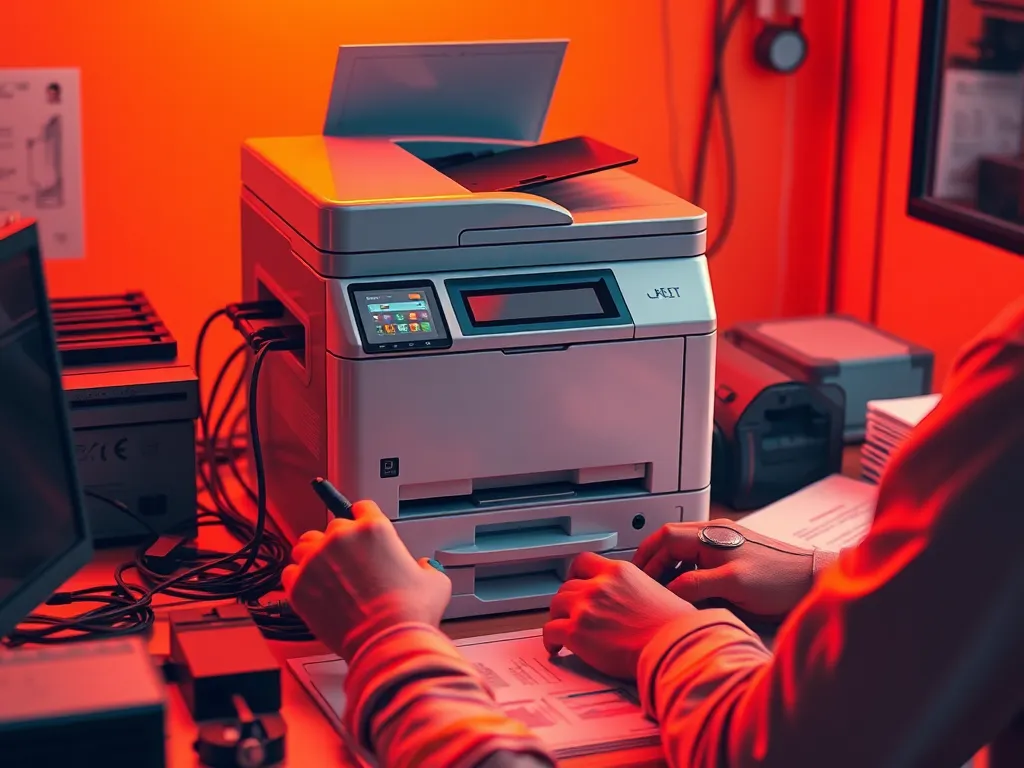
Hoe installeer ik de printerdriver voor mijn laserprinter?
Om de printerdriver voor je laserprinter te installeren, volg je deze stappen:
- Ga naar de website van de printerfabrikant om de nieuwste driver te downloaden. Zoek naar het modelnummer van je printer voor de juiste driver.
- Klik op de downloadlink en sla het bestand op je computer op.
- Open het gedownloade bestand en volg de installatie-instructies. Dit omvat meestal het accepteren van de licentievoorwaarden en het kiezen van de installatielocatie.
- Zorg dat je printer is aangesloten en ingeschakeld. De installatieprocedure kan vragen om de printer via USB aan te sluiten of te verbinden met je netwerk.
- Voltooi de installatie en herstart je computer indien gevraagd. Controleer daarna of de printer correct is geïnstalleerd door een testpagina af te drukken.
Op deze manier zorg je ervoor dat je laserprinter soepel werkt zonder verbindingsproblemen.
Waar kan ik de nieuwste printerdrivers downloaden?
Je kunt de nieuwste printerdrivers voor je laserprinter downloaden van de officiële website van de fabrikant. Zoek naar het ondersteuningsgedeelte of de downloadpagina, waar je meestal je printermodel kunt invoeren om de juiste drivers te vinden. Zorg dat je het correcte besturingssysteem selecteert, zoals Windows of macOS, om compatibiliteitsproblemen te voorkomen. Het downloaden van officiële drivers garandeert de beste prestaties en veiligheid voor je printer.
Hoe installeer ik de printerdriver op Windows?
Om de printerdriver voor je laserprinter op Windows te installeren, volg je deze stappen:
- Ga naar de website van de fabrikant van je laserprinter.
- Zoek het ondersteuningsgedeelte en voer je printermodel in om de juiste driver te vinden.
- Download de meest recente driver die compatibel is met je Windows-versie (bijvoorbeeld Windows 10 of 11).
- Open het gedownloade bestand en klik op "Uitvoeren" om de installatie te starten.
- Volg de installatie-instructies op het scherm. Kies de standaardinstellingen tenzij je specifieke voorkeuren hebt.
- Als je wordt gevraagd om de printer aan te sluiten, gebruik dan een USB-kabel of zorg dat de printer en computer op hetzelfde netwerk zijn aangesloten.
- Na de installatie kun je een testpagina afdrukken om te controleren of de driver correct is geïnstalleerd.
Zorg dat je de juiste driver voor je specifieke printermodel en Windows-versie downloadt om compatibiliteitsproblemen te vermijden.
Hoe installeer ik de printerdriver op macOS?
Om de printerdriver voor je laserprinter op macOS te installeren, volg je deze stappen:
- Download de juiste driver: Ga naar de website van de printerfabrikant en zoek naar de meest recente driver voor je specifieke printermodel en macOS-versie.
- Open het gedownloade bestand: Dubbelklik op het .dmg- of .pkg-bestand om het installatieprogramma te starten.
- Volg de installatie-instructies: Volg de aanwijzingen op het scherm om de driver te installeren. Dit kan het invoeren van je beheerderswachtwoord vereisen.
- Voeg de printer toe: Ga naar 'Systeeminstellingen' > 'Printers en scanners' (in oudere macOS-versies 'Systeemvoorkeuren'). Klik op het plusteken (+) om je printer toe te voegen. Selecteer je laserprinter uit de lijst en zorg dat de juiste driver is geselecteerd.
- Test de verbinding: Print een testpagina om te controleren of de printer correct is geïnstalleerd en functioneert.
Hoe sluit ik een laserprinter aan via USB?
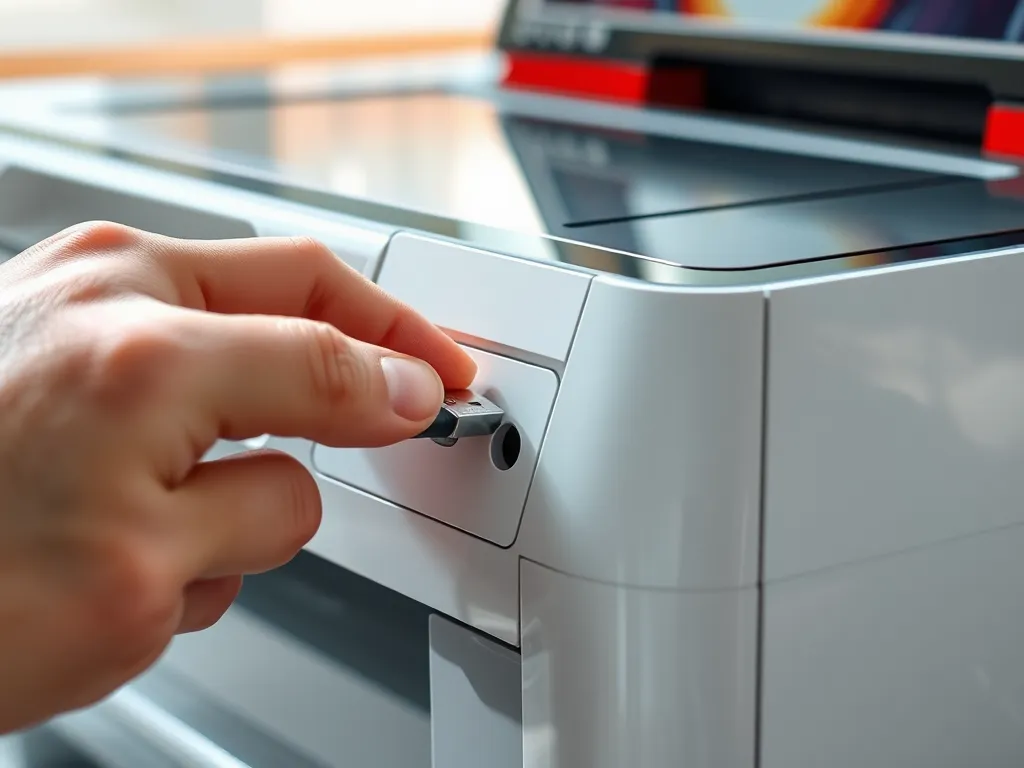
Om je laserprinter via USB aan te sluiten, volg je deze stappen:
- Controleer of de printer en de computer uitgeschakeld zijn.
- Verbind de USB-kabel met de USB-poort van de printer en de computer. Zorg dat de kabel stevig vastzit.
- Schakel de printer in en vervolgens de computer.
- Windows of macOS herkent de printer meestal automatisch en installeert de benodigde drivers. Zo niet, installeer dan de driver handmatig zoals beschreven in de handleiding van de printer.
- Controleer in de printerinstellingen van je computer of de printer correct is toegevoegd en selecteer deze als standaardprinter indien gewenst.
Maak een testafdruk om te controleren of alles werkt.
Hoe configureer ik een laserprinter voor draadloos printen?
Om je laserprinter voor draadloos printen te configureren, volg je deze stappen:
- Controleer of je printer Wi-Fi ondersteunt en zet hem aan.
- Gebruik het bedieningspaneel van de printer om naar de netwerkinstellingen te gaan.
- Selecteer de optie voor draadloos instellen of Wi-Fi-verbinding.
- Kies je Wi-Fi-netwerk (SSID) uit de lijst en voer het bijbehorende wachtwoord in.
- Bevestig de instellingen en wacht tot de printer verbinding maakt met het netwerk.
- Print een testpagina om te controleren of de draadloze verbinding goed werkt.
Zorg dat de printer zich binnen het bereik van je Wi-Fi-router bevindt voor een stabiele verbinding.
Welke instellingen moet ik aanpassen voor Wi-Fi-verbinding?
Om je laserprinter succesvol via Wi-Fi te verbinden, moet je een paar belangrijke instellingen aanpassen:
- SSID: Zorg dat je de juiste netwerknaam (SSID) van je Wi-Fi-netwerk invoert. Dit kun je meestal instellen via het bedieningspaneel van de printer.
- Wachtwoord: Voer het correcte Wi-Fi-wachtwoord in om toegang tot het netwerk te krijgen.
- IP-adres: Controleer of de printer een geldig IP-adres krijgt toegewezen. Dit kan automatisch via DHCP of handmatig worden ingesteld, afhankelijk van je netwerkconfiguratie.
- Netwerkmodus: Zorg dat de printer is ingesteld op de juiste netwerkmodus (bijv. 2,4 GHz of 5 GHz), afhankelijk van je router.
- Beveiligingsinstellingen: Stel de beveiligingsopties correct in, zoals WPA2 of WPA3, om een veilige verbinding te garanderen.
Controleer na het aanpassen van deze instellingen of de verbinding stabiel is door een testpagina af te drukken.
Hoe verbind ik mijn laserprinter met het netwerk?
Je laserprinter verbinden met het netwerk doe je zo:
- Netwerk voorbereiden: Zorg dat je Wi-Fi-netwerk actief is en je de juiste SSID en het wachtwoord hebt.
- Printer instellen: Ga naar het bedieningspaneel van de printer en kies voor de netwerkinstellingen of Wi-Fi-setup.
- Netwerk selecteren: Zoek naar beschikbare netwerken en selecteer je Wi-Fi-netwerk.
- Inloggegevens invoeren: Voer het netwerkwachtwoord in wanneer hierom wordt gevraagd.
- Verbinding testen: Zodra de printer verbonden is, print je een testpagina om te controleren of de verbinding goed werkt.
Zorg dat de printer binnen het bereik van het Wi-Fi-signaal is om verbindingsproblemen te vermijden.
Hoe installeer ik een netwerkprinter?
Om een netwerkprinter te installeren, volg je deze stappen:
- Printer aansluiten: Verbind de printer met het netwerk via een Ethernet-kabel of configureer de Wi-Fi-instellingen via het bedieningspaneel van de printer.
- IP-adres verkrijgen: Noteer het IP-adres van de printer, meestal te vinden in het netwerkmenu op het bedieningspaneel.
- Driver downloaden: Ga naar de website van de fabrikant en download de nieuwste netwerkprinterdriver die overeenkomt met je besturingssysteem.
- Driver installeren: Open het gedownloade bestand en volg de installatie-instructies. Kies 'Netwerkprinter' als verbindingsoptie wanneer daarom gevraagd wordt.
- Printer toevoegen: Ga naar de printerinstellingen op je computer, kies 'Printer toevoegen' en selecteer de netwerkprinter door het IP-adres in te voeren of de printer uit de lijst te kiezen.
- Testafdruk maken: Print een testpagina om te controleren of alles correct is ingesteld en de printer goed functioneert.
Heb je gevonden wat je zocht? Er is altijd meer te ontdekken! Neem een kijkje bij onze aanvullende stukken voor verdere verrijking.