Computerhardware|Gaming Hardware|Gaming Opslag|Interne Opslag voor Gaming|SATA SSD's
Hoe installeer je een SATA SSD?

Geschreven door: Nander Westerlaken
SATA SSD installeren: alsof je een boterham smeert! 🍞💻
Als je iets koopt via onze links, ontvangen we mogelijk een commissie. Een gelieerde organisatie kan producten of diensten leveren. Meer informatie.
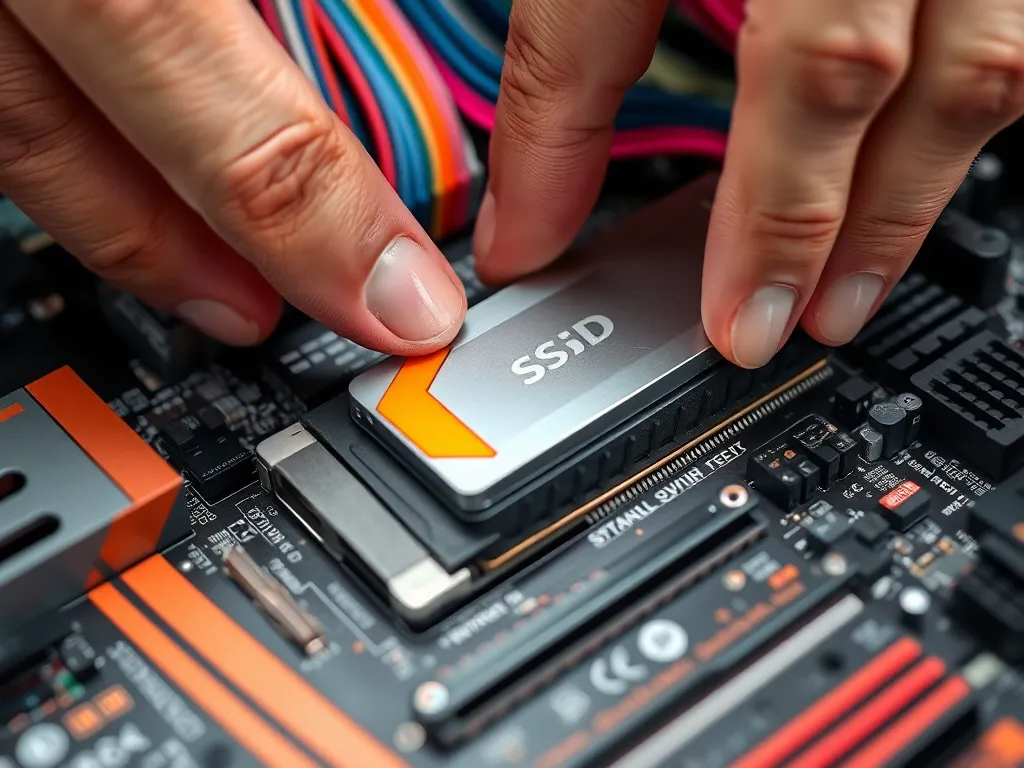
Om een SATA SSD te installeren, volg je deze stappen:
1. Schakel je computer uit en koppel alle stroombronnen los.
2. Draag een antistatische polsband om elektrostatische ontlading te voorkomen.
3. Open de behuizing van je desktop en zoek een vrije 2,5-inch schijfhouder.
4. Bevestig de SSD stevig met een kleine kruiskopschroevendraaier.
5. Sluit de SATA-datakabel aan op de SSD en op een beschikbare SATA-poort op het moederbord.
6. Verbind de voedingskabel van de voedingseenheid met de SSD.
7. Controleer alle aansluitingen en sluit de behuizing.
8. Start je computer en ga naar het BIOS/UEFI om de SSD als opstartschijf in te stellen.
Zorg dat je de juiste SATA-poort kiest voor optimale prestaties, meestal SATA 3.0 voor een snelheid van 6 Gb/s.
Terwijl je verder leest, neem dan ook even de tijd voor deze aanvullende stukken, die mogelijk ook relevant voor je zijn. Deze stukken gaan dieper in op het thema en kunnen je verder op weg helpen.
Welke stappen moet je volgen om een SATA SSD te installeren?
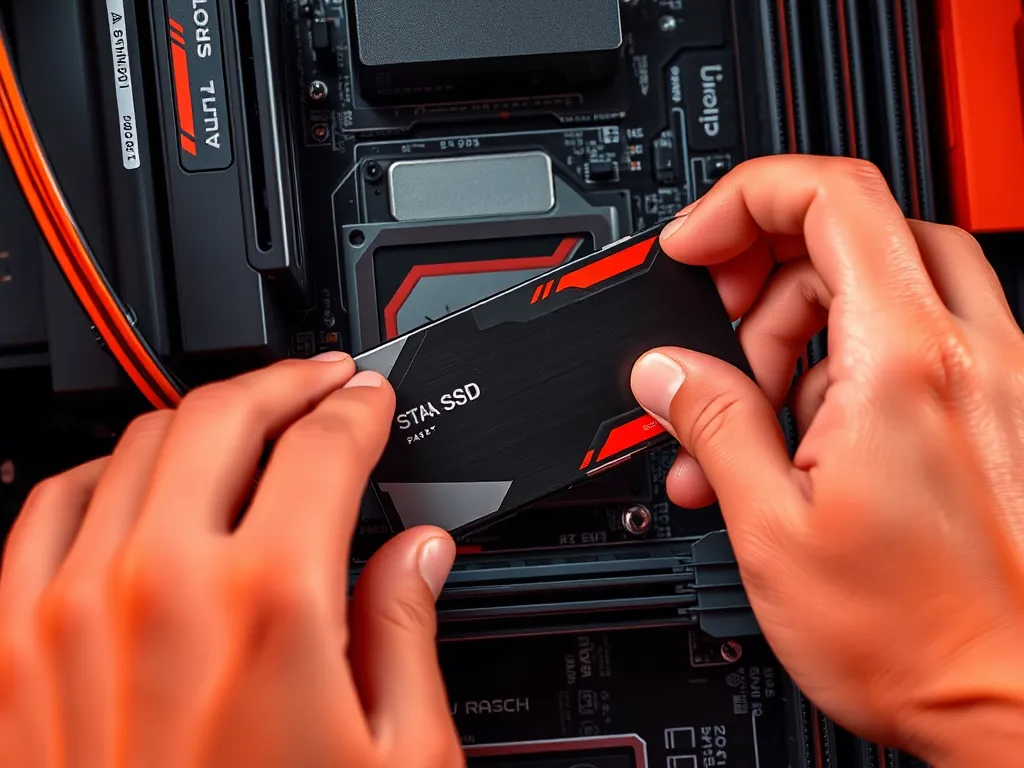
Om een SATA SSD te installeren, volg je deze stappen:
- Schakel je computer uit en koppel alle stroombronnen los.
- Draag een antistatische polsband om elektrostatische ontlading te voorkomen.
- Open de behuizing van je desktop en zoek een vrije 2,5-inch schijfhouder.
- Bevestig de SSD stevig met een kleine kruiskopschroevendraaier.
- Sluit de SATA-datakabel aan op de SSD en op een beschikbare SATA-poort op het moederbord.
- Verbind de voedingskabel van de voedingseenheid met de SSD.
- Controleer alle aansluitingen en sluit de behuizing.
- Start je computer en ga naar het BIOS/UEFI om de SSD als opstartschijf in te stellen.
Zorg dat je de juiste SATA-poort kiest voor optimale prestaties, meestal SATA 3.0 voor een snelheid van 6 Gb/s.
Wat zijn de vereisten voor het installeren van een SATA SSD in een desktop?
Om een SATA SSD in een desktop te installeren, heb je een aantal vereisten:
- 2,5-inch schijfhouder: Zorg dat je desktop een vrije 2,5-inch schijfhouder heeft voor de SSD.
- SATA-datakabel: Deze kabel verbindt de SSD met het moederbord en is essentieel voor gegevensoverdracht.
- SATA-voedingskabel: Deze kabel zorgt dat de SSD van stroom wordt voorzien vanuit de voedingseenheid.
- Beschikbare SATA-poort: Controleer of er een vrije SATA-poort op het moederbord is, bij voorkeur SATA 3.0 voor snelheden tot 6 Gb/s.
- Compatibel BIOS/UEFI: Je moet toegang hebben tot de BIOS/UEFI-instellingen om de SSD als opstartschijf in te stellen.
Zorg dat je desktop uitgeschakeld is en alle stroombronnen zijn losgekoppeld voor een veilige installatie.
Welke tools heb je nodig voor de installatie van een SATA SSD?
Voor de installatie van een SATA SSD heb je een paar essentiële tools nodig. Hier is wat je moet klaarleggen:
- Antistatische polsband - om elektrostatische ontlading te voorkomen.
- Kleine kruiskopschroevendraaier - voor het vastzetten van de SSD in de schijfhouder.
- SATA-datakabel - voor de verbinding tussen de SSD en het moederbord.
- Voedingskabel - om de SSD van stroom te voorzien vanuit de voedingseenheid.
Met deze tools kun je de SSD veilig en efficiënt installeren, waarbij je het risico op schade minimaliseert.
Hoe gebruik je een antistatische polsband tijdens de installatie?
Een antistatische polsband gebruik je om elektrostatische ontlading te voorkomen, wat essentieel is bij het installeren van een SATA SSD. Volg deze stappen om het correct te doen:
- Bevestig de metalen clip van de polsband aan een geaard metalen oppervlak, zoals de behuizing van je computer.
- Draag de polsband om je pols en zorg dat de band goed contact maakt met je huid.
- Zorg dat de polsband tijdens de hele installatie om blijft, zodat je continu geaard bent.
Door deze eenvoudige stappen te volgen, minimaliseer je het risico op schade aan je SSD en andere componenten door statische elektriciteit.
Welke schroevendraaier is geschikt voor het monteren van een SATA SSD?
Voor het monteren van een SATA SSD gebruik je het beste een kleine kruiskopschroevendraaier van het type Philips #1 of #2. Deze schroevendraaier is ideaal voor de meeste schroeven die je tegenkomt bij computerbehuizingen en schijfhouders. Zorg dat de schroevendraaier goed past om slippen en beschadiging van de schroeven te voorkomen.
Hoe sluit je een SATA SSD correct aan op het moederbord?
Om je SATA SSD correct op het moederbord aan te sluiten, volg je deze stappen:
- Zoek een vrije SATA-poort op je moederbord, bij voorkeur een SATA 3.0-poort voor maximale snelheid van 6 Gb/s.
- Neem de SATA-datakabel en sluit het ene uiteinde aan op de SATA-poort van de SSD.
- Verbind het andere uiteinde van de SATA-datakabel met de gekozen SATA-poort op het moederbord.
- Zorg dat de verbindingen stevig en correct zijn om signaalverlies te voorkomen.
- Verbind vervolgens de voedingskabel van de voedingseenheid met de SSD om deze van stroom te voorzien.
Zorg dat alle kabels goed zijn aangesloten voordat je de behuizing sluit.
Wat is het verschil tussen een datakabel en een voedingskabel?
Een datakabel en een voedingskabel hebben verschillende functies bij het aansluiten van een SATA SSD. De datakabel, vaak SATA-kabel genoemd, zorgt voor de gegevensoverdracht tussen de SSD en het moederbord met een snelheid tot 6 Gb/s bij gebruik van een SATA 3.0-poort. De voedingskabel levert stroom van de voedingseenheid naar de SSD om deze te laten functioneren. Je herkent de datakabel aan de kleinere, platte connector en de voedingskabel aan de bredere, rechthoekige connector.
| Kenmerk | Datakabel | Voedingskabel |
|---|---|---|
| Functie | Gegevensoverdracht | Stroomvoorziening |
| Snelheid | Tot 6 Gb/s (SATA 3.0) | N.v.t. |
| Connectorvorm | Klein en plat | Breder en rechthoekig |
| Aansluitpunt | Moederbord | Voedingseenheid |
Hoe vind je de juiste SATA-poort op het moederbord?
Om de juiste SATA-poort op je moederbord te vinden, volg je deze stappen:
- Raadpleeg de handleiding van je moederbord om te achterhalen welke poorten SATA 3.0 ondersteunen, voor een snelheid van 6 Gb/s.
- Identificeer de fysieke SATA-poorten op het moederbord, vaak genummerd en soms van verschillende kleuren om snelheidsverschillen aan te geven.
- Kies een beschikbare SATA 3.0-poort voor optimale prestaties van je SSD, meestal gemarkeerd als SATA 6 Gb/s.
- Verbind de SATA-datakabel van je SSD met de gekozen poort.
Zo zorg je ervoor dat je de maximale snelheid en prestaties uit je SATA SSD haalt.
Hoe configureer je de BIOS/UEFI-instellingen voor een SATA SSD?
Om de BIOS/UEFI-instellingen voor je SATA SSD te configureren, volg je deze stappen:
- Start je computer op en druk direct op de juiste toets (meestal F2, Delete of Esc) om naar het BIOS/UEFI te gaan.
- Navigeer naar het tabblad Boot en selecteer je SATA SSD als de eerste opstartschijf.
- Ga naar het tabblad SATA Configuration en zorg dat de AHCI-modus is ingeschakeld voor optimale prestaties.
- Sla de wijzigingen op door op F10 te drukken en kies Ja om de wijzigingen te bevestigen en opnieuw op te starten.
Dit zorgt dat je systeem opstart vanaf de SSD en de beste prestaties levert.
Heb je gevonden wat je zocht? Er is altijd meer te ontdekken! Neem een kijkje bij onze extra content voor meer inzichten.