Componenten|Computerhardware|Interne Opslag|Opslagapparaten
Hoe installeer je een SSHD in een laptop?

Geschreven door: Nander Westerlaken
Geef je laptop een turboboost met een nieuwe SSHD!
Als je iets koopt via onze links, ontvangen we mogelijk een commissie. Een gelieerde organisatie kan producten of diensten leveren. Meer informatie.
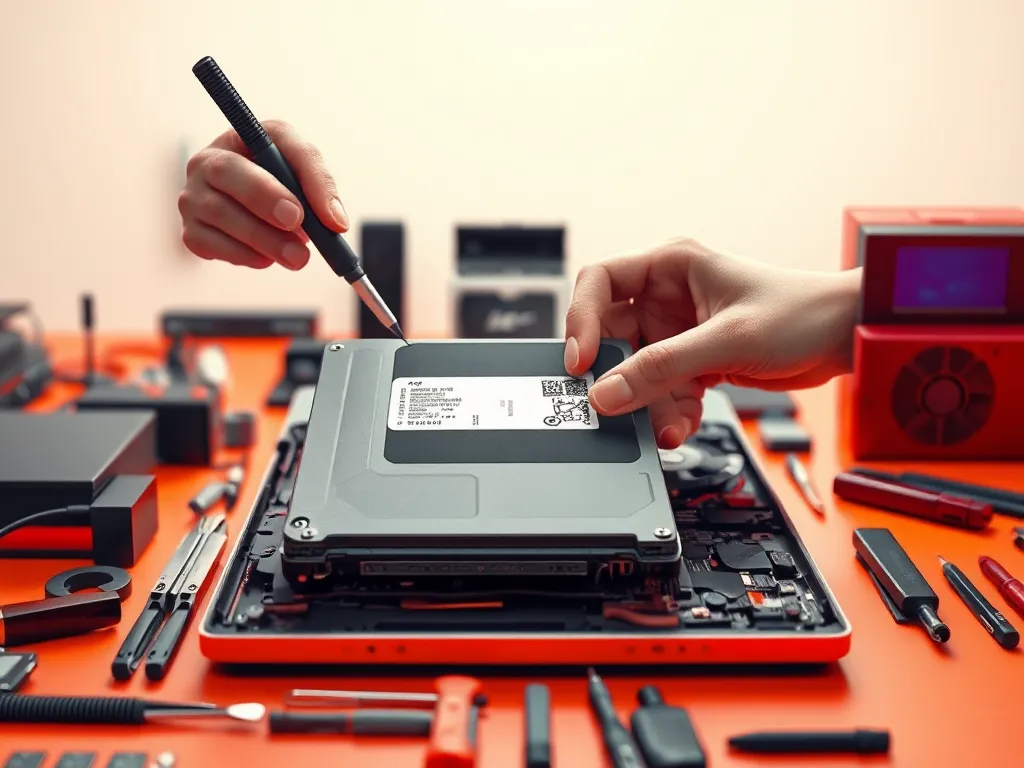
Om een SSHD in je laptop te installeren, volg je deze stappen:
1. Zorg dat je laptop volledig uitgeschakeld is en verwijder de batterij indien mogelijk om risico's te minimaliseren.
2. Draag een antistatische polsband om je te beschermen tegen statische elektriciteit, die delicate componenten zoals de SSD-chip en printplaat kan beschadigen.
3. Verwijder de behuizing van je laptop met een geschikte schroevendraaier, meestal een Phillips #0 of #00, om toegang te krijgen tot de harde schijfhouder.
4. Koppel de oude harde schijf los door de SATA-kabel en eventuele bevestigingsschroeven te verwijderen.
5. Plaats de SSHD in de houder, sluit de SATA-kabel stevig aan en zorg dat de schijf goed vastzit met de bevestigingsschroeven.
6. Zet de behuizing van je laptop weer vast en plaats de batterij terug voordat je de laptop opnieuw opstart voor de installatie van het besturingssysteem en gegevensoverdracht.
Terwijl je verder leest, bekijk ook even deze interessante posts, die we speciaal voor je hebben geselecteerd. Deze informatieve artikelen gaan dieper in op het thema en kunnen je verder op weg helpen.
Hoe controleer je of je laptop compatibel is met een SSHD?
Controleer de compatibiliteit van je laptop met een SSHD door de volgende stappen te volgen:
- Controleer of je laptop een SATA-interface heeft, aangezien SSHD's doorgaans een SATA-verbinding vereisen.
- Controleer de fysieke grootte van je huidige harde schijf, meestal 2,5 inch voor laptops, en vergelijk deze met de SSHD die je wilt kopen.
- Zorg dat je laptop voldoende stroomvoorziening heeft voor de SSHD, hoewel de meeste moderne laptops hieraan voldoen.
- Raadpleeg de handleiding van je laptop of de website van de fabrikant voor specifieke compatibiliteitsinformatie.
Op deze manier voorkom je problemen bij de installatie en zorg je voor een soepele upgrade.

Welke tools heb je nodig om een SSHD in een laptop te installeren?
Voor een succesvolle installatie van een SSHD in je laptop heb je de volgende tools nodig:
- Schroevendraaierset - meestal een Phillips #0 of #00 om de behuizing te openen.
- Antistatische polsband - om jezelf te beschermen tegen statische elektriciteit.
- Plastic spudger - voor het veilig losmaken van kabels zonder schade.
- Externe harde schijf of USB-stick - voor back-ups van je gegevens.
- SATA-kabel - indien je oude kabels versleten zijn of je extra aansluitingen nodig hebt.
Met deze tools minimaliseer je risico's en zorg je voor een soepele installatie.
Is een antistatische polsband noodzakelijk bij de installatie?
Ja, een antistatische polsband is absoluut noodzakelijk bij de installatie van een SSHD. Dit voorkomt schade door statische elektriciteit aan gevoelige componenten zoals de SSD-chip en printplaat. Zonder bescherming loop je het risico om je nieuwe SSHD of andere interne onderdelen permanent te beschadigen. Het is een kleine investering die de veiligheid van je hardware aanzienlijk verhoogt.
Hoe bereid je je laptop voor op de installatie van een SSHD?
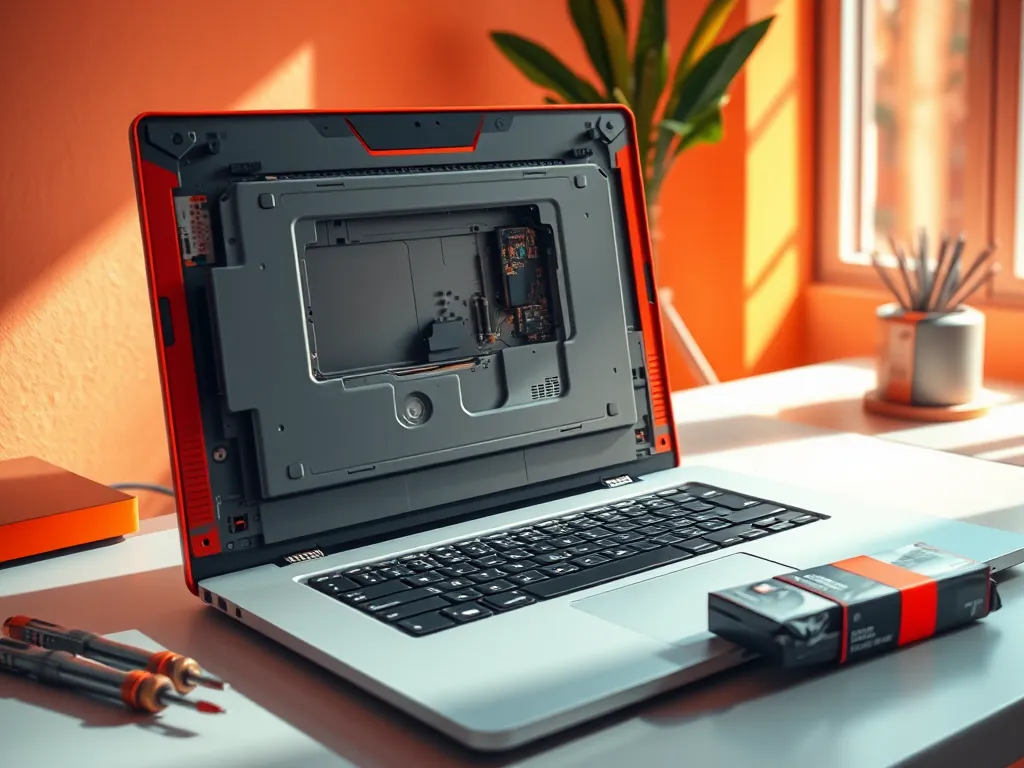
Om je laptop voor te bereiden op de installatie van een SSHD, volg je deze stappen:
- Zet je laptop volledig uit en verwijder indien mogelijk de batterij om risico's te minimaliseren.
- Verwijder alle aangesloten apparaten en kabels om schade te voorkomen.
- Gebruik een antistatische polsband om statische elektriciteit te neutraliseren, wat essentieel is om de delicate onderdelen zoals de SSD-chip en printplaat te beschermen.
- Maak een back-up van al je gegevens om verlies te voorkomen tijdens de installatie.
Door deze stappen zorgvuldig te volgen, zorg je voor een veilige en effectieve installatie.
Hoe maak je een back-up van je gegevens voordat je een SSHD installeert?
Om een back-up van je gegevens te maken voordat je een SSHD installeert, volg je deze stappen:
- Verbind een externe harde schijf of USB-stick met voldoende opslagcapaciteit met je laptop via een USB-poort.
- Open de Bestandsverkenner (Windows) of Finder (macOS) en navigeer naar de mappen met belangrijke bestanden, zoals Documenten, Afbeeldingen en Downloads.
- Kopieer en plak deze mappen naar je externe opslagapparaat of gebruik een back-upprogramma zoals Time Machine (macOS) of Windows Back-up (Windows).
- Controleer of alle bestanden correct zijn gekopieerd door de externe schijf te openen en enkele bestanden te openen.
- Verwijder de externe harde schijf veilig door deze uit te werpen via het systeemvak (Windows) of het bureaublad (macOS).
Zo zorg je ervoor dat je gegevens veilig zijn voordat je begint met de installatie van de SSHD.
Hoe verwijder je de oude harde schijf uit je laptop?
Om de oude harde schijf uit je laptop te verwijderen, volg je deze stappen:
- Zorg dat je laptop volledig uitgeschakeld is en de batterij, indien mogelijk, verwijderd is.
- Draag een antistatische polsband om je te beschermen tegen statische elektriciteit.
- Gebruik een geschikte schroevendraaier, meestal een Phillips #0 of #00, om de behuizing van je laptop te openen.
- Zoek de harde schijf in de behuizing, vaak te herkennen aan de rechthoekige vorm en de aansluiting van de SATA-kabel.
- Koppel de SATA-kabel los en verwijder eventuele bevestigingsschroeven die de harde schijf op zijn plaats houden.
- Trek de harde schijf voorzichtig uit de houder.
Volg deze stappen zorgvuldig om schade aan interne componenten te voorkomen.
Wat zijn de stappen om een SSHD in een laptop te plaatsen?
- Schakel je laptop volledig uit en verwijder de batterij indien mogelijk.
- Draag een antistatische polsband om componenten te beschermen tegen statische elektriciteit.
- Open de laptopbehuizing met een Phillips #0- of #00-schroevendraaier.
- Verwijder de oude harde schijf door de SATA-kabel los te koppelen en de bevestigingsschroeven te verwijderen.
- Plaats de SSHD in de houder, sluit de SATA-kabel stevig aan en zet de schijf vast met de schroeven.
- Sluit de behuizing van de laptop en plaats de batterij terug voordat je de laptop opnieuw opstart.
Heb je gevonden wat je zocht? Er is altijd meer te verkennen! Neem een kijkje bij onze extra content voor meer inzichten.