Componenten|Computerhardware|Netwerkkaarten|Uitbreidingskaarten|Wi-Fi 5|Wi-Fi Kaarten
Hoe installeer je een Wi-Fi 5-kaart?

Geschreven door: Nander Westerlaken
Maak je pc draadloos in een mum van tijd!

Als je iets koopt via onze links, ontvangen we mogelijk een commissie. Een gelieerde organisatie kan producten of diensten leveren. Meer informatie.
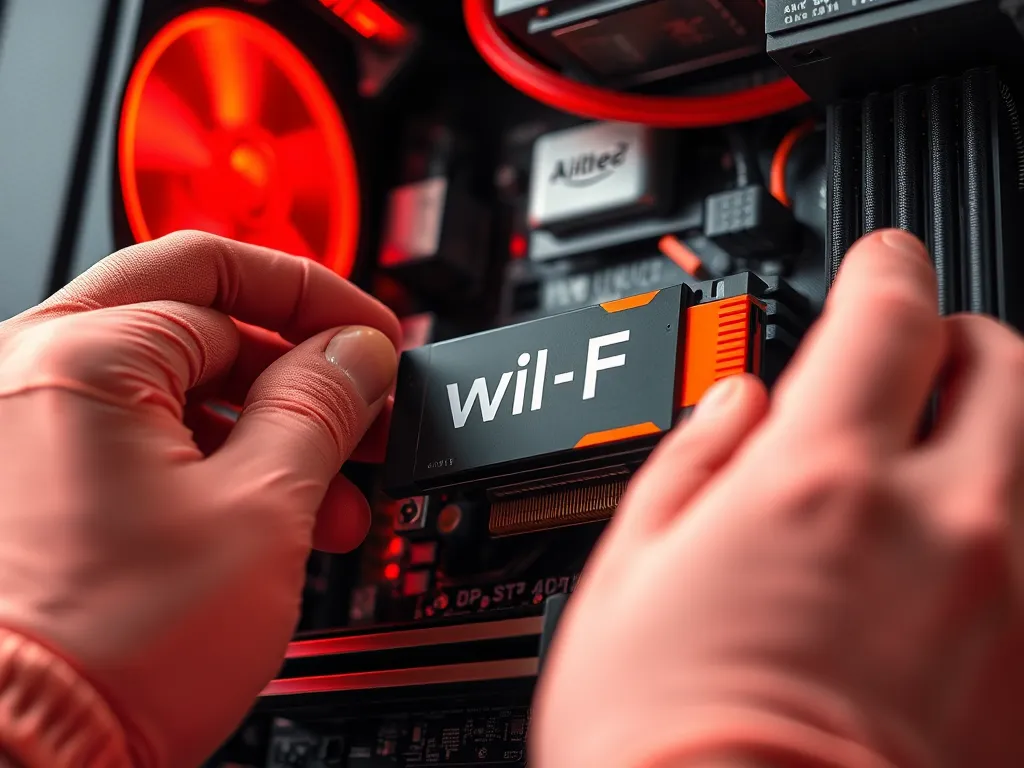
Om een Wi-Fi 5-kaart te installeren, begin je met het uitschakelen van je computer en het loskoppelen van alle kabels om kortsluiting te voorkomen. Open de behuizing van je pc en zoek een vrij PCIe-slot op het moederbord. Plaats de Wi-Fi 5-kaart stevig in het slot en zorg dat deze goed vastklikt. Sluit de behuizing, bevestig de antennes aan de kaart en start je computer opnieuw op. Installeer vervolgens de benodigde drivers via de meegeleverde cd of download ze van de website van de fabrikant.
Terwijl je verder leest, bekijk ook even deze interessante posts, die je verder kunnen helpen met dit onderwerp. Deze stukken gaan dieper in op het thema en kunnen je verder op weg helpen.
Welke stappen moet je volgen om een Wi-Fi 5-kaart te installeren?
Het installeren van een Wi-Fi 5-kaart is eenvoudig als je de juiste stappen volgt:
- Zet je computer uit en koppel alle kabels los om kortsluiting te voorkomen.
- Open de behuizing van je pc en zoek een vrij PCIe-slot op het moederbord.
- Plaats de Wi-Fi 5-kaart stevig in het slot en zorg dat deze goed vastklikt.
- Sluit de behuizing en bevestig de antennes aan de kaart.
- Start je computer opnieuw op.
- Installeer de benodigde drivers via de meegeleverde cd of download ze van de website van de fabrikant.
Vergeet niet om een antistatische polsband te gebruiken om je computeronderdelen te beschermen.
Welke gereedschappen heb je nodig voor de installatie?
Voor het installeren van een Wi-Fi 5-kaart heb je enkele essentiële gereedschappen nodig. Hier is wat je moet verzamelen:
- Kruiskopschroevendraaier - om de pc-behuizing te openen en de kaart te bevestigen.
- Antistatische polsband - om statische elektriciteit te voorkomen die de hardware kan beschadigen.
- LED-zaklamp - om beter zicht te hebben op het moederbord en het PCIe-slot.
Deze gereedschappen helpen je om de installatie veilig en efficiënt uit te voeren.
Hoe zorg je voor een veilige installatie met een statische polsband?
Het gebruik van een antistatische polsband is essentieel voor een veilige installatie van je Wi-Fi 5-kaart. Volg deze stappen om schade door statische elektriciteit te voorkomen:
- Schakel je computer volledig uit en koppel alle kabels los.
- Bevestig de polsband om je pols en zorg dat het metalen deel goed contact maakt met je huid.
- Bevestig het andere uiteinde van de polsband aan een geaard metalen deel van je computerbehuizing.
- Werk op een antistatische mat of zorg dat je op een niet-statisch oppervlak werkt.
Zo minimaliseer je het risico op elektrostatische ontlading die je hardware kan beschadigen.
Hoe controleer je de compatibiliteit van een Wi-Fi 5-kaart met je moederbord?
Om de compatibiliteit van een Wi-Fi 5-kaart met je moederbord te controleren, volg je deze stappen:
- Controleer de specificaties van je moederbord om te zien of het een PCIe-slot heeft, wat nodig is voor de Wi-Fi 5-kaart.
- Raadpleeg de handleiding van de Wi-Fi 5-kaart om te bevestigen welk type PCIe-slot vereist is (bijv. PCIe x1 of x4).
- Controleer of je besturingssysteem compatibel is met de drivers van de Wi-Fi 5-kaart, vaak te vinden op de website van de fabrikant.
- Zorg dat er voldoende ruimte is in je pc-behuizing om de kaart en eventuele antennes te installeren.
Door deze stappen te volgen, minimaliseer je het risico op compatibiliteitsproblemen.
Hoe installeer je de drivers voor een Wi-Fi 5-kaart?
Om de drivers voor je Wi-Fi 5-kaart te installeren, volg je deze stappen:
- Start je computer op en verbind met een bekabelde internetverbinding als dat mogelijk is.
- Gebruik de meegeleverde cd om de drivers te installeren. Plaats de cd in de drive en volg de installatie-instructies op het scherm.
- Als je geen cd hebt, ga dan naar de website van de fabrikant van de Wi-Fi 5-kaart.
- Zoek naar het specifieke model van je kaart en download de nieuwste drivers.
- Open het gedownloade bestand en volg de installatie-instructies om de drivers te installeren.
- Herstart je computer om de installatie te voltooien.
Zorg dat je altijd de nieuwste en juiste drivers installeert om compatibiliteitsproblemen te voorkomen.
Waar vind je de juiste drivers voor je Wi-Fi 5-kaart?
Je vindt de juiste drivers voor je Wi-Fi 5-kaart meestal op de website van de fabrikant. Zoek naar het specifieke modelnummer van je kaart om de correcte driver te downloaden. Veel fabrikanten hebben een ondersteuningssectie waar je eenvoudig de benodigde software kunt vinden door het model in te voeren. Als alternatief kun je ook de meegeleverde cd gebruiken als deze beschikbaar is, maar online versies zijn vaak actueler. Zorg dat je de nieuwste versie kiest die compatibel is met je besturingssysteem om optimale prestaties te garanderen.
Hoe installeer je drivers op verschillende besturingssystemen?
Om drivers voor een Wi-Fi 5-kaart op verschillende besturingssystemen te installeren, volg je deze stappen:
Windows:
- Download de nieuwste drivers van de website van de fabrikant.
- Open het gedownloade bestand en volg de installatie-instructies.
- Herstart je computer om de installatie te voltooien.
macOS:
- Controleer of je systeem automatisch de juiste drivers installeert via Software Update.
- Als handmatige installatie nodig is, download dan de drivers van de fabrikant.
- Open het installatiepakket en volg de aanwijzingen op het scherm.
Linux:
- Open een terminal en update je pakketbeheerder met
sudo apt update. - Installeer de benodigde drivers, vaak te vinden in het pakketbeheer, bijvoorbeeld met
sudo apt install. - Herstart je systeem om de wijzigingen door te voeren.
Hoe configureer je de netwerkbeveiligingsinstellingen voor een Wi-Fi 5-kaart?
Om de netwerkbeveiligingsinstellingen voor je Wi-Fi 5-kaart te configureren, volg je deze stappen:
- Open de instellingen van je router via een webbrowser door het IP-adres van de router in te voeren, meestal 192.168.1.1 of 192.168.0.1.
- Log in met de beheerdersgegevens van je router. Zoek naar het tabblad of de sectie Draadloze instellingen of Wi-Fi-instellingen.
- Selecteer WPA3 als het beveiligingstype, of WPA2/WPA3 als je ook oudere apparaten hebt die geen WPA3 ondersteunen. Voer een sterk wachtwoord in, bestaande uit ten minste 12 tekens met een mix van letters, cijfers en symbolen.
- Sla de wijzigingen op en start de router indien nodig opnieuw op om de nieuwe instellingen toe te passen.
Zorg dat je de wijzigingen test door opnieuw verbinding te maken met je netwerk met je Wi-Fi 5-kaart.
Hoe stel je WPA2-encryptie in?
Om WPA2-encryptie in te stellen voor je Wi-Fi 5-kaart, volg je deze stappen:
- Open de instellingen van je router via een webbrowser door het IP-adres van de router in te voeren.
- Log in met je beheerdersaccount en ga naar het draadloze netwerkmenu.
- Selecteer het beveiligingstype en kies voor WPA2 (AES) als de encryptiemethode, of voor WPA2/WPA3 als je router dat ondersteunt.
- Voer een sterk wachtwoord in dat voldoet aan de WPA2-vereisten.
- Sla de wijzigingen op en herstart indien nodig je router om de instellingen toe te passen.
Zorg dat je alle apparaten die verbinding maken met het netwerk, bijwerkt met het nieuwe wachtwoord.
Hoe configureer je de SSID voor je draadloze netwerk?
Om de SSID voor je draadloze netwerk met een Wi-Fi 5-kaart te configureren, volg je deze stappen:
- Open de instellingen van je router via een webbrowser door het IP-adres van de router in te voeren; de SSID stel je in op de router, niet op de kaart.
- Log in en ga naar de draadloze instellingen of Wi-Fi-instellingen.
- Voer onder SSID de gewenste netwerknaam in. Dit is de naam die zichtbaar is voor andere apparaten.
- Bewaar de wijzigingen en maak met je Wi-Fi 5-kaart opnieuw verbinding met het netwerk onder de nieuwe naam om de nieuwe SSID te testen.
Vergeet niet om een unieke en herkenbare SSID te kiezen om verwarring met andere netwerken te voorkomen.
Hoe los je problemen op met de signaalsterkte van een Wi-Fi 5-kaart?
Om problemen met de signaalsterkte van je Wi-Fi 5-kaart op te lossen, kun je de volgende stappen volgen:
- Zorg dat de antennes stevig zijn vastgedraaid en in de juiste richting wijzen voor optimale ontvangst.
- Plaats je computer dichter bij de router om interferentie te minimaliseren en het signaal te versterken.
- Controleer op obstakels zoals muren of metalen objecten die het signaal kunnen verstoren en verplaats indien mogelijk de router of computer.
- Update de drivers van je Wi-Fi 5-kaart naar de nieuwste versie om prestatieverbeteringen te benutten.
- Overweeg het gebruik van een Wi-Fi-extender of repeater als het signaal nog steeds zwak is, vooral in grotere ruimtes.
Heb je gevonden wat je zocht? Er is altijd meer te leren! Neem een kijkje bij onze andere artikelen voor meer inzichten.