Componenten|Computerhardware|Netwerkkaarten|Uitbreidingskaarten|Wi-Fi 6|Wi-Fi Kaarten
Hoe installeer je een Wi-Fi 6-kaart?

Geschreven door: Nander Westerlaken
Zeg gedag tegen buffering met je nieuwe Wi-Fi 6-kaart!
Als je iets koopt via onze links, ontvangen we mogelijk een commissie. Een gelieerde organisatie kan producten of diensten leveren. Meer informatie.
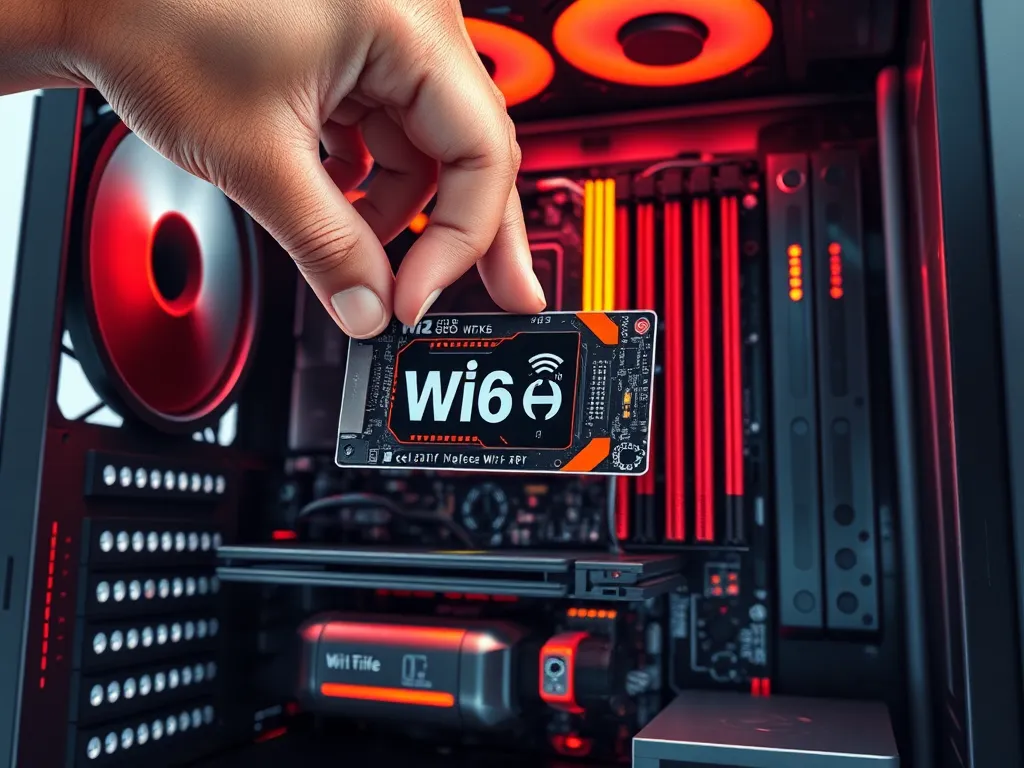
Om een Wi-Fi 6-kaart te installeren, volg je deze stappen:
1. Schakel je computer uit en ontkoppel de stroomkabel om veiligheidsrisico's te minimaliseren.
2. Open de behuizing van je computer en lokaliseer een beschikbaar PCIe-slot, meestal een x1- of x16-slot.
3. Plaats de Wi-Fi 6-kaart stevig in het slot en zorg dat deze goed vastklikt.
4. Bevestig de antennes aan de achterkant van de kaart voor optimale signaalontvangst.
5. Sluit de behuizing en verbind de stroomkabel opnieuw.
Zorg dat je de laatste drivers installeert na het opstarten van je systeem voor maximale prestaties en compatibiliteit.
Terwijl je verder leest, bekijk ook even deze aanvullende stukken, die je verder kunnen helpen met dit onderwerp. Deze stukken bieden extra verdieping en kunnen je nieuwe inzichten geven.
Welke stappen moet je volgen om een Wi-Fi 6-kaart te installeren?
Om een Wi-Fi 6-kaart te installeren, volg je deze stappen:
- Schakel je computer uit en ontkoppel de stroomkabel om veiligheidsrisico's te minimaliseren.
- Open de behuizing van je computer en lokaliseer een beschikbaar PCIe-slot, meestal een x1- of x16-slot.
- Plaats de Wi-Fi 6-kaart stevig in het slot en zorg dat deze goed vastklikt.
- Bevestig de antennes aan de achterkant van de kaart voor optimale signaalontvangst.
- Sluit de behuizing en verbind de stroomkabel opnieuw.
Zorg dat je de laatste drivers installeert na het opstarten van je systeem voor maximale prestaties en compatibiliteit.
Welke tools heb je nodig voor de installatie van een Wi-Fi 6-kaart?
Voor het installeren van een Wi-Fi 6-kaart heb je een paar essentiële tools nodig. Hier is een handige checklist:
- Kruiskopschroevendraaier - om de behuizing van je computer te openen en de kaart vast te zetten.
- Antistatische polsband - om te voorkomen dat statische elektriciteit je hardware beschadigt.
- Zaklamp - voor beter zicht in de vaak donkere binnenkant van je computer.
- Drivers voor de Wi-Fi 6-kaart - zorg dat je de laatste versie hebt gedownload van de website van de fabrikant.
Met deze tools ben je klaar om je Wi-Fi 6-kaart veilig en efficiënt te installeren.
Hoe controleer je de compatibiliteit van een Wi-Fi 6-kaart met je moederbord?
Om de compatibiliteit van een Wi-Fi 6-kaart met je moederbord te controleren, volg je deze stappen:
- Controleer of je moederbord een vrij PCIe-slot heeft, bij voorkeur een x1-slot, omdat Wi-Fi 6-kaarten meestal hiermee compatibel zijn.
- Raadpleeg de handleiding van je moederbord of de specificaties online om te bevestigen dat het PCIe-slot de benodigde bandbreedte en versie ondersteunt, zoals PCIe 3.0 of hoger.
- Controleer of je moederbord en BIOS de Wi-Fi 6-standaard ondersteunen. Dit kan door de fabrikantinformatie te bekijken of het BIOS te updaten naar de laatste versie.
- Zorg dat er voldoende ruimte is rondom het PCIe-slot voor de installatie van de kaart en antennes, zonder andere componenten te blokkeren.
Door deze stappen te volgen, minimaliseer je compatibiliteitsproblemen en zorg je voor een optimale werking van je Wi-Fi 6-kaart.
Hoe controleer je of je besturingssysteem compatibel is met een Wi-Fi 6-kaart?
Om te controleren of je besturingssysteem compatibel is met een Wi-Fi 6-kaart, kun je deze stappen volgen:
- Controleer de systeemvereisten van de Wi-Fi 6-kaart op de verpakking of de website van de fabrikant; zoek naar ondersteuning voor je besturingssysteemversie, zoals Windows 11.
- Ga naar de website van de fabrikant van de Wi-Fi 6-kaart en download de drivers die geschikt zijn voor je besturingssysteem. Controleer of er geen bekende compatibiliteitsproblemen zijn gemeld.
- Controleer de instellingen van je besturingssysteem om te zien of er ondersteuning is voor het Wi-Fi 6-protocol (802.11ax), wat vaak wordt vermeld in de netwerkconfiguratie-instellingen.
Door deze stappen te volgen, minimaliseer je de kans op compatibiliteitsproblemen en zorg je voor een optimale werking van je Wi-Fi 6-kaart.

Hoe weet je welk PCIe-slot je moet gebruiken?
Om te bepalen welk PCIe-slot je moet gebruiken voor je Wi-Fi 6-kaart, volg je deze stappen:
- Raadpleeg de handleiding van je moederbord om te zien welke PCIe-slots beschikbaar zijn. Meestal zijn PCIe x1- en x16-slots geschikt voor Wi-Fi-kaarten.
- Controleer of het gekozen slot niet wordt geblokkeerd door andere componenten zoals een grafische kaart.
- Als je meerdere slots hebt, kies dan een slot dat voldoende luchtcirculatie biedt om oververhitting te voorkomen.
- Zorg dat het slot compatibel is met de PCIe-versie van de Wi-Fi 6-kaart, bij voorkeur PCIe 3.0 of hoger voor optimale prestaties.
Hoe installeer je de drivers voor een Wi-Fi 6-kaart?
Om de drivers voor een Wi-Fi 6-kaart te installeren, volg je deze stappen:
- Download de nieuwste drivers van de website van de fabrikant van de Wi-Fi 6-kaart. Dit garandeert compatibiliteit en optimale prestaties.
- Open het gedownloade bestand en volg de installatie-instructies op het scherm. Zorg dat je eventuele oudere versies van de drivers verwijdert om conflicten te voorkomen.
- Start je computer opnieuw op na de installatie om de wijzigingen te laten ingaan.
- Controleer of de Wi-Fi 6-kaart correct werkt door verbinding te maken met je draadloze netwerk.
Heb je gevonden wat je zocht? Er is altijd meer te verkennen! Neem een kijkje bij onze extra content voor verdere verrijking.