Componenten|Computerhardware|Netwerkkaarten|Uitbreidingskaarten|Wi-Fi 6E|Wi-Fi Kaarten
Hoe installeer je een Wi-Fi 6E-kaart?

Geschreven door: Nander Westerlaken
Zeg vaarwel tegen trage Wi-Fi en hallo tegen hypersnel internet!
Als je iets koopt via onze links, ontvangen we mogelijk een commissie. Een gelieerde organisatie kan producten of diensten leveren. Meer informatie.
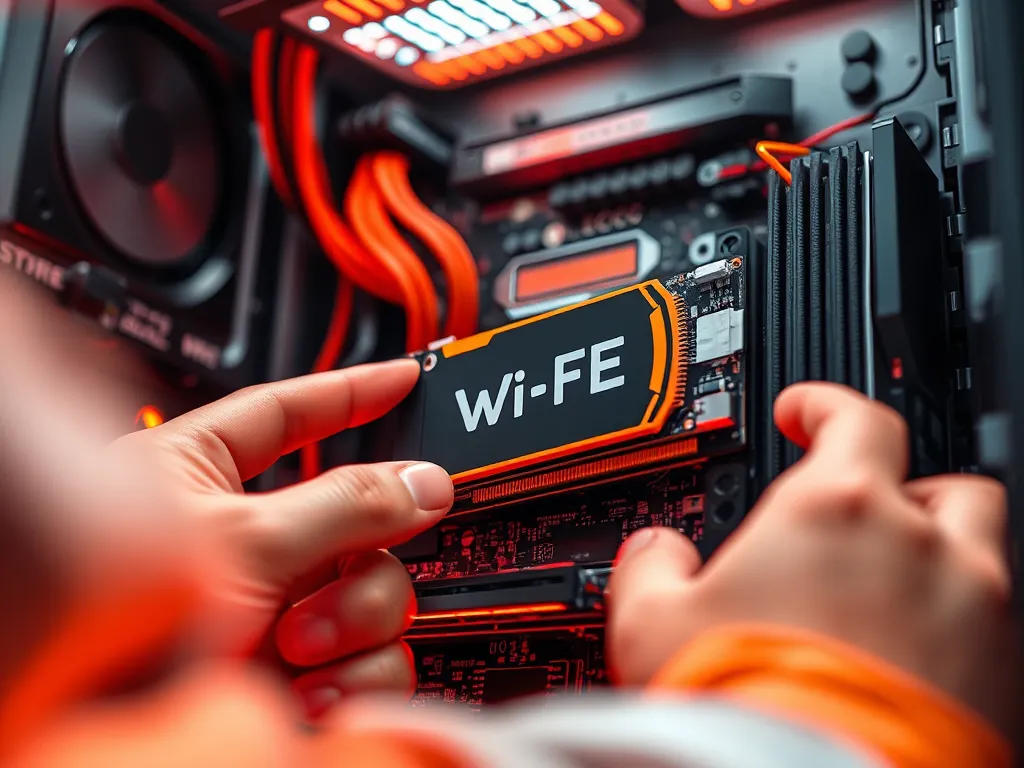
Om een Wi-Fi 6E-kaart te installeren, volg je deze stappen: Schakel eerst je computer uit en ontkoppel alle kabels. Open de behuizing en zoek een vrij PCIe-slot, meestal een x1-slot. Plaats de Wi-Fi 6E-kaart stevig in het slot totdat deze vastklikt. Bevestig de kaart met een schroef aan het chassis. Sluit de antennes aan op de kaart voor optimale signaalontvangst. Start je computer opnieuw op en installeer de juiste drivers, die je vaak op de website van de fabrikant kunt vinden. Zorg dat alle software up-to-date is om van de volledige snelheid en het bereik van Wi-Fi 6E te profiteren.
Terwijl je verder leest, verdiep je verder in deze gerelateerde artikelen, die we speciaal voor je hebben geselecteerd. Deze informatieve artikelen bieden extra verdieping en kunnen je verder op weg helpen.
Welke stappen moet je volgen om een Wi-Fi 6E-kaart te installeren?
Om een Wi-Fi 6E-kaart te installeren, volg je deze stappen:
- Schakel je computer uit en ontkoppel alle kabels.
- Open de behuizing en zoek een vrij PCIe-slot, meestal een x1-slot.
- Plaats de Wi-Fi 6E-kaart stevig in het slot totdat deze vastklikt.
- Bevestig de kaart met een schroef aan het chassis.
- Sluit de antennes aan op de kaart voor optimale signaalontvangst.
- Start je computer opnieuw op en installeer de juiste drivers.
- Zorg dat alle software up-to-date is om van de volledige snelheid en het bereik van Wi-Fi 6E te profiteren.
Is mijn moederbord compatibel met een Wi-Fi 6E-kaart?
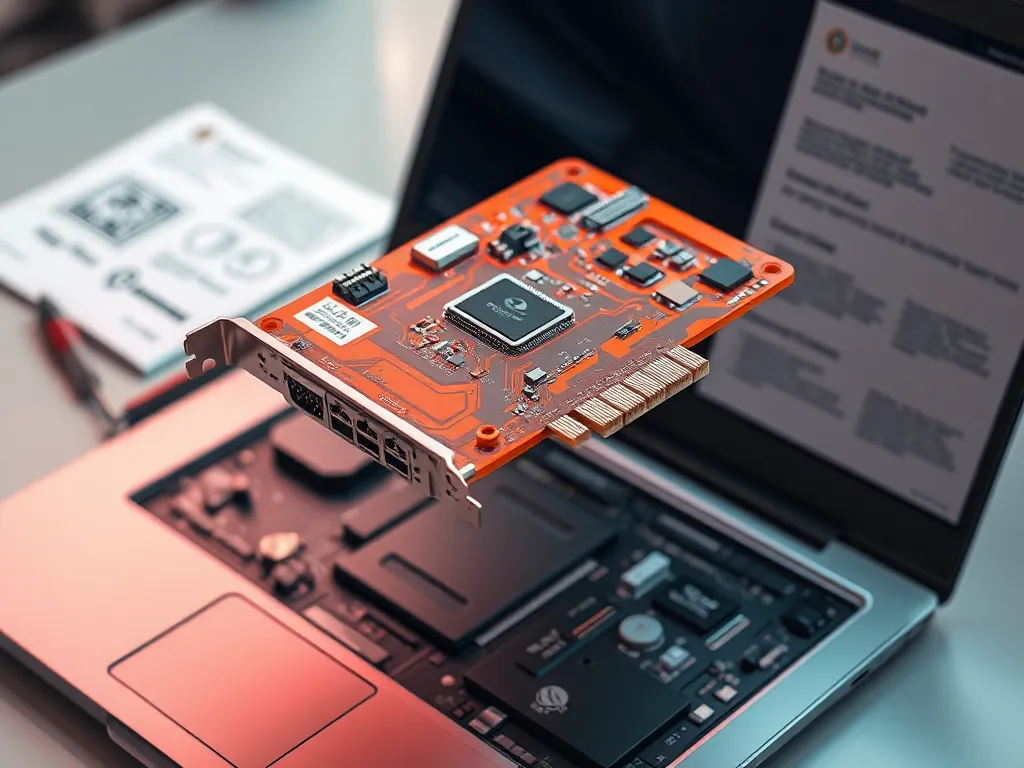
Om te bepalen of je moederbord compatibel is met een Wi-Fi 6E-kaart, controleer je eerst of je een vrij PCIe-slot hebt, bij voorkeur een x1-slot. Zorg dat je BIOS up-to-date is, aangezien sommige oudere moederborden een update nodig hebben voor optimale prestaties met nieuwe hardware. Controleer ook de specificaties van je moederbord op de website van de fabrikant om compatibiliteitsproblemen te vermijden. Als je twijfelt, raadpleeg dan de handleiding van je moederbord of neem contact op met de klantenservice. Dit helpt je om zonder problemen te profiteren van de verbeterde snelheid en het bereik van Wi-Fi 6E.
Hoe controleer ik de compatibiliteit van mijn moederbord met een Wi-Fi 6E-kaart?
Om de compatibiliteit van je moederbord met een Wi-Fi 6E-kaart te controleren, volg je deze stappen:
- Raadpleeg de handleiding van je moederbord of bezoek de website van de fabrikant om te controleren of er een beschikbaar PCIe x1-slot is.
- Controleer of het moederbord en de BIOS-versie Wi-Fi 6E ondersteunen, vaak te vinden in de specificaties.
- Zoek naar eventuele compatibiliteitsinformatie specifiek voor Wi-Fi 6E-kaarten op de website van de moederbordfabrikant.
- Controleer of je besturingssysteem de juiste drivers voor de Wi-Fi 6E-kaart ondersteunt. Voor de 6GHz-band van Wi-Fi 6E heb je onder Windows minimaal Windows 11 nodig, en ook je router moet Wi-Fi 6E ondersteunen.
Het is belangrijk om deze stappen te volgen om te zorgen dat de installatie soepel verloopt.
Welke gereedschappen heb ik nodig voor de installatie van een Wi-Fi 6E-kaart?
Voor de installatie van een Wi-Fi 6E-kaart heb je een paar essentiële gereedschappen nodig om het proces soepel te laten verlopen. Hier is wat je nodig hebt:
- Kruiskopschroevendraaier - om de behuizing van je computer te openen en de kaart vast te zetten.
- Antistatische polsband - om te voorkomen dat je statische elektriciteit de interne componenten beschadigt.
- Zaklamp - handig om goed zicht te hebben binnen de donkere behuizing van je computer.
Zorg dat je alles bij de hand hebt voordat je begint, zodat je de installatie zonder onderbrekingen kunt voltooien.

Hoe installeer ik de juiste drivers voor een Wi-Fi 6E-kaart?
Het installeren van de juiste drivers voor je Wi-Fi 6E-kaart is essentieel voor optimale prestaties. Volg deze stappen:
- Identificeer het merk en model van je Wi-Fi 6E-kaart.
- Bezoek de officiële website van de fabrikant van de kaart.
- Zoek naar de support- of downloadsectie en selecteer je specifieke model.
- Download de nieuwste drivers die compatibel zijn met je besturingssysteem.
- Open het gedownloade bestand en volg de installatie-instructies.
- Herstart je computer om de installatie te voltooien.
Zorg dat je altijd de meest recente drivers installeert om compatibiliteitsproblemen te voorkomen en de maximale snelheid van Wi-Fi 6E te benutten.
Waar kan ik de drivers voor mijn Wi-Fi 6E-kaart downloaden?
Je kunt de drivers voor je Wi-Fi 6E-kaart downloaden van de officiële website van de fabrikant van de kaart. Zoek naar het specifieke modelnummer op de supportpagina, waar je de nieuwste drivers vindt. Vaak bieden merken zoals Intel, ASUS of TP-Link directe downloadlinks en installatie-instructies. Zorg dat je het juiste besturingssysteem selecteert om compatibiliteitsproblemen te voorkomen. Dit helpt je om de volledige prestaties en stabiliteit van je Wi-Fi 6E-verbinding te benutten.
Hoe plaats je de antennes van een Wi-Fi 6E-kaart voor optimale prestaties?
Voor het plaatsen van de antennes van een Wi-Fi 6E-kaart voor optimale prestaties, volg je deze stappen:
- Bevestig de antennes stevig aan de aansluitingen op de Wi-Fi 6E-kaart, meestal aan de achterkant van de computer.
- Richt de antennes in een hoek van 45 graden; dit bevordert een betere signaalontvangst.
- Als je meerdere antennes hebt, plaats ze dan in een V-vorm voor een breder bereik.
- Zorg dat er geen grote metalen objecten of andere obstakels in de buurt zijn die het signaal kunnen verstoren.
Hierdoor maximaliseer je de prestaties van je Wi-Fi 6E-netwerk.
Heb je gevonden wat je zocht? Er is altijd meer te verkennen! Neem een kijkje bij onze andere artikelen voor meer inzichten.