Computerhardware|Gaming Hardware|Gaming PC Componenten|Gaming PC's|Hoog-snelheids RAM
Hoe installeer je hoog-snelheids RAM?

Geschreven door: Nander Westerlaken
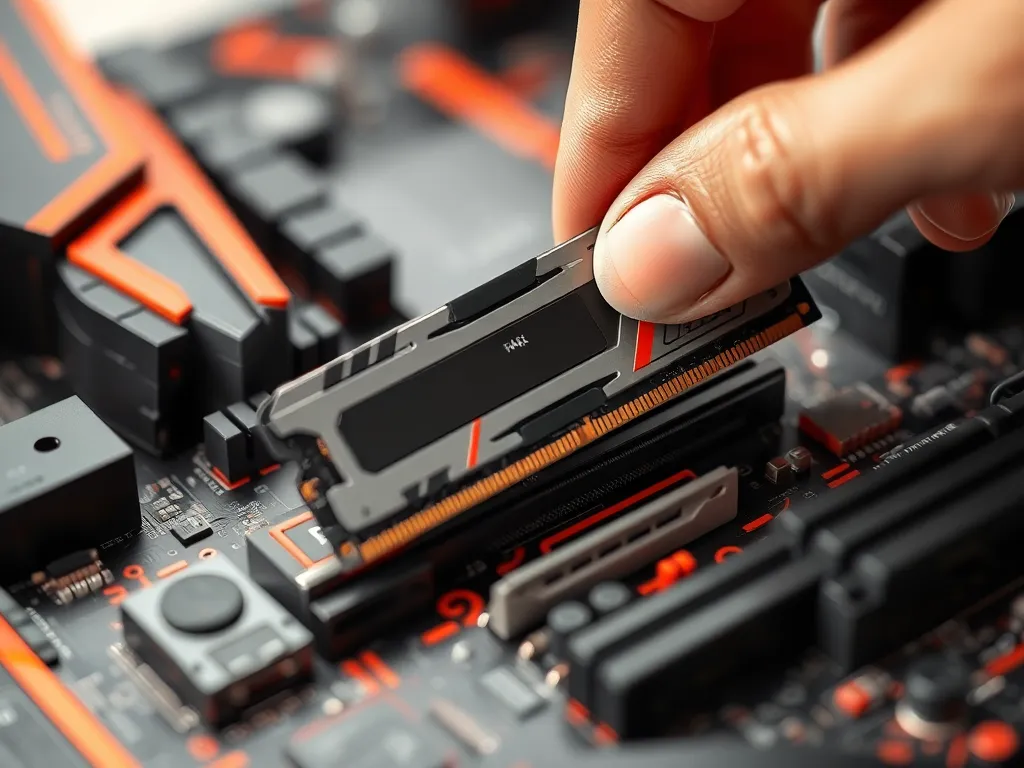
RAM installeren: klik, klik, klaar!
Als je iets koopt via onze links, ontvangen we mogelijk een commissie. Een gelieerde organisatie kan producten of diensten leveren. Meer informatie.
Om hoog-snelheids RAM te installeren, volg je deze stappen:
1. Schakel je computer uit en koppel alle kabels los.
2. Verwijder het zijpaneel van de behuizing om toegang te krijgen tot het moederbord.
3. Zoek de vrije DIMM-slots en plaats de RAM-modules door ze stevig in de slots te drukken tot de vergrendelingen klikken.
4. Zorg dat je de modules correct oriënteert met de inkeping.
5. Plaats het zijpaneel terug, sluit de kabels aan en start de computer.
6. Controleer in het BIOS-instellingen of het RAM correct wordt herkend en activeer eventueel XMP-profielen voor optimale prestaties.
Terwijl je verder leest, neem dan ook even de tijd voor deze aanvullende stukken, die je verder kunnen helpen met dit onderwerp. Deze informatieve artikelen gaan dieper in op het thema en kunnen je nieuwe inzichten geven.
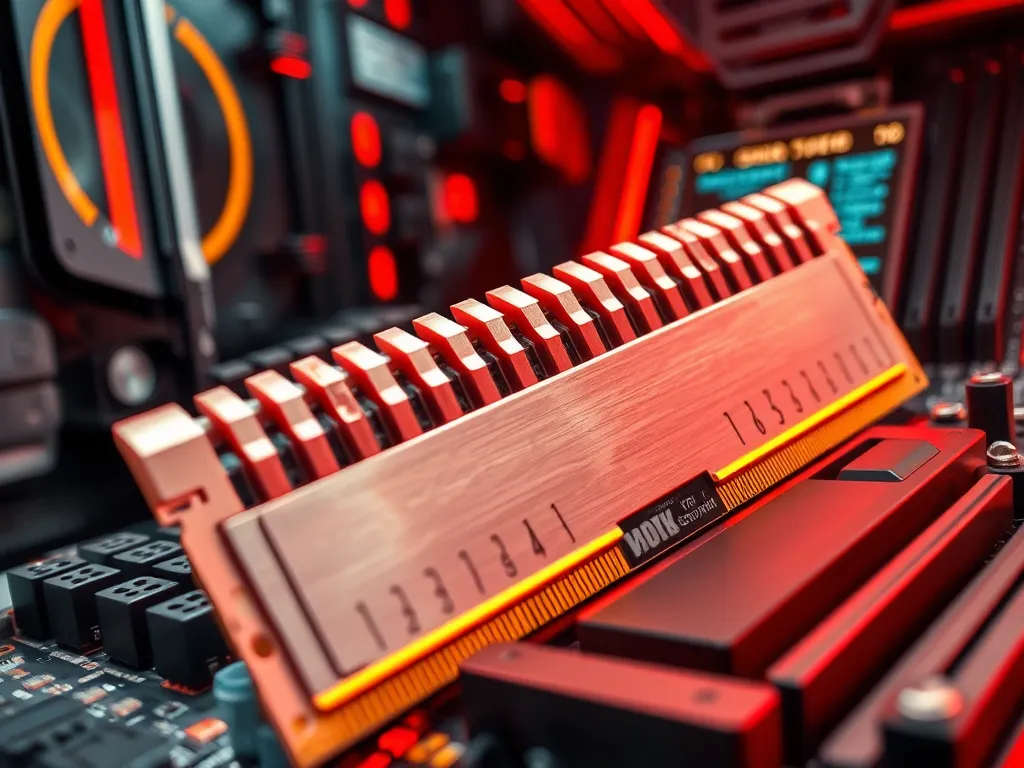
Hoe controleer je de compatibiliteit van hoog-snelheids RAM met je moederbord?
Controleer de compatibiliteit van hoog-snelheids RAM met je moederbord door deze stappen te volgen:
- Bekijk de specificaties van je moederbord in de handleiding of op de website van de fabrikant. Let op de ondersteunde RAM-snelheden (bijv. DDR4-3200 of DDR5-6000).
- Controleer of de RAM-sockets (DIMM-slots) het juiste type zijn, zoals DDR4 of DDR5, dat overeenkomt met het RAM-geheugen.
- Gebruik online compatibiliteitscontroletools van fabrikanten of verkoopsites om te verifiëren of je RAM-modules compatibel zijn met je moederbordmodel.
- Raadpleeg de QVL-lijst (Qualified Vendor List) van je moederbord, die geteste RAM-modules vermeldt voor optimale prestaties en stabiliteit.
Zo vermijd je compatibiliteitsproblemen en zorg je voor een stabiel systeem.
Hoe weet je of je CPU compatibel is met het RAM-geheugen?
Om te controleren of je CPU compatibel is met het RAM-geheugen, volg je deze stappen:
- Bezoek de website van de fabrikant van je moederbord en zoek naar de CPU-ondersteuningslijst.
- Controleer of de RAM-snelheid en het type (bijvoorbeeld DDR4 of DDR5) overeenkomen met de ondersteunde specificaties van je CPU.
- Let op de maximale geheugencapaciteit en kanalen die je CPU aankan.
- Gebruik tools zoals CPU-Z of Speccy om snel je huidige configuratie te bekijken en te vergelijken.
Door deze stappen te volgen, minimaliseer je de kans op compatibiliteitsproblemen.
Welke rol spelen DIMM-slots bij de installatie van RAM?
DIMM-slots zijn essentieel voor de installatie van RAM, omdat ze de fysieke interface bieden tussen het RAM-geheugen en het moederbord. Ze zijn ontworpen om specifieke RAM-modules te ondersteunen, zoals DDR4 of DDR5, en hun aantal bepaalt hoeveel RAM-modules je kunt installeren. Bij het installeren moet je ervoor zorgen dat je de modules correct oriënteert en stevig in de slots drukt tot de vergrendelingen vastklikken. Dit zorgt voor een stabiele verbinding en optimale prestaties van je hoog-snelheids RAM.
Hoe bereid je je computer voor op de installatie van hoog-snelheids RAM?
Om je computer goed voor te bereiden op de installatie van hoog-snelheids RAM, volg je deze stappen:
- Zorg dat je een antistatische polsband draagt om statische elektriciteit te vermijden.
- Schakel de computer volledig uit en trek de stroomkabel en alle randapparatuur los.
- Verwijder voorzichtig het zijpaneel van de behuizing om toegang te krijgen tot het moederbord.
- Raak een geaard metalen oppervlak aan om jezelf te ontladen van statische elektriciteit.
- Zorg dat je in een stofvrije omgeving werkt om schade aan de hardware te voorkomen.
Met deze stappen minimaliseer je het risico op schade en zorg je voor een veilige installatieomgeving.
Waarom is het belangrijk om statische elektriciteit te vermijden bij RAM-installatie?
Statische elektriciteit vermijden bij RAM-installatie is cruciaal omdat:
- Beschadiging van componenten: Een kleine statische ontlading kan gevoelige RAM-modules en andere moederbordcomponenten permanent beschadigen, wat leidt tot storingen of defecten.
- Stabiliteitsproblemen: Zelfs minimale schade door statische ontlading kan resulteren in onstabiele systeemprestaties, zoals willekeurige crashes of geheugenfouten.
- Garantiebeperkingen: Schade door statische elektriciteit wordt meestal niet gedekt door garanties, waardoor je zelf verantwoordelijk bent voor vervangingskosten.
- Veiligheidsmaatregelen: Eenvoudige voorzorgsmaatregelen, zoals het dragen van een antistatische polsband en het aarden van jezelf, kunnen deze risico's effectief minimaliseren.
Welke gereedschappen heb je nodig voor de installatie van RAM?
Voor het installeren van hoog-snelheids RAM heb je enkele basisgereedschappen en voorzorgsmaatregelen nodig. Hier is wat je nodig hebt:
- Schroevendraaier - meestal een kruiskopschroevendraaier om het zijpaneel van de computerbehuizing te verwijderen.
- Antistatische polsband - om jezelf te aarden en statische elektriciteit te voorkomen die je RAM kan beschadigen.
- Zaklamp (optioneel) - om beter zicht te hebben binnen de kast, vooral als de verlichting beperkt is.
Zorg dat je in een stofvrije omgeving werkt en houd de RAM-modules bij de randen vast om schade te voorkomen.
Hoe installeer je hoog-snelheids RAM in je computer?
Om hoog-snelheids RAM in je computer te installeren, volg je deze stappen:
- Schakel je computer uit en koppel alle kabels los om veilig te werken.
- Verwijder het zijpaneel van de behuizing om toegang te krijgen tot het moederbord.
- Raak een metalen deel van de behuizing aan of gebruik een antistatische polsband om statische elektriciteit te voorkomen.
- Zoek de DIMM-slots en controleer de compatibiliteit van de RAM-modules met de inkepingen in de slots.
- Plaats de RAM-modules stevig in de slots en druk tot de vergrendelingen klikken.
- Bevestig het zijpaneel weer op de behuizing, sluit de kabels aan en start de computer.
- Ga naar de BIOS-instellingen om te controleren of het RAM correct wordt herkend en activeer XMP-profielen voor optimale prestaties.

Wat zijn de stappen voor het plaatsen van RAM in de geheugenslots?
Plaatsing van RAM in geheugenslots vereist zorgvuldige stappen om schade te voorkomen en optimale prestaties te garanderen:
1. Zet de computer uit en koppel alle kabels los voor veiligheid.
2. Open de behuizing en zoek de vrije DIMM-slots op het moederbord.
3. Lijn de RAM-module uit met de inkepingen in het slot en plaats deze voorzichtig in de sleuf.
4. Druk de module stevig naar beneden tot de zijvergrendelingen klikken en de module vastzetten.
5. Controleer de plaatsing en sluit de behuizing weer af voordat je de kabels opnieuw aansluit en de computer opstart.
Hoe gebruik je een antistatische polsband bij het installeren van RAM?
Bij het installeren van RAM gebruik je een antistatische polsband om statische elektriciteit te voorkomen die schade kan veroorzaken aan gevoelige computeronderdelen. Volg deze stappen:
- Bevestig de metalen clip van de polsband aan een geaard metalen oppervlak, zoals de behuizing van je computer.
- Doe de polsband om je pols en zorg dat deze goed aansluit voor een effectieve aardverbinding.
- Voordat je met de installatie begint, raak je even de behuizing aan om jezelf te ontladen van eventuele statische ladingen.
- Houd de polsband om tijdens het hele installatieproces om statische opbouw te vermijden.
Hoe configureer je hoog-snelheids RAM in het BIOS?
Om hoog-snelheids RAM in het BIOS te configureren, volg je deze stappen:
- Start je computer op en druk tijdens het opstarten herhaaldelijk op de Delete- of F2-toets om het BIOS te openen.
- Navigeer naar het menu geheugeninstellingen of overklokken.
- Zoek naar de optie om XMP-profielen (Extreme Memory Profile; bij AMD vaak EXPO of DOCP) te activeren en selecteer het gewenste profiel voor optimale snelheid.
- Controleer de RAM-voltage-instellingen en zorg dat deze binnen de aanbevolen waarden van de fabrikant vallen.
- Sla de wijzigingen op en verlaat het BIOS door op F10 te drukken en te bevestigen met Enter.
Wat zijn XMP-profielen en hoe stel je ze in?
XMP-profielen (Extreme Memory Profiles) zijn vooraf geconfigureerde instellingen voor RAM-modules die je in staat stellen om eenvoudig de maximale prestaties van hoog-snelheids RAM te benutten. Ze optimaliseren automatisch de timing, frequentie en het voltage van je RAM, waardoor je zonder handmatige aanpassingen hogere snelheden kunt bereiken. Om XMP-profielen in te stellen, start je je computer op en ga je naar de BIOS-instellingen. Zoek naar het geheugen- of RAM-configuratiegedeelte, selecteer het gewenste XMP-profiel en sla de wijzigingen op voordat je het BIOS verlaat. Dit zorgt dat je RAM op de geadverteerde snelheid en efficiëntie werkt.
Hoe pas je de RAM-voltage-instellingen aan?
Het aanpassen van de RAM-voltage-instellingen kan de stabiliteit en prestaties van je hoog-snelheids RAM optimaliseren. Volg deze stappen om de instellingen in het BIOS te wijzigen:
- Start je computer opnieuw op en druk direct op de toets die toegang geeft tot het BIOS (meestal Delete, F2 of F10).
- Navigeer naar het menu met overklok- of geavanceerde instellingen.
- Zoek de optie voor RAM-voltage of DRAM Voltage.
- Verhoog het voltage in kleine stappen (bijvoorbeeld 0,01 V), maar blijf binnen de veilige limieten die de fabrikant van je RAM aangeeft, meestal tot een maximum van 1,5 V voor DDR4.
- Sla de wijzigingen op en verlaat het BIOS. Let op de stabiliteit en prestaties van je systeem na deze aanpassingen.
Verhoog het voltage alleen als het absoluut nodig is, aangezien te hoge waarden schade kunnen veroorzaken.
Hoe test je de stabiliteit en prestaties van geïnstalleerd hoog-snelheids RAM?
Om de stabiliteit en prestaties van geïnstalleerd hoog-snelheids RAM te testen, volg je deze stappen:
- Download een betrouwbaar RAM-testprogramma zoals MemTest86 (dat je vanaf een USB-stick start) of Prime95 (dat in Windows draait).
- Zet MemTest86 op een USB-stick, start je computer opnieuw op en kies de stick in het opstartmenu; Prime95 start je gewoon in Windows met de optie 'Blend' of 'Large FFTs'.
- Laat de test minimaal enkele uren draaien om uitgebreide resultaten te verkrijgen en mogelijke fouten te identificeren.
- Controleer de resultaten op fouten; bij fouten moet je mogelijk de RAM-instellingen in het BIOS aanpassen of de modules opnieuw installeren.
Gebruik deze tools om er zeker van te zijn dat je RAM betrouwbaar presteert zonder systeeminstabiliteit te veroorzaken.
Heb je gevonden wat je zocht? Er is altijd meer te leren! Neem een kijkje bij onze aanvullende stukken voor meer inzichten.