Besturingssystemen|Computerhardware|Microsoft Hyper-V|Software|Virtualisatie Besturingssystemen
Hoe installeer je Microsoft Hyper-V?

Geschreven door: Nander Westerlaken
Zet je virtuele wereld aan met een paar klikken!
Als je iets koopt via onze links, ontvangen we mogelijk een commissie. Een gelieerde organisatie kan producten of diensten leveren. Meer informatie.
Om Microsoft Hyper-V te installeren, volg je deze stappen:
1. Systeemvereisten controleren: Zorg dat je systeem voldoet aan de minimale vereisten, zoals een 64-bit processor met SLAT, minimaal 4 GB RAM en een compatibel besturingssysteem zoals Windows 10 of 11 Pro, Enterprise of Education.
2. BIOS/UEFI-instellingen aanpassen: Schakel hardwarevirtualisatie in door 'Virtualization Technology', 'Intel VT-x' of 'AMD-V' (SVM) te activeren in het BIOS/UEFI-menu.
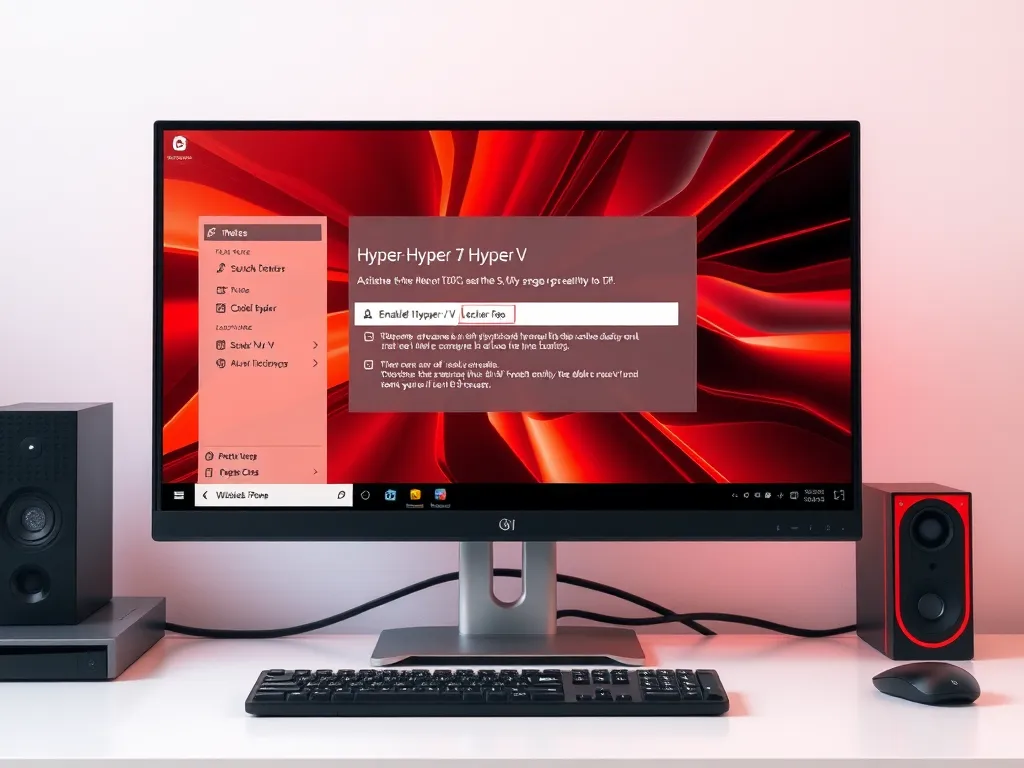
3. Windows-functies inschakelen: Ga naar 'Configuratiescherm' > 'Programma's' > 'Windows-onderdelen in- of uitschakelen'. Vink 'Hyper-V' aan, inclusief 'Hyper-V Management Tools' en 'Hyper-V Platform', en klik op 'OK'. Start de computer opnieuw op om de installatie te voltooien.
Door deze stappen te volgen, kun je Hyper-V effectief installeren en benutten voor virtualisatiebehoeften.
Terwijl je verder leest, bekijk ook even deze interessante posts, die we speciaal voor je hebben geselecteerd. Deze posts geven een breder perspectief en kunnen je kennis vergroten.
Wat zijn de systeemvereisten voor het installeren van Microsoft Hyper-V?
Voor Hyper-V heb je een 64-bit processor nodig met SLAT (Second Level Address Translation) en ondersteuning voor hardwarevirtualisatie (Intel VT-x of AMD-V), minimaal 4 GB RAM en Windows 10 of 11 in de editie Pro, Enterprise of Education. In de Home-editie van Windows zit Hyper-V niet.
Welke BIOS/UEFI-instellingen moeten worden geconfigureerd voor Hyper-V?
Om Hyper-V te gebruiken, moet je enkele BIOS/UEFI-instellingen aanpassen. Zorg dat je de volgende instellingen configureert:
- Hardware Virtualization: Schakel 'Intel VT-x' of 'AMD-V' in, afhankelijk van je processor, om virtualisatieondersteuning te activeren.
- Data Execution Prevention (DEP): Zet 'Execute Disable Bit' (Intel) of 'No Execute' (AMD) aan om beveiliging te bieden tegen bepaalde soorten aanvallen.
- Second Level Address Translation (SLAT): Hoewel dit meestal standaard ingeschakeld is, moet je controleren of het op compatibele processors is geactiveerd voor optimale prestaties.
Controleer na het aanpassen van deze instellingen of je wijzigingen hebt opgeslagen en je systeem opnieuw hebt opgestart.
Hoe activeer je de Hyper-V-rol in Windows 10 Pro?
Om de Hyper-V-rol in Windows 10 Pro (of Windows 11 Pro) te activeren, volg je deze stappen:
- Open het Configuratiescherm en ga naar Programma's.
- Klik op Windows-onderdelen in- of uitschakelen.
- Vink Hyper-V aan, inclusief Hyper-V Management Tools en Hyper-V Platform.
- Klik op OK en start je computer opnieuw op om de installatie te voltooien.
Zorg dat je systeem voldoet aan de vereisten en dat hardwarevirtualisatie is ingeschakeld in het BIOS/UEFI.
Hoe installeer je een gastbesturingssysteem op een virtuele Hyper-V-machine?
Om een gastbesturingssysteem op een virtuele Hyper-V-machine te installeren, volg je deze stappen:
- Open Hyper-V Manager en klik op Nieuwe virtuele machine maken in het rechterpaneel.
- Volg de wizard: geef de virtuele machine een naam en selecteer de locatie waar je deze wilt opslaan.
- Kies de generatie van de virtuele machine (Gen 1 of Gen 2) afhankelijk van je besturingssysteemvereisten.
- Geef de hoeveelheid geheugen (RAM) op die je wilt toewijzen, bijvoorbeeld 2048 MB voor een basale installatie.
- Selecteer de netwerkadapter die je wilt gebruiken voor netwerkverbinding.
- Maak een nieuwe virtuele harde schijf aan en bepaal de grootte, bijvoorbeeld 60 GB voor een standaardinstallatie.
- Kies het installatiemediabestand (ISO) of een fysieke installatieschijf voor het gastbesturingssysteem.
- Voltooi de wizard en start de virtuele machine om de installatie van het gastbesturingssysteem te beginnen.
Door deze stappen te volgen, installeer je eenvoudig een gastbesturingssysteem op je virtuele Hyper-V-machine.
Heb je gevonden wat je zocht? Er is altijd meer te ontdekken! Neem een kijkje bij onze aanvullende stukken voor verdere verrijking.