Computerhardware|Gaming Hardware|Oculus Rift S|PC VR Headsets|VR Hardware|VR Headsets
Hoe kalibreer je de Oculus Rift S?

Geschreven door: Nander Westerlaken
Laat je VR-wereld rocken met een topkalibratie!
Als je iets koopt via onze links, ontvangen we mogelijk een commissie. Een gelieerde organisatie kan producten of diensten leveren. Meer informatie.
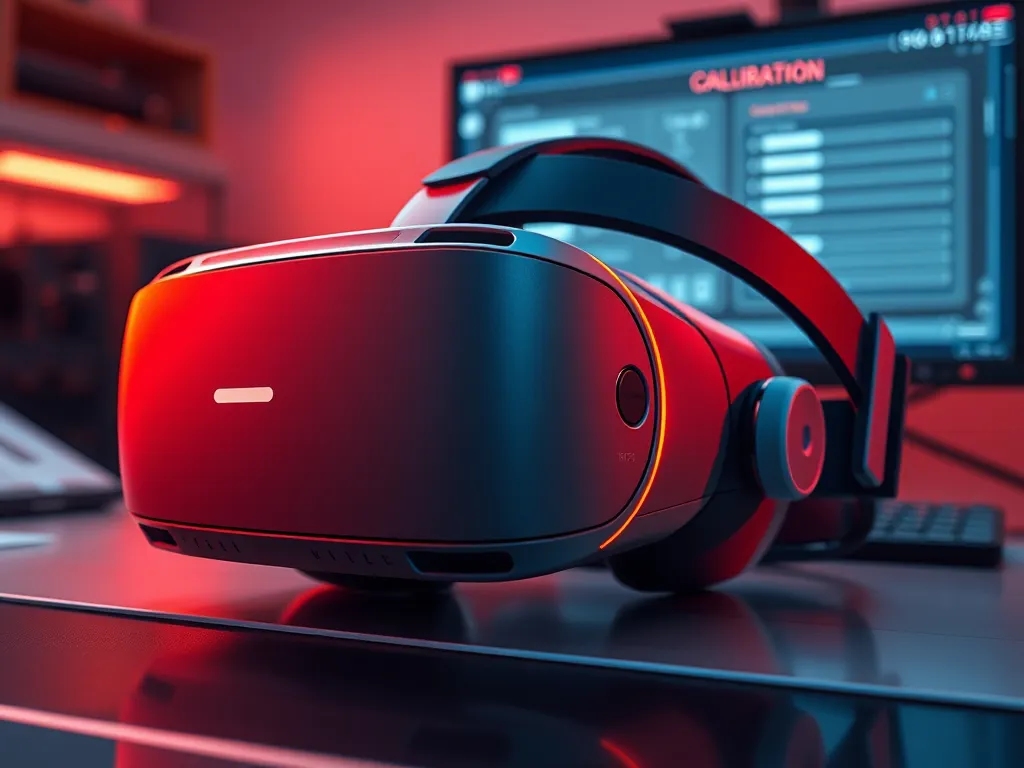
Om je Oculus Rift S te kalibreren, start je met het downloaden en installeren van de Oculus-app (tegenwoordig Meta Horizon Link) op je pc. Open de app en volg de installatie-instructies om je headset te verbinden via USB 3.0 en DisplayPort. Zorg dat je voldoende speelruimte hebt en dat de trackingsensoren goed gepositioneerd zijn. Volg daarna de stappen in de software om de headset en controllers te kalibreren, waaronder het aanpassen van de IPD (Interpupillary Distance) voor een scherp beeld. Test vervolgens of de tracking soepel werkt door de controllers in je speelgebied te bewegen.
Terwijl je verder leest, neem ook een moment om deze aanvullende stukken te bekijken, die je verder kunnen helpen met dit onderwerp. Deze informatieve artikelen bieden extra verdieping en kunnen je kennis vergroten.
Wat zijn de eerste stappen om de Oculus Rift S te kalibreren?
Om je Oculus Rift S te kalibreren, volg je deze stappen:
- Download en installeer de Oculus-app op je pc.
- Sluit de headset aan via USB 3.0 en DisplayPort.
- Zorg voor voldoende speelruimte en juiste positionering van de trackingsensoren.
- Open de Oculus-app en volg de installatie-instructies om de headset en controllers te kalibreren.
- Pas de IPD (Interpupillary Distance) aan voor een scherp beeld.
Volg deze stappen zorgvuldig om een optimale VR-ervaring te garanderen.
Welke Oculus software is nodig voor de kalibratie van de Rift S?
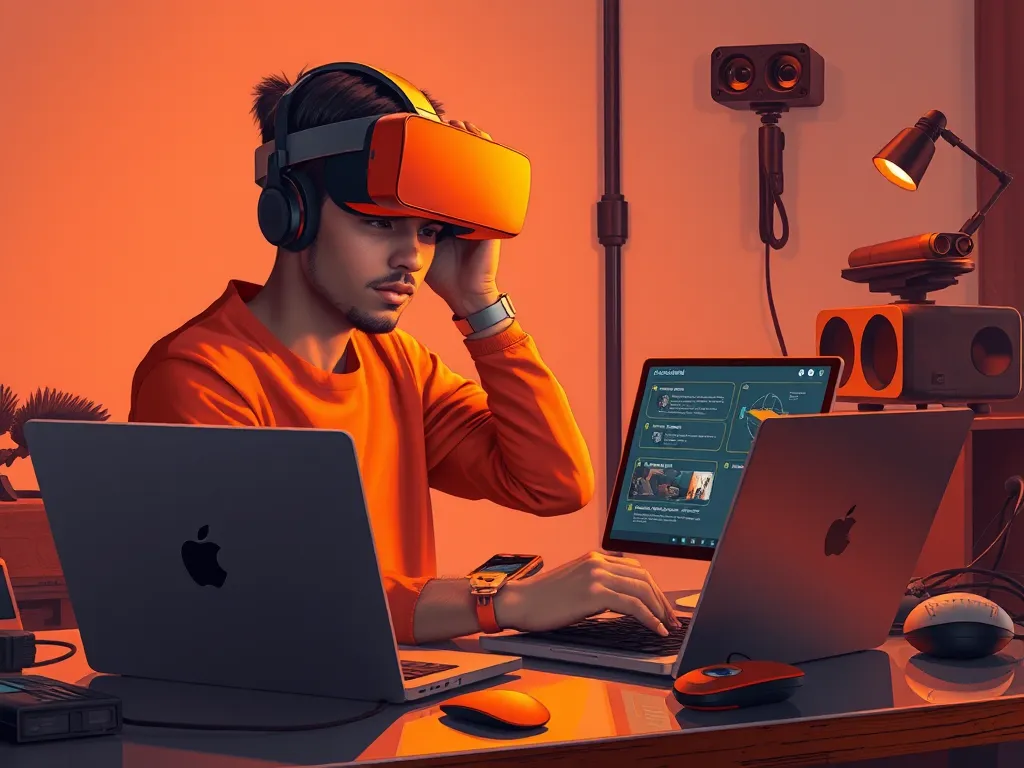
Om je Oculus Rift S correct te kalibreren, heb je de Oculus-app nodig. Deze software is essentieel voor het configureren en updaten van je headset. Hier zijn de stappen die je moet volgen:
- Download de Oculus Setup-software (tegenwoordig Meta Horizon Link) van de officiële Meta-website.
- Installeer de software op je pc en volg de instructies om je Rift S aan te sluiten.
- Gebruik de app om de headset, controllers en trackingsensoren te kalibreren.
Zorg dat je pc voldoet aan de systeemvereisten voor optimale prestaties.
Hoe stel je de IPD (Interpupillary Distance) in op de Oculus Rift S?
Om de IPD (Interpupillary Distance) op de Oculus Rift S in te stellen, volg je deze stappen:
- Zet de headset op en open de Oculus-software op je pc.
- Ga naar de Instellingen in de Oculus-app en selecteer Apparaat.
- De Rift S heeft geen fysiek IPD-wieltje: je stelt de IPD in de software in. Selecteer je Rift S en pas de IPD-waarde aan totdat het beeld scherp en comfortabel is.
- Controleer of de ingestelde IPD-waarde overeenkomt met je persoonlijke meting voor optimale visuele helderheid.
Dit zorgt dat je een helder en comfortabel beeld hebt tijdens het gebruik van je Rift S.
Welke rol spelen de trackingsensoren bij de kalibratie van de Oculus Rift S?
De trackingsensoren van de Oculus Rift S zijn cruciaal voor een nauwkeurige VR-ervaring. Ze maken gebruik van inside-out tracking, wat betekent dat de sensoren in de headset zelf zijn ingebouwd. Hierdoor hoef je geen externe sensoren op te stellen, wat het installatieproces eenvoudiger maakt. De sensoren volgen de bewegingen van je hoofd en controllers in realtime, wat essentieel is voor een vloeiende en meeslepende ervaring. Zorg dat je omgeving goed verlicht is en er geen obstakels zijn die de sensoren kunnen blokkeren, zodat de tracking optimaal functioneert.
Hoe controleer je of de Oculus Rift S correct is aangesloten via USB en DisplayPort?
Om te controleren of je Oculus Rift S correct is aangesloten via USB en DisplayPort, volg je deze stappen:
- Zorg dat de Oculus-app op je pc draait.
- Ga in de app naar Apparaatinstellingen.
- Controleer of de USB-verbinding en de DisplayPort-verbinding als 'Verbonden' worden weergegeven.
- Als een van beide verbindingen niet werkt, probeer dan de kabels opnieuw aan te sluiten en controleer of ze stevig vastzitten.
- Je kunt ook een andere USB 3.0-poort of DisplayPort proberen als het probleem zich blijft voordoen.
Zorg dat je pc voldoet aan de minimale systeemvereisten van de Oculus Rift S voor optimale prestaties.
Heb je gevonden wat je zocht? Er is altijd meer te leren! Neem een kijkje bij onze andere artikelen voor meer inzichten.