144Hz en Hoger Verversingssnelheid Monitoren|Computerhardware|Monitoren|Randapparatuur|Uitvoerapparaten
Hoe kalibreer je een 144Hz monitor?

Geschreven door: Nander Westerlaken
Maak je monitor zo scherp als je ogen aankunnen!
Als je iets koopt via onze links, ontvangen we mogelijk een commissie. Een gelieerde organisatie kan producten of diensten leveren. Meer informatie.
Om een 144Hz-monitor effectief te kalibreren, begin je met het aanpassen van de helderheid en het contrast naar een comfortabele instelling, meestal rond 120 cd/m² voor helderheid. Gebruik vervolgens kalibratiesoftware zoals DisplayCAL of SpyderX, die je helpt om de kleuren nauwkeurig in te stellen en een profiel te maken dat past bij je specifieke model. Kalibreer de kleurtemperatuur naar 6500K voor een natuurlijke uitstraling, en zorg dat je je ICC-profiel correct installeert in het besturingssysteem om de kalibratie toe te passen. Test je monitor na de kalibratie met verschillende kleurpatronen om te controleren of de weergave consistent en accuraat is.
Terwijl je verder leest, neem ook een moment om deze gerelateerde artikelen te bekijken, die je verder kunnen helpen met dit onderwerp. Deze informatieve artikelen bieden extra verdieping en kunnen je nieuwe inzichten geven.
Welke stappen moet je volgen voor de kleurkalibratie van een 144Hz-monitor?
Voor de kleurkalibratie van een 144Hz-monitor volg je deze stappen:
- Begin met het instellen van de helderheid op ongeveer 120 cd/m² en het contrast op een comfortabel niveau.
- Installeer kalibratiesoftware zoals DisplayCAL of SpyderX.
- Sluit de kalibratiesensor aan op je monitor en start de software.
- Volg de instructies van de software om de kleuren aan te passen en een ICC-profiel aan te maken.
- Pas de kleurtemperatuur aan naar 6500K voor natuurlijke kleuren.
- Installeer het gegenereerde ICC-profiel in je besturingssysteem.
- Controleer de kalibratie met verschillende kleurpatronen om nauwkeurigheid te waarborgen.
Hoe stel je de helderheid en het contrast correct in op een 144Hz-scherm?
De helderheid en het contrast van je 144Hz-monitor correct instellen is cruciaal voor optimale beeldkwaliteit. Volg deze stappen om je instellingen te optimaliseren:
- Zet de helderheid op ongeveer 120 cd/m², wat comfortabel is voor de meeste gebruikers.
- Pas het contrast aan totdat je een goede balans hebt tussen zwarttinten en wit zonder details te verliezen.
- Gebruik een testbeeld, zoals een grijsverloop of een contrasttest, om de instellingen fijn te tunen.
- Controleer je aanpassingen met verschillende soorten inhoud, zoals video's en foto's, om zeker te zijn dat alles er consistent uitziet.
Zo zorg je ervoor dat je 144Hz-monitor een nauwkeurige en aangename weergave biedt.
Wat zijn de beste kalibratiesoftware-opties voor een 144Hz-monitor?
Voor het kalibreren van een 144Hz-monitor zijn er enkele uitstekende software-opties beschikbaar die je kunt overwegen. Hier zijn de beste keuzes:
- DisplayCAL: Deze open-source software biedt uitgebreide aanpassingsmogelijkheden en ondersteunt verschillende kalibratieapparaten, ideaal voor nauwkeurige kleurkalibratie.
- SpyderX: Bekend om zijn gebruiksvriendelijke interface en snelle kalibratieprocessen, is dit een uitstekende keuze voor zowel beginners als gevorderde gebruikers.
- X-Rite i1Profiler: Dit programma biedt professionele kalibratie-opties en is zeer geschikt voor fotografen en grafisch ontwerpers die werken met een 144Hz-monitor.
- CalMAN: Veel gebruikt in de audiovisuele industrie, biedt deze software geavanceerde functies voor het kalibreren van monitoren en televisies.
Met deze software kun je de kleurweergave van je monitor optimaliseren, waardoor je een nauwkeurige en consistente visuele ervaring krijgt.
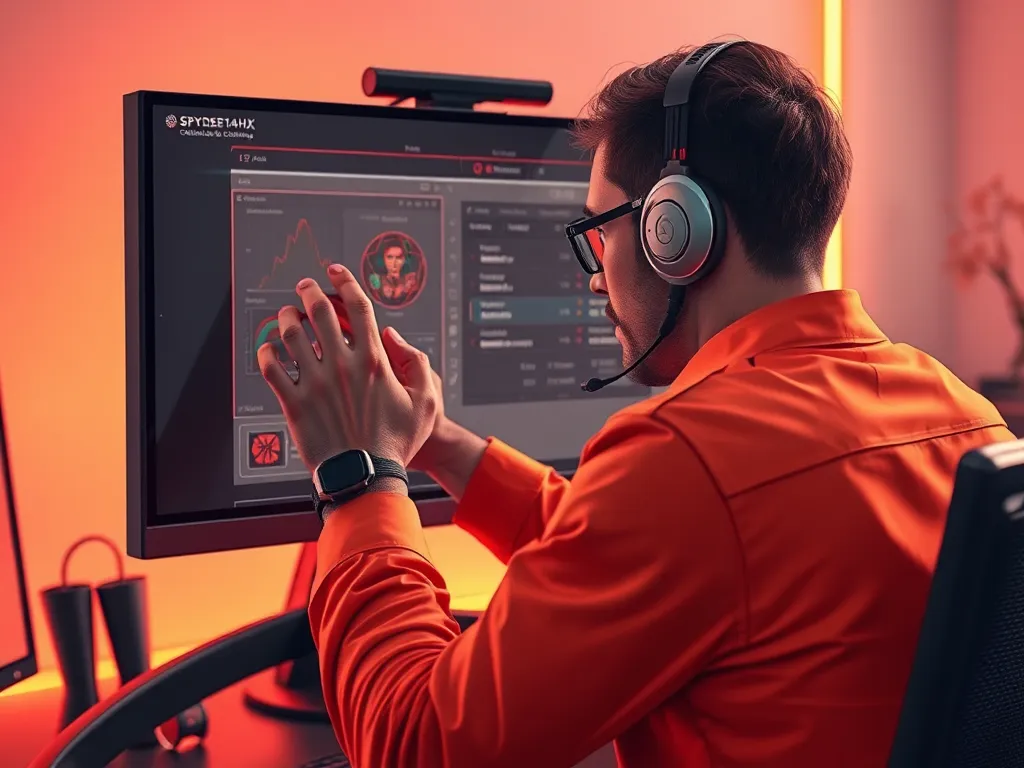
Hoe gebruik je SpyderX voor het kalibreren van een 144Hz-monitor?
Om je 144Hz-monitor te kalibreren met SpyderX, volg je deze stappen:
- Sluit de SpyderX-kalibrator aan op je computer via een USB-poort.
- Installeer en start de SpyderX-software op je computer.
- Hang de SpyderX-sensor aan je monitor, zodat hij in het midden van het scherm hangt.
- Volg de instructies in de software om de kalibratie te starten. Dit omvat het kiezen van de juiste instellingen voor helderheid, contrast en kleurtemperatuur, meestal rond 6500K.
- Laat de software zijn werk doen terwijl de sensor verschillende kleurenpatronen meet. Dit kan enkele minuten duren.
- Na de kalibratie sla je het ICC-profiel op dat door de software is aangemaakt en stel je dit in als het standaard kleurprofiel van je monitor in het besturingssysteem.
Dit zorgt voor een nauwkeurige kleurweergave op je 144Hz-scherm.
Welke voordelen biedt X-Rite i1Display bij het kalibreren van een 144Hz-scherm?
De X-Rite i1Display biedt aanzienlijke voordelen bij het kalibreren van een 144Hz-scherm. Ten eerste zorgt het voor een nauwkeurige kleurweergave door de geavanceerde kleurmeters, waardoor je de kleurconsistentie en precisie optimaliseert. Daarnaast is het gebruiksvriendelijk met intuïtieve software die je stapsgewijs begeleidt door het kalibratieproces. Tot slot biedt het ondersteuning voor een breed scala aan schermtypen en lichtomstandigheden, wat resulteert in een betrouwbaar kalibratieprofiel dat je visuele ervaring verbetert.
Hoe pas je de kleurtemperatuur aan voor een 144Hz-gamingmonitor?
De kleurtemperatuur aanpassen voor een 144Hz-gamingmonitor kan je doen via het OSD-menu (On-Screen Display) van je monitor. Volg deze stappen:
- Open het OSD-menu door op de menuknop van je monitor te drukken.
- Ga naar het gedeelte voor kleurinstellingen of beeldmodus.
- Selecteer de optie voor kleurtemperatuur.
- Kies de instelling van 6500K voor een natuurlijke kleurweergave, ideaal voor gaming.
- Sla de wijzigingen op en sluit het menu.
Deze instelling zorgt dat je kleuren er natuurlijk en consistent uitzien tijdens het gamen.
Hoe kun je de ICC-profielen gebruiken bij de kalibratie van een 144Hz-display?
Het gebruik van ICC-profielen bij de kalibratie van een 144Hz-display optimaliseert de kleurweergave. Volg deze stappen om ICC-profielen te gebruiken:
- Download het juiste ICC-profiel voor je monitor van de fabrikant of een betrouwbare bron.
- Open het Configuratiescherm op je computer en ga naar Beeldscherminstellingen.
- Klik op Kleurbeheer en selecteer je 144Hz-monitor.
- Vink Gebruik mijn instellingen voor dit apparaat aan en klik op Toevoegen.
- Blader naar het gedownloade ICC-profiel en voeg het toe.
- Klik op Instellen als standaardprofiel om het profiel te activeren.
Door deze stappen te volgen, zorg je voor een consistente en nauwkeurige kleurweergave op je 144Hz-monitor.
Heb je gevonden wat je zocht? Er is altijd meer te ontdekken! Neem een kijkje bij onze andere artikelen voor verdiepende informatie.