Computerhardware|Gaming Hardware|Gaming Monitoren|Gaming Randapparatuur|Gebogen Gaming Monitoren
Hoe kalibreer je een gebogen gaming monitor?

Geschreven door: Nander Westerlaken
Speel je games met kleuren die net zo gebogen zijn als je monitor!
Als je iets koopt via onze links, ontvangen we mogelijk een commissie. Een gelieerde organisatie kan producten of diensten leveren. Meer informatie.
Om je gebogen gamingmonitor optimaal te kalibreren, begin je met het instellen van de resolutie op de native resolutie van het scherm, vaak 2560x1440 of 3440x1440 pixels. Gebruik kalibratiesoftware zoals de SpyderX of X-Rite i1Display om nauwkeurige kleurprofielen aan te maken; deze apparaten meten de kleurweergave en passen de monitorinstellingen aan voor consistentie. Zorg dat de monitor minimaal 30 minuten aanstaat voor het kalibreren, zodat de kleuren stabiel zijn. Stel de kleurtemperatuur in op 6500K voor een natuurlijke balans en pas helderheid en contrast aan op basis van je omgevingslicht, doorgaans rond 120 cd/m² voor helderheid en een contrastverhouding van 1000:1. Vergeet niet regelmatig te herkalibreren, idealiter elke 1-2 maanden, om de prestaties en kleurconsistentie te behouden.
Terwijl je verder leest, bekijk ook even deze gerelateerde artikelen, die je verder kunnen helpen met dit onderwerp. Deze posts bieden extra verdieping en kunnen je kennis vergroten.
Wat zijn de belangrijkste stappen voor het kalibreren van een gebogen gamingmonitor?
Het kalibreren van je gebogen gamingmonitor zorgt voor optimale beeldkwaliteit en kleurweergave. Volg deze stappen om je monitor effectief te kalibreren:
- Zet je monitor minimaal 30 minuten aan om de kleuren te stabiliseren.
- Stel de resolutie in op de native resolutie van de monitor, bijvoorbeeld 2560x1440 of 3440x1440 pixels.
- Gebruik kalibratiesoftware zoals de SpyderX of X-Rite i1Display om nauwkeurige kleurprofielen te maken.
- Pas de kleurtemperatuur aan naar 6500K voor een natuurlijke balans.
- Stel de helderheid in op ongeveer 120 cd/m² en zorg voor een contrastverhouding van 1000:1.
- Voer regelmatig herkalibraties uit, idealiter elke 1-2 maanden, voor blijvende prestaties.
Welke kalibratiesoftware is het meest geschikt voor gebogen gamingmonitors?
Voor het kalibreren van een gebogen gamingmonitor raad ik de SpyderX en X-Rite i1Display aan. Deze apparaten bieden nauwkeurige kleurkalibratie en zijn gebruiksvriendelijk. Ze meten de kleurweergave van je scherm en passen instellingen automatisch aan voor optimale prestaties. Beide tools zijn compatibel met verschillende monitoren en zorgen voor consistente kleurweergave.
Hoe gebruik je de SpyderX voor het kalibreren van een gebogen monitor?
Om je gebogen gamingmonitor met de SpyderX te kalibreren, volg je deze stappen:
- Sluit de SpyderX aan op een USB-poort van je computer en installeer de bijbehorende software.
- Plaats de SpyderX op het scherm van je monitor zoals aangegeven in de software-instructies.
- Start de kalibratiesoftware en volg de aanwijzingen om de meetprocedure te beginnen. De software zal de kleuren en helderheid van het scherm analyseren.
- Na afloop van de meting worden de aanbevolen kleurprofielen en instellingen automatisch toegepast op je monitor.
- Verwijder de SpyderX van het scherm en sla de nieuwe instellingen op.
Zorg dat de monitor minimaal 30 minuten aanstaat voor stabiele kleuren.
Hoe stel je de kleurtemperatuur in op een gebogen gamingmonitor?
Om de kleurtemperatuur van je gebogen gamingmonitor in te stellen, volg je deze stappen:
- Ga naar het menu van je monitor via de fysieke knoppen of de afstandsbediening.
- Selecteer de optie voor beeldinstellingen of kleurbeheer.
- Kies de instelling voor kleurtemperatuur; meestal kun je kiezen tussen opties zoals Warm, Neutraal en Koel. Voor gaming wordt vaak 6500K aanbevolen voor een natuurlijke balans.
- Pas de kleurtemperatuur aan naar je voorkeur en sla de wijzigingen op.
Dit zorgt dat de kleuren op je scherm er natuurlijk en consistent uitzien, wat belangrijk is voor een optimale game-ervaring.
Wat zijn de beste instellingen voor helderheid en contrast op een gebogen gamingmonitor?
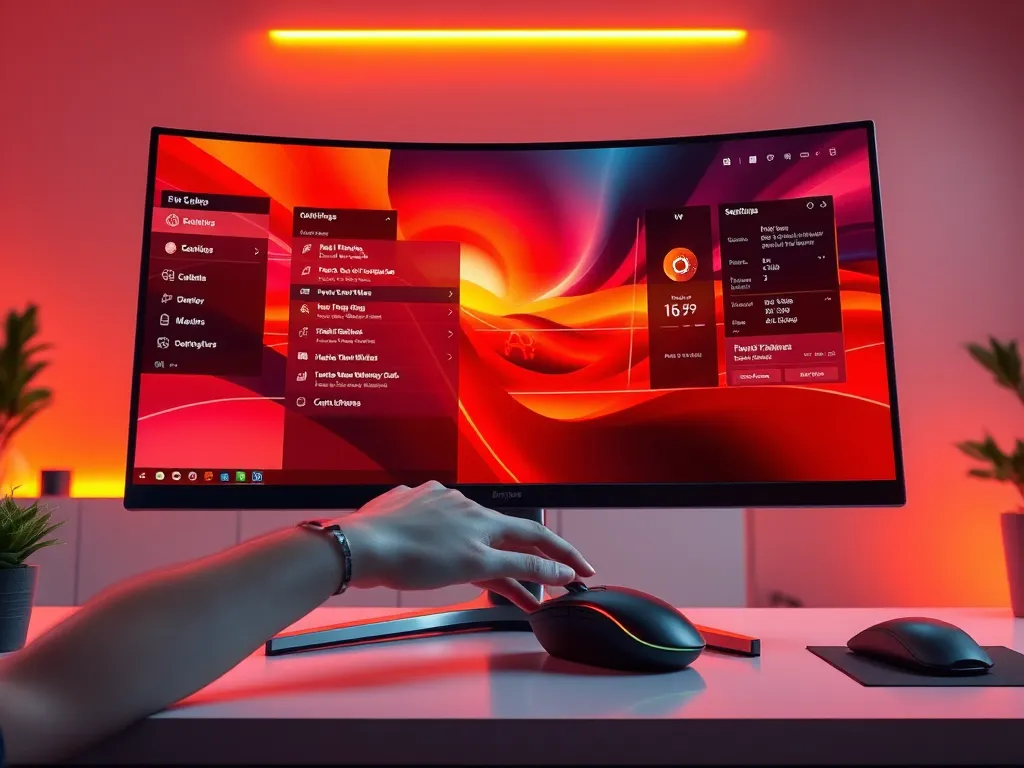
Voor een gebogen gamingmonitor stel je de helderheid idealiter in rond de 120 cd/m², afhankelijk van je omgevingslicht. Dit voorkomt vermoeide ogen en zorgt voor een comfortabele kijkervaring. Wat het contrast betreft: streef naar een verhouding van 1000:1 voor levendige beelden zonder detailverlies in donkere of lichte delen. Pas deze instellingen aan volgens je persoonlijke voorkeur en de specifieke omgeving waarin je de monitor gebruikt, zoals een donkere kamer of een helder verlichte ruimte.
Hoe pas je de gamma-instellingen aan op een gebogen gamingmonitor?
Gamma-instellingen aanpassen op een gebogen gamingmonitor is essentieel voor optimale beeldkwaliteit. Volg deze stappen om het gamma correct in te stellen:
- Open het menu van je monitor en ga naar de beeldinstellingen of geavanceerde instellingen.
- Kies de optie gamma en selecteer een standaardwaarde, meestal 2,2 voor algemeen gebruik.
- Gebruik kalibratiesoftware zoals SpyderX om de gammawaarden verder te verfijnen en te controleren of de helderheidsgradaties consistent zijn.
- Pas indien nodig de gammawaarde aan totdat je een evenwichtige weergave van schaduwen en hooglichten bereikt.
Controleer altijd of het schermbeeld overeenkomt met je persoonlijke voorkeur en de omgevingslichtcondities.
Heb je gevonden wat je zocht? Er is altijd meer te leren! Neem een kijkje bij onze extra content voor meer inzichten.