Beeldscherm Accessoires|Beeldschermkalibratie-apparatuur|Computerhardware|Monitoren|Randapparatuur|Uitvoerapparaten
Hoe kalibreer je een monitor met kalibratie-apparatuur?

Geschreven door: Nander Westerlaken
Kleuren kloppen, geen enkel schermprobleem meer!
Als je iets koopt via onze links, ontvangen we mogelijk een commissie. Een gelieerde organisatie kan producten of diensten leveren. Meer informatie.
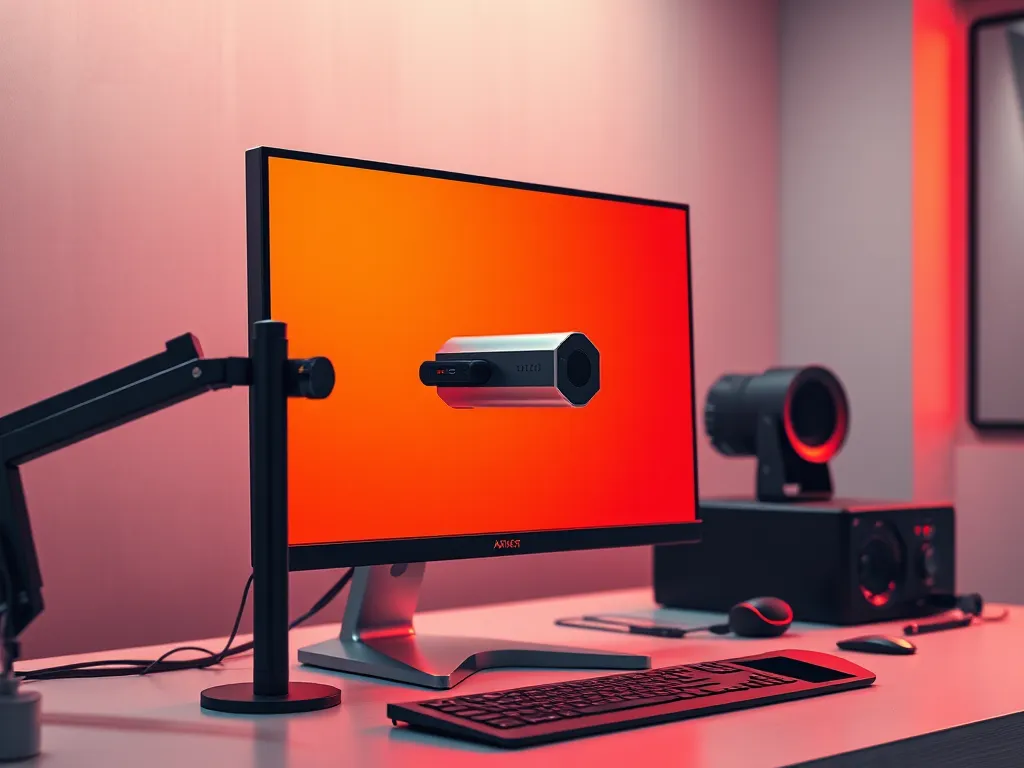
Om een monitor te kalibreren met kalibratie-apparatuur, gebruik je een colorimeter of spectrofotometer. Plaats het apparaat op het scherm en start de kalibratiesoftware, zoals DisplayCAL of de software van de fabrikant. Volg de stapsgewijze instructies om helderheid, contrast en gamma aan te passen. Stel de kleurtemperatuur in op 6500K voor optimale resultaten. Sla het gegenereerde ICC-profiel op en pas het toe voor nauwkeurige kleurweergave.
Terwijl je verder leest, neem ook een moment om deze aanvullende stukken te bekijken, die we speciaal voor je hebben geselecteerd. Deze informatieve artikelen bieden extra verdieping en kunnen je verder op weg helpen.
Welke kalibratie-apparatuur is het meest geschikt voor monitoren?
Voor het nauwkeurig kalibreren van monitoren zijn er twee hoofdtypen kalibratie-apparatuur die je kunt overwegen:
- Colorimeters: Ideaal voor standaardmonitoren en eenvoudig in gebruik. Ze meten de helderheid en kleur van het scherm en zijn betaalbaarder dan spectrofotometers.
- Spectrofotometers: Geschikt voor professionele toepassingen. Ze bieden gedetailleerdere kleurmetingen en kunnen ook printmedia kalibreren, maar zijn vaak duurder.
Kies een apparaat dat past bij je behoeften en budget, en gebruik altijd de bijbehorende kalibratiesoftware voor optimale resultaten.
Hoe werkt een colorimeter bij het kalibreren van een monitor?
Een colorimeter meet de kleuren die je monitor weergeeft en vergelijkt deze met gestandaardiseerde kleurwaarden. Hierdoor kan de kalibratiesoftware de juiste aanpassingen maken voor een nauwkeurige kleurweergave. Volg deze stappen om een colorimeter te gebruiken:
- Plaats de colorimeter op het scherm van je monitor.
- Start de kalibratiesoftware, bijvoorbeeld DisplayCAL.
- Volg de aanwijzingen om helderheid, contrast en gamma aan te passen.
- Laat de software een ICC-profiel genereren en sla dit op.
- Pas het ICC-profiel toe voor verbeterde kleurnauwkeurigheid.
Welke stappen omvat een kalibratieworkflow voor monitoren?
Een effectieve kalibratieworkflow voor monitoren omvat meerdere stappen om de kleurweergave te optimaliseren:
- Voorbereiding: Zorg dat je monitor minstens 30 minuten aanstaat om op te warmen en stel de omgeving op neutraal licht in.
- Apparatuur aansluiten: Bevestig je colorimeter of spectrofotometer op het scherm.
- Software starten: Open de kalibratiesoftware, zoals DisplayCAL, en selecteer het juiste kalibratie-apparaat.
- Helderheid en contrast: Pas deze waarden aan volgens de software-aanbevelingen.
- Kleurtemperatuur: Stel deze in op 6500K, wat wordt beschouwd als de standaard voor daglicht.
- Gamma-instelling: Kies meestal een gamma van 2,2 voor de meeste toepassingen.
- Kalibreren: Volg de software-instructies om testpatronen te meten en de monitor aan te passen.
- ICC-profiel genereren: Sla het aangepaste profiel op en pas het toe in je besturingssysteem.
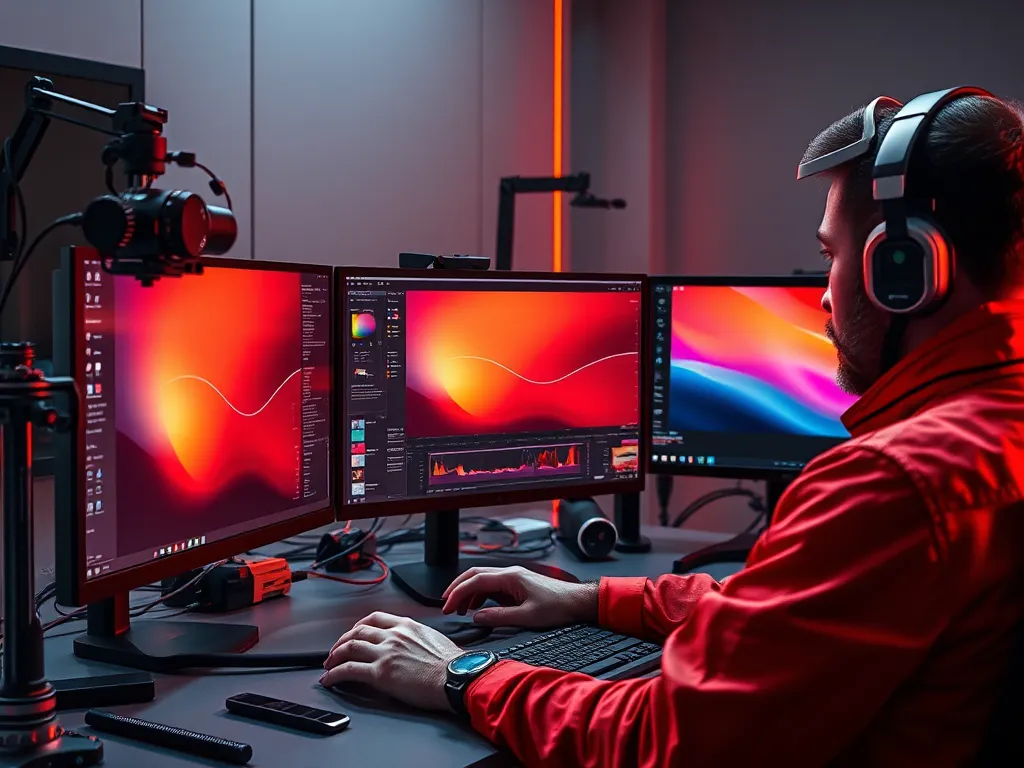
Hoe stel je de kleurtemperatuur in tijdens de kalibratie van een monitor?
Om de kleurtemperatuur in te stellen tijdens de kalibratie van je monitor, volg je deze stappen:
- Open de kalibratiesoftware en kies het menu voor geavanceerde instellingen.
- Selecteer de optie om de kleurtemperatuur aan te passen. Vaak is dit te vinden onder "kleurbeheer" of "geavanceerde kleurinstellingen".
- Stel de kleurtemperatuur in op 6500K, ook wel D65 genoemd, voor een neutrale en natuurlijke weergave.
- Voltooi de kalibratie door de overige stappen te volgen en het nieuwe ICC-profiel op te slaan.
Zorg dat je consistent bent in je werkomgeving om variaties in kleurweergave te minimaliseren.
Wat is de rol van een ICC-profiel bij monitorkalibratie?
Een ICC-profiel speelt een cruciale rol bij monitorkalibratie door de kleurweergave te standaardiseren en consistent te houden. Het profiel bevat specifieke kleurinformatie die je monitor nodig heeft om kleuren nauwkeurig weer te geven, ongeacht variaties in hardware of omgeving. Na kalibratie met een colorimeter of spectrofotometer sla je het ICC-profiel op en pas je het toe in je besturingssysteem of grafische software. Dit zorgt dat de kleuren die je op je scherm ziet, overeenkomen met de werkelijke kleuren van je digitale inhoud, wat essentieel is voor taken zoals foto- en videobewerking.
Heb je gevonden wat je zocht? Er is altijd meer te leren! Neem een kijkje bij onze aanvullende stukken voor verdere verrijking.