Computerhardware|Gaming Hardware|PlayStation Move Controllers|VR Controllers|VR Hardware
Hoe kalibreer je PlayStation Move Controllers?

Geschreven door: Nander Westerlaken
Laat de camera je lichtbol weer goed zien
Als je iets koopt via onze links, ontvangen we mogelijk een commissie. Een gelieerde organisatie kan producten of diensten leveren. Meer informatie.
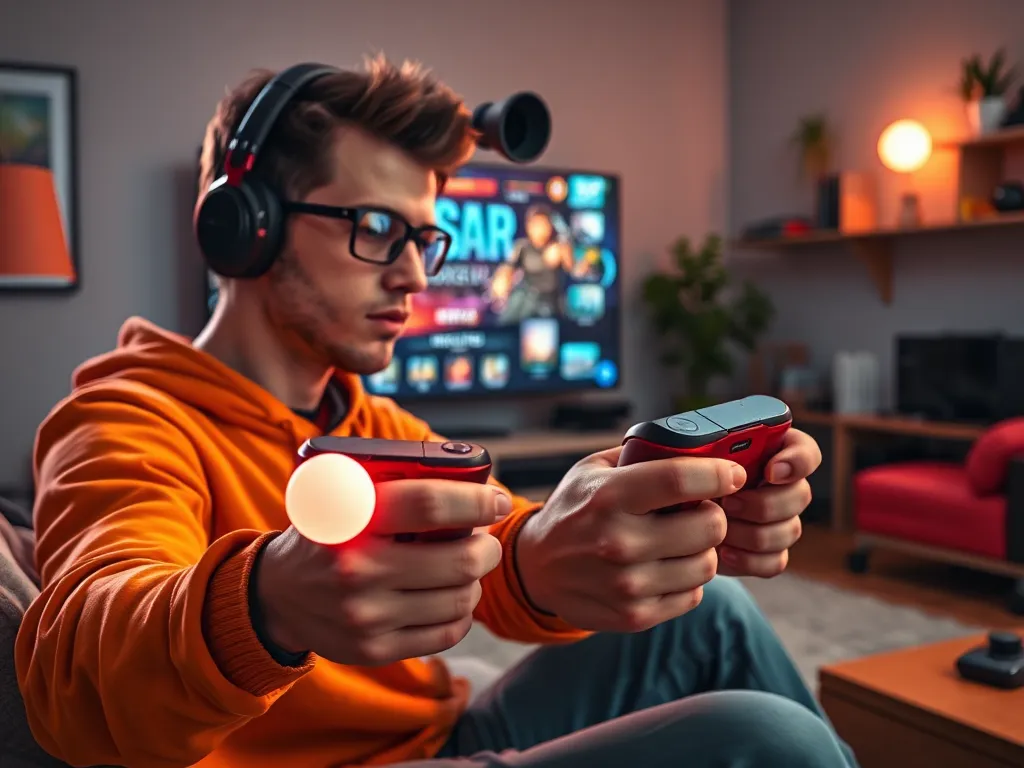
PlayStation Move-controllers kalibreer je op de PS4 via Instellingen > Apparaten > PlayStation Move. Je hebt daarvoor de PlayStation Camera nodig, want die volgt de gekleurde lichtbol bovenop de controller. Bij het kalibreren houd je de bol voor de camera, binnen het kader dat op het scherm verschijnt, en druk je op de Move-knop (de grote knop in het midden). De bol licht dan in verschillende kleuren op, zodat de camera leert hoe die kleuren er bij jouw licht uitzien. Je hoeft de controller niet rond te draaien of plat neer te leggen. Doe het voor elke controller apart, en opnieuw als het licht in je kamer verandert, bijvoorbeeld 's avonds met de lampen aan.
Terwijl je verder leest, neem ook een moment voor deze aanvullende stukken, die mogelijk ook relevant voor je zijn. Deze stukken bieden extra verdieping en kunnen je nieuwe inzichten geven.
Wat zijn de stappen om PlayStation Move-controllers te kalibreren op een PS4?
Zo kalibreer je een Move-controller op de PS4:
- Sluit de PlayStation Camera aan op de PS4 en zet hem boven of onder je tv, gericht op de plek waar je speelt.
- Koppel de Move-controller als dat nog niet gebeurd is: sluit hem met een USB-kabel aan op de PS4 en druk op de PS-knop. Daarna werkt hij draadloos.
- Ga naar Instellingen > Apparaten > PlayStation Move en kies de kalibratie.
- Houd de controller rechtop voor de camera, zodat de lichtbol binnen het kader op het scherm valt, en druk op de Move-knop.
- Houd de controller stil terwijl de bol van kleur verandert, tot de PS4 meldt dat de kalibratie klaar is.
- Herhaal dit voor de tweede controller.
Lukt het niet, zorg dan dat er geen fel licht of lamp achter je in beeld is en dat je niet te dicht bij de camera staat.
Kun je PlayStation Move-controllers kalibreren zonder een PlayStation VR-headset?
Ja. De kalibratie heeft alleen de PS4 en de PlayStation Camera nodig, geen PS VR. Dat is ook logisch: er zijn PS4-games die de Move-controllers zonder VR gebruiken, en de camera volgt de bollen op dezelfde manier. Zonder camera kun je niet kalibreren en werkt de tracking ook niet. Speel je op een PS5, dan werken de Move-controllers alleen met PS4-games voor de eerste PS VR, en heb je de PlayStation Camera met de PlayStation Camera-adapter van Sony nodig. Met de PS VR2 werken ze niet.
Welke rol spelen de bewegingssensoren bij PlayStation Move-controllers?
De Move-controller combineert twee dingen. De camera ziet de lichtbol en bepaalt daaruit waar de controller is: links of rechts, hoog of laag, en aan de grootte van de bol hoe ver weg. De bewegingssensoren in de controller (een versnellingsmeter, een gyroscoop en een magnetometer) meten hoe hij gekanteld en gedraaid is. Die sensoren hoef je niet zelf te kalibreren; dat gebeurt in de fabriek en tijdens het spelen. De kalibratie in de instellingen gaat over de kleur van de bol, niet over de sensoren. Wel helpt het om de controller bij het opstarten van een game even stil te houden.
Hoe beïnvloedt de PlayStation Camera de kalibratie van de Move-controllers?
De camera is het belangrijkste onderdeel. Hij herkent de bol aan zijn kleur en helderheid, dus alles wat erop lijkt, zit in de weg: lampen, kerstverlichting en zonlicht achter je, spiegels en glanzende oppervlakken. Zet de camera stevig neer op ongeveer de hoogte van je hoofd of iets lager; voor PS VR adviseert Sony ongeveer 1,4 meter boven de vloer. Bij PS VR stel je de camera in via Instellingen > Apparaten > PlayStation VR > PlayStation Camera aanpassen. Gebruik gelijkmatig licht in de kamer, niet te fel en niet te donker, en kalibreer de controllers opnieuw als het licht verandert.
Hoe beïnvloedt de Bluetooth-verbinding de kalibratie van PlayStation Move-controllers?
Niet. De Move-controllers sturen hun knoppen en sensorgegevens via Bluetooth naar de PS4, maar de positie komt van de camera. Een slechte verbinding merk je aan knoppen die laat reageren of een controller die de verbinding verliest, niet aan een verkeerde kalibratie. Houd de afstand tot de PS4 beperkt, laad de controllers op (een bijna lege accu verbreekt sneller de verbinding) en koppel een controller opnieuw met de USB-kabel als hij steeds wegvalt.
Heb je gevonden wat je zocht? Er is altijd meer te verkennen! Neem een kijkje bij onze extra content voor verdiepende informatie.