Computerhardware|Gaming Hardware|Gaming Laptops|High-End Gaming Laptops
Hoe koel je een high-end gaming laptop?

Geschreven door: Nander Westerlaken
Houd je gaming laptop cool als een komkommer!
Als je iets koopt via onze links, ontvangen we mogelijk een commissie. Een gelieerde organisatie kan producten of diensten leveren. Meer informatie.
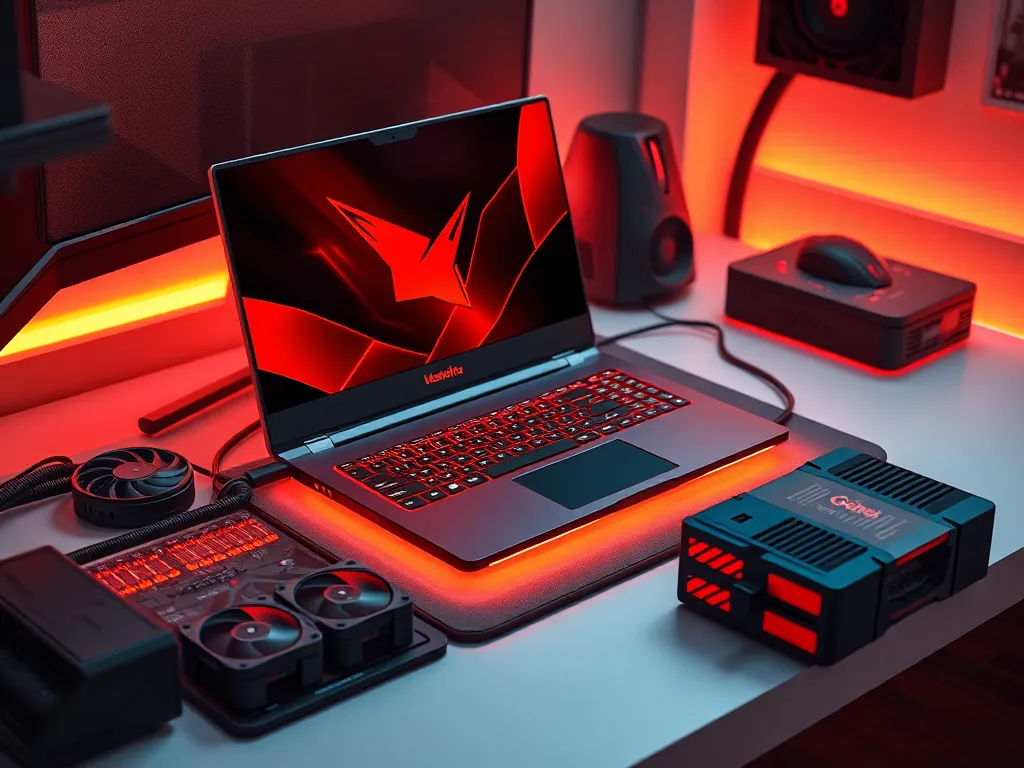
Om een high-end gaming laptop effectief te koelen, kun je beginnen met het gebruik van een koelpad dat zorgt voor extra luchtcirculatie en de warmteafvoer verbetert. Daarnaast is het cruciaal om de ventilatieopeningen vrij te houden van stof en vuil, wat je kunt doen met perslucht om verstoppingen te voorkomen. Regelmatige controle en, indien mogelijk, aanpassing van de ventilatorsnelheid via de software van de fabrikant, zoals MSI Center of ASUS Armoury Crate, kan helpen om de temperatuur te beheersen. Vergeet niet de thermische pasta op de CPU en GPU elke 1-2 jaar te vervangen om optimale warmtegeleiding te garanderen. Tot slot, vermijd het gebruik van je laptop op zachte oppervlakken die de luchtinlaten kunnen blokkeren, zoals bedden of banken.
Terwijl je verder leest, bekijk ook even deze aanvullende stukken, die we speciaal voor je hebben geselecteerd. Deze stukken geven een breder perspectief en kunnen je verder op weg helpen.
Wat zijn de beste manieren om de temperatuur van een high-end gaming laptop te verlagen?
De temperatuur van een high-end gaming laptop verlagen kan door een combinatie van methodes. Hier zijn de beste manieren:
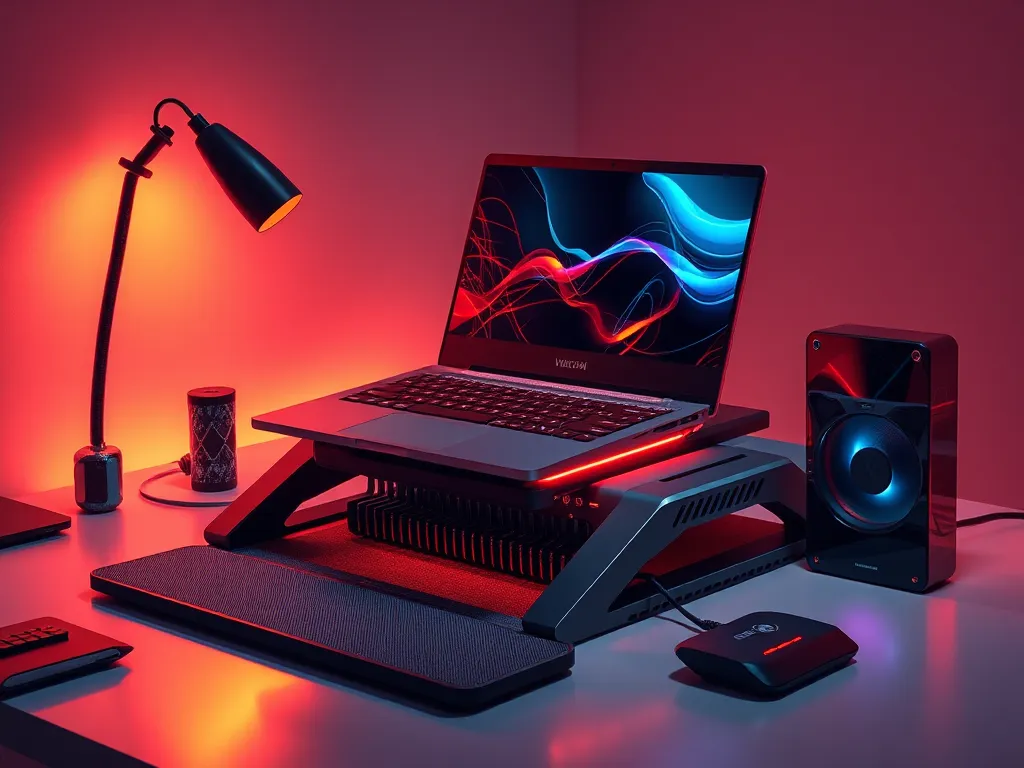
- Koelpad gebruiken: Plaats een laptopkoelpad onder je laptop voor extra luchtcirculatie en effectieve warmteafvoer.
- Thermische pasta vervangen: Vervang de thermische pasta op de CPU en GPU elke 1-2 jaar voor optimale warmtegeleiding.
- Ventilatorsnelheid aanpassen: Gebruik de software van de fabrikant, zoals MSI Center of ASUS Armoury Crate, om de ventilatorsnelheid te verhogen voor betere koeling.
- Luchtstroom optimaliseren: Zorg dat de luchtinlaten niet geblokkeerd zijn door zachte oppervlakken zoals bedden of banken.
- Stofverwijdering: Verwijder regelmatig stof uit de ventilatieopeningen met perslucht om verstoppingen te voorkomen.
Door deze stappen te volgen, houd je de temperatuur van je laptop effectief onder controle.
Hoe kan ik de luchtstroom van mijn gaming laptop optimaliseren?
Het optimaliseren van de luchtstroom in je gaming laptop is essentieel voor effectieve koeling en prestaties. Hier zijn de stappen die je kunt volgen:
- Plaats je laptop op een harde, vlakke ondergrond om de luchtinlaten vrij te houden.
- Gebruik een laptopkoelpad met extra ventilatoren om de luchtcirculatie te verbeteren.
- Houd de ventilatieopeningen schoon met perslucht om stofophoping te voorkomen.
- Zorg dat er voldoende ruimte is rondom je laptop voor optimale luchtstroom.
- Overweeg om de interne ventilatoren te upgraden voor betere luchtverplaatsing.
Door deze stappen te volgen, verbeter je de koelprestaties van je laptop aanzienlijk.
Hoe kan ik de ventilatorsnelheid van mijn gaming laptop aanpassen?
Je kunt de ventilatorsnelheid van je gaming laptop aanpassen door gespecialiseerde software te gebruiken. Volg deze stappen om dit te doen:
- Installeer de software van de fabrikant van je laptop, zoals MSI Center, ASUS Armoury Crate of Lenovo Vantage. Deze tools geven je de mogelijkheid om de ventilatorsnelheid handmatig te regelen.
- Start de software en ga naar het tabblad voor ventilatorinstellingen. Hier kun je een grafiek vinden die de snelheid in relatie tot de temperatuur weergeeft.
- Pas de grafiek aan door de knooppunten te verschuiven zodat de ventilatoren sneller draaien bij lagere temperaturen. Dit zorgt voor betere koeling.
- Bewaar je instellingen en test de laptop onder belasting om te controleren of het temperatuurbeheer effectief is verbeterd.
Zorg dat je geen extreem hoge snelheden instelt die de levensduur van de ventilatoren kunnen verkorten.
Waarom is stofverwijdering belangrijk voor de koeling van een laptop?
Stofverwijdering is cruciaal voor de koeling van een laptop om verschillende redenen:
- Verbeterde Luchtstroom: Stofophoping blokkeert de luchtstroom, waardoor de ventilatoren harder moeten werken en de interne componenten oververhit kunnen raken.
- Efficiënte Warmteafvoer: Door de laptop stofvrij te houden, kan de warmte beter worden afgevoerd van de CPU en GPU, wat hun prestaties en levensduur verbetert.
- Lagere Geluidsproductie: Schoonmaken vermindert de belasting van ventilatoren, wat resulteert in minder lawaai tijdens intensief gebruik.
- Preventie van Schade: Stof kan zich ophopen in kritieke delen, wat kan leiden tot kortsluiting of andere fysieke schade aan de hardware.
- Consistente Prestaties: Regelmatige stofverwijdering zorgt dat je laptop consistent presteert, zelfs bij zware gaming-sessies.
Hoe onderhoud ik de ventilatoren van mijn gaming laptop?
Regelmatig onderhoud van de ventilatoren in je gaming laptop is essentieel voor optimale prestaties en koeling. Volg deze stappen om je ventilatoren schoon en efficiënt te houden:
- Zet je laptop uit en koppel alle stroombronnen los.
- Gebruik een kruiskopschroevendraaier om het achterpaneel voorzichtig te verwijderen, zodat je toegang hebt tot de ventilatoren.
- Houd een blik perslucht verticaal en blaas korte stoten om stof en vuil voorzichtig uit de ventilatoren te verwijderen.
- Controleer of de ventilatorbladen soepel draaien en geen obstakels hebben.
- Monteer het achterpaneel weer en zorg dat alle schroeven stevig vastzitten.
Doe dit onderhoud minimaal elke drie tot zes maanden, afhankelijk van je gebruiksomgeving, om oververhitting te voorkomen en de levensduur van je laptop te verlengen.
Heb je gevonden wat je zocht? Er is altijd meer te verkennen! Neem een kijkje bij onze extra content voor meer inzichten.