Componenten|Computerhardware|Grafische Kaarten|Multi-GPU Configuraties (SLI/CrossFire)|Uitbreidingskaarten
Hoe optimaliseer je de prestaties van een multi-GPU setup?

Geschreven door: Nander Westerlaken
Haal het maximale uit je GPU's zonder ze te laten zweten!
Als je iets koopt via onze links, ontvangen we mogelijk een commissie. Een gelieerde organisatie kan producten of diensten leveren. Meer informatie.
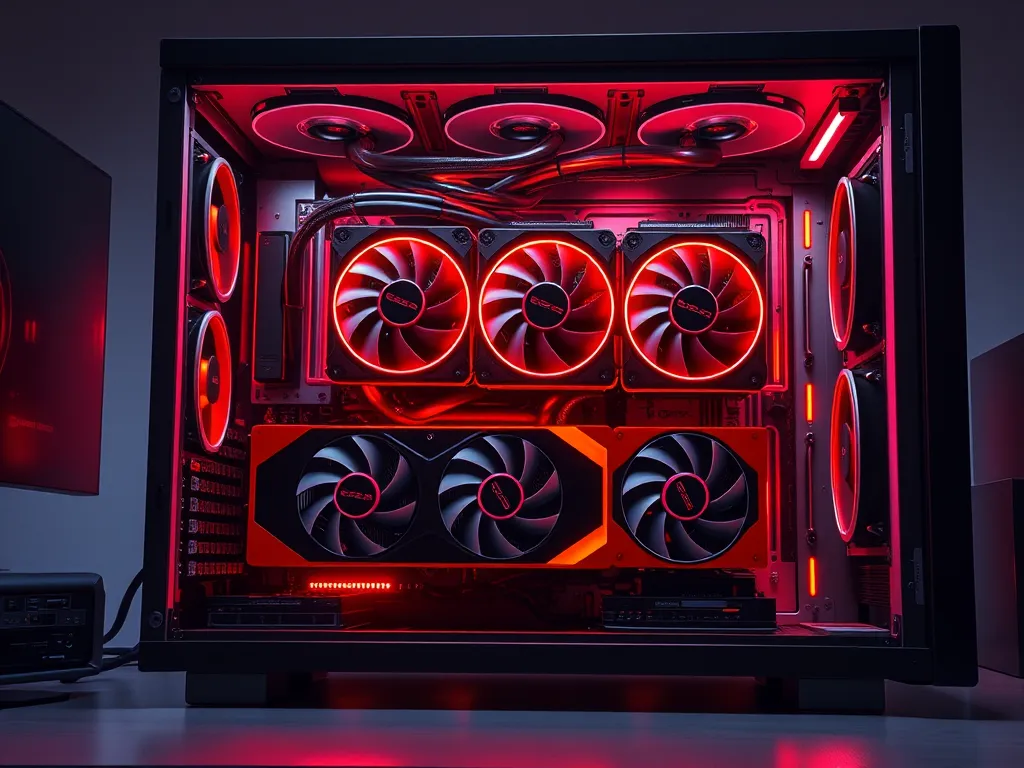
Om de prestaties van een multi-GPU setup te optimaliseren, moet je zorgen voor een evenwichtige stroomtoevoer met een PSU van minimaal 1000 watt, afhankelijk van je GPU-modellen. Gebruik de nieuwste drivers en optimaliseer instellingen in de NVIDIA Control Panel of AMD Radeon Software, zoals SLI- of CrossFire-configuraties. Zorg voor effectieve koeling door te kiezen tussen lucht- of vloeistofkoeling, waarbij vloeistofkoeling vaak betere thermische prestaties biedt. Overklokken kan de prestaties verhogen, maar verhoog de kloksnelheden geleidelijk en monitor de temperatuur om oververhitting te voorkomen. Gebruik tot slot benchmarktools zoals 3DMark om de prestaties te meten en aanpassingen te verfijnen. Let op: NVIDIA en AMD ondersteunen SLI en CrossFire niet meer bij nieuwe videokaarten en games, dus een multi-GPU setup loont nu vooral bij renderen, AI en andere rekentaken die zelf meerdere GPU's aansturen.
Terwijl je verder leest, verdiep je verder in deze gerelateerde artikelen, die mogelijk ook relevant voor je zijn. Deze posts bieden extra verdieping en kunnen je verder op weg helpen.
Hoe optimaliseer je de prestaties van GPU-drivers in een multi-GPU setup?
Om de prestaties van GPU-drivers in een multi-GPU setup te optimaliseren, volg je deze stappen:
- Update eerst je GPU-drivers naar de nieuwste versie via de NVIDIA App of AMD Radeon Software.
- Configureer bij oudere kaarten die het nog ondersteunen de SLI- of CrossFire-instellingen om ervoor te zorgen dat beide GPU's efficiënt samenwerken.
- Pas de energie-instellingen aan in de driver-software om te zorgen voor optimale prestaties, bijvoorbeeld door de "Prefer Maximum Performance"-modus te selecteren.
- Zorg dat je monitorinstellingen correct zijn en dat de juiste GPU is toegewezen voor elke taak.
- Voer regelmatig benchmarktests uit om de prestaties te evalueren en verdere aanpassingen te maken indien nodig.
Dit minimaliseert het risico op incompatibiliteiten en maximaliseert de prestaties van je setup.
Welke rol speelt de NVIDIA Control Panel of AMD Radeon Software bij het optimaliseren?
Zowel de NVIDIA Control Panel als de AMD Radeon Software spelen een cruciale rol bij het optimaliseren van een multi-GPU setup. Deze tools stellen je in staat om instellingen zoals SLI- of CrossFire-configuraties te beheren, waarmee je de prestaties kunt afstemmen op je specifieke behoeften. Je kunt hiermee ook de GPU-kloksnelheden en ventilatorsnelheden aanpassen om de efficiëntie te verbeteren en thermische problemen te minimaliseren. Zorg dat je altijd de nieuwste drivers installeert voor maximale compatibiliteit en prestaties.
Hoe kan je de stroomvoorziening optimaliseren voor een multi-GPU setup?
Om de stroomvoorziening van je multi-GPU setup te optimaliseren, moet je ervoor zorgen dat je PSU voldoende vermogen levert en efficiënt werkt. Volg deze stappen:
- Zorg voor een PSU met minimaal een 80 PLUS Gold-certificering voor hogere efficiëntie.
- Kies een PSU met minimaal 1000 watt, afhankelijk van het totale stroomverbruik van je GPU's en andere componenten.
- Zorg voor voldoende en geschikte stroomconnectoren (PCIe 8-pin/6-pin of 12V-2x6) voor elke GPU.
- Verdeel de belasting gelijkmatig over verschillende railen als je een multi-rail PSU gebruikt.
- Controleer het kabelbeheer om de luchtstroom niet te belemmeren, wat indirect de prestaties kan beïnvloeden.
Door deze stappen te volgen, minimaliseer je risico's en zorg je voor een stabiele en efficiënte stroomvoorziening.
Welke specificaties moet een PSU hebben voor een multi-GPU configuratie?
Voor een multi-GPU configuratie is een krachtige PSU essentieel. Richt je op een PSU met minimaal 1000 watt capaciteit, afhankelijk van de specifieke GPU-modellen en hun stroomverbruik. Let op de efficiëntieklasse, zoals 80 PLUS Gold of Platinum, voor betere energie-efficiëntie en minder warmte. Zorg dat de PSU voldoende PCIe-stroomconnectoren biedt, meestal 8-pins of de nieuwere 12V-2x6-aansluiting, om alle GPU's van stroom te voorzien. Kies voor een modulaire PSU om kabelbeheer te vergemakkelijken en de luchtstroom in de behuizing te verbeteren.
Hoe beïnvloedt de koeling van een multi-GPU setup de prestaties?
De koeling van een multi-GPU setup beïnvloedt de prestaties aanzienlijk. Goede koeling voorkomt oververhitting, waardoor de GPU's op hogere kloksnelheden kunnen draaien zonder thermal throttling. Luchtkoeling is eenvoudig en goedkoper, maar minder efficiënt bij hoge belasting. Vloeistofkoeling biedt superieure thermische prestaties en stillere werking, ideaal voor intensieve taken. Zorg dat je voldoende ruimte hebt voor een vloeistofkoelingssysteem en controleer regelmatig op lekken om risico's te minimaliseren.
Wat zijn de voor- en nadelen van luchtkoeling versus vloeistofkoeling?
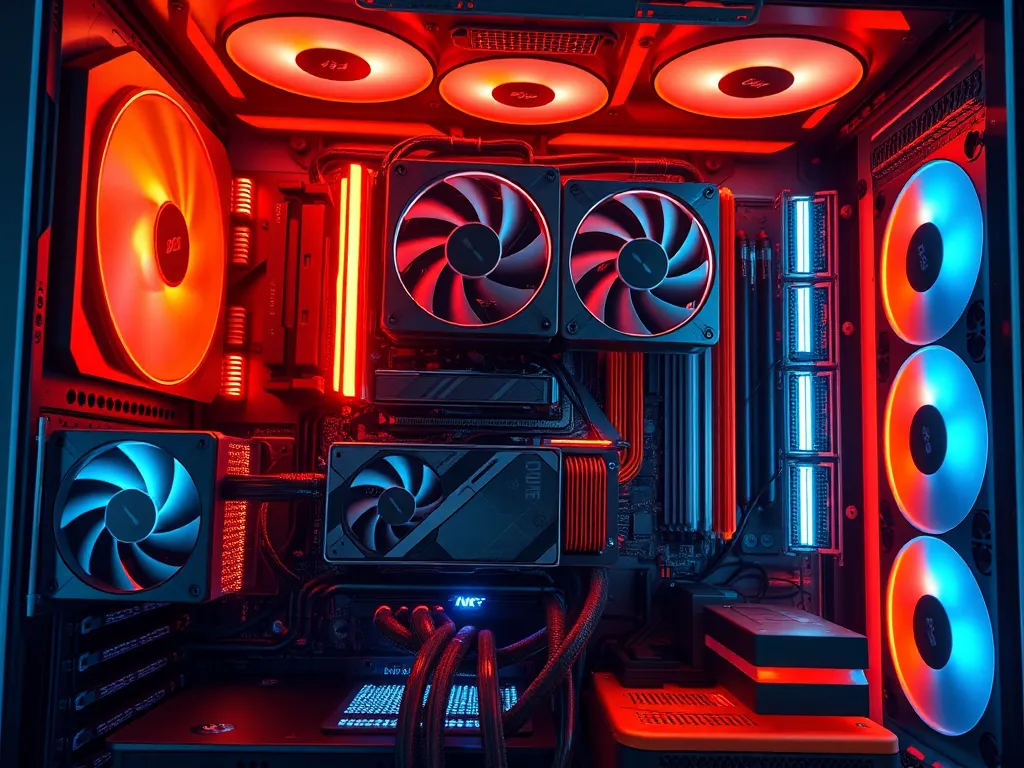
Luchtkoeling in een multi-GPU setup is vaak goedkoper en eenvoudiger te installeren, maar kan minder effectief zijn in het afvoeren van warmte bij intensief gebruik. Vloeistofkoeling biedt superieure thermische prestaties en een stillere werking, maar vereist meer onderhoud en heeft een hogere initiële kostenpost. Denk eraan dat vloeistofkoeling een risico van lekkage met zich meebrengt, wat schade aan je componenten kan veroorzaken als het niet correct wordt geïnstalleerd.
| Koelingstype | Voordelen | Nadelen |
|---|---|---|
| Luchtkoeling | Goedkoper, eenvoudig te installeren | Minder effectief bij zware belasting |
| Vloeistofkoeling | Betere thermische prestaties, stiller | Duurder, risico op lekkage |
Hoe kan overklokken de prestaties van een multi-GPU setup verbeteren?
Overklokken kan de prestaties van een multi-GPU setup aanzienlijk verbeteren door de kloksnelheden van je GPU's te verhogen, wat leidt tot een hogere verwerkingssnelheid en betere grafische prestaties. Zorg dat je software zoals MSI Afterburner of EVGA Precision X1 gebruikt om de kloksnelheid en het voltage nauwkeurig aan te passen. Let op de temperatuur, want oververhitting kan schade veroorzaken; houd het onder 80 graden Celsius. Test elke stap met een benchmark zoals 3DMark om stabiliteit en prestaties te controleren.
Welke risico's zijn verbonden aan het overklokken van meerdere GPU's?
Bij het overklokken van meerdere GPU's loop je enkele risico's die je in de gaten moet houden. Ten eerste kan oververhitting optreden, wat leidt tot hardwarebeschadiging; zorg dus voor goede koeling. Ten tweede kan instabiliteit in je systeem ontstaan, wat crashes of prestatieproblemen veroorzaakt. Daarnaast kan het de levensduur van je GPU's verkorten door verhoogde stress op de componenten. Tot slot vervalt mogelijk je garantie als je schade door overklokken veroorzaakt.
Hoe kun je de prestaties van een multi-GPU setup benchmarken?
Het benchmarken van een multi-GPU setup is cruciaal om de prestaties te meten en te optimaliseren. Volg deze stappen om nauwkeurige resultaten te krijgen:
- Installeer benchmarksoftware zoals 3DMark of Unigine Heaven voor uitgebreide GPU-tests.
- Zorg dat je de nieuwste GPU-drivers hebt geïnstalleerd voor een optimale werking.
- Schakel bij oudere kaarten SLI of CrossFire in via de NVIDIA Control Panel of AMD Radeon Software om de multi-GPU-configuratie te activeren.
- Voer de benchmarktests uit en let op de FPS (frames per seconde) en temperaturen om de prestaties te evalueren.
- Analyseer de resultaten en vergelijk deze met eerdere metingen om verbeteringen of problemen te identificeren.
Blijf de configuratie aanpassen en herhaal de tests om de best mogelijke prestaties te behalen.
Heb je gevonden wat je zocht? Er is altijd meer te ontdekken! Neem een kijkje bij onze andere artikelen voor verdiepende informatie.