Compacte Gaming PC's|Computerhardware|Gaming Hardware|Gaming PC's|Vooraf gebouwde Gaming PC's
Hoe optimaliseer je een compacte gaming PC?

Geschreven door: Nander Westerlaken
Klein maar krachtig: je gaming PC wordt een reuzenkiller!
Als je iets koopt via onze links, ontvangen we mogelijk een commissie. Een gelieerde organisatie kan producten of diensten leveren. Meer informatie.
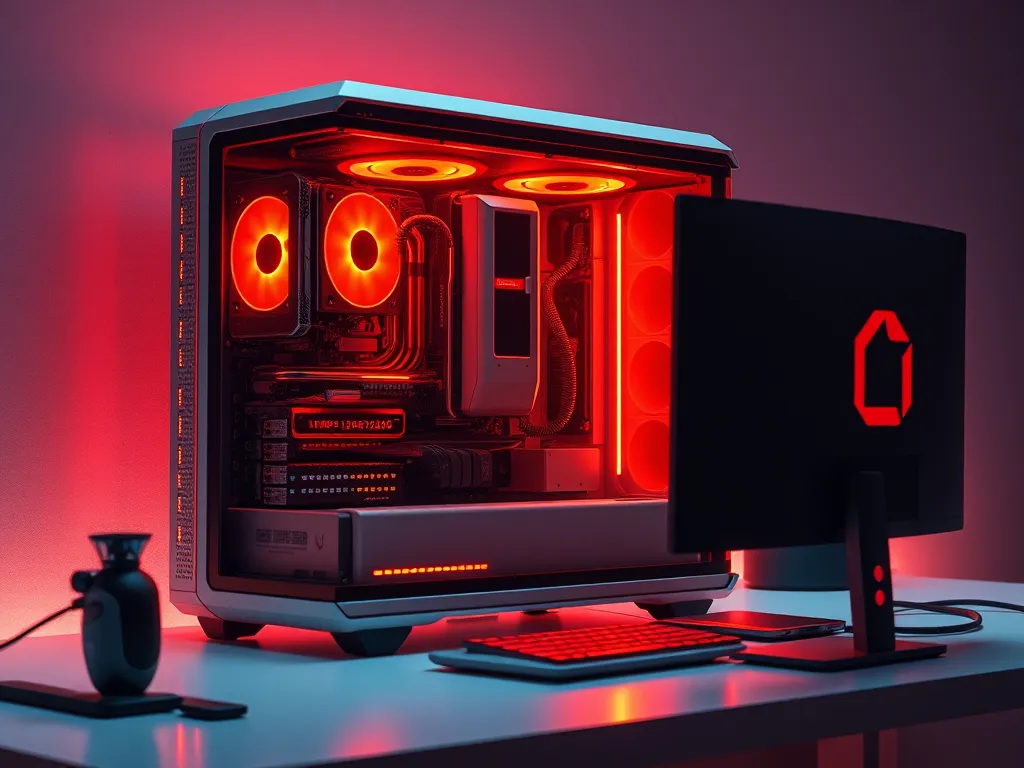
Om een compacte gaming PC te optimaliseren, focus je op verschillende kernaspecten. Begin met het upgraden naar een krachtige GPU zoals een NVIDIA GeForce RTX 5060, die compacte formaten ondersteunt. Zorg voor voldoende RAM, minstens 16GB DDR5 (of DDR4 bij een ouder platform), voor soepel multitasken en gaming. Kies voor een M.2 NVMe SSD voor razendsnelle laadtijden en efficiënt ruimtegebruik. Optimaliseer de luchtstroom door gebruik te maken van slanke ventilatoren van 120mm die efficiëntie maximaliseren zonder veel ruimte in te nemen. Vergeet niet de kabels strak te beheren met kabelbinders om obstructie van de luchtstroom te minimaliseren en een nette uitstraling te behouden.
Terwijl je verder leest, verdiep je verder in deze interessante posts, die je verder kunnen helpen met dit onderwerp. Deze informatieve artikelen geven een breder perspectief en kunnen je kennis vergroten.
Hoe verbeter je de koeling in een compacte gaming PC?
Om de koeling in je compacte gaming PC te verbeteren, focus je op efficiënte luchtstroom en componentbeheer. Volg deze stappen:
- Installeer slanke ventilatoren van 120mm of 140mm voor optimale luchtcirculatie. Zorg dat je een goede balans hebt tussen inlaat- en uitlaatventilatoren.
- Gebruik hoogwaardige thermische pasta zoals Arctic MX-4 om de warmteoverdracht tussen je CPU en koeler te verbeteren.
- Overweeg een compacte CPU-koeler, zoals de Noctua NH-L9i, die is ontworpen voor kleine behuizingen.
- Zorg voor voldoende ventilatieruimte rondom de GPU en gebruik indien mogelijk een GPU met een efficiënte koeloplossing.
- Hou de binnenkant van je behuizing schoon en stofvrij om de luchtstroom niet te belemmeren.
Met deze stappen zorg je voor een koelere en efficiëntere werking van je compacte gaming PC.
Is vloeistofkoeling een goede optie voor compacte systemen?
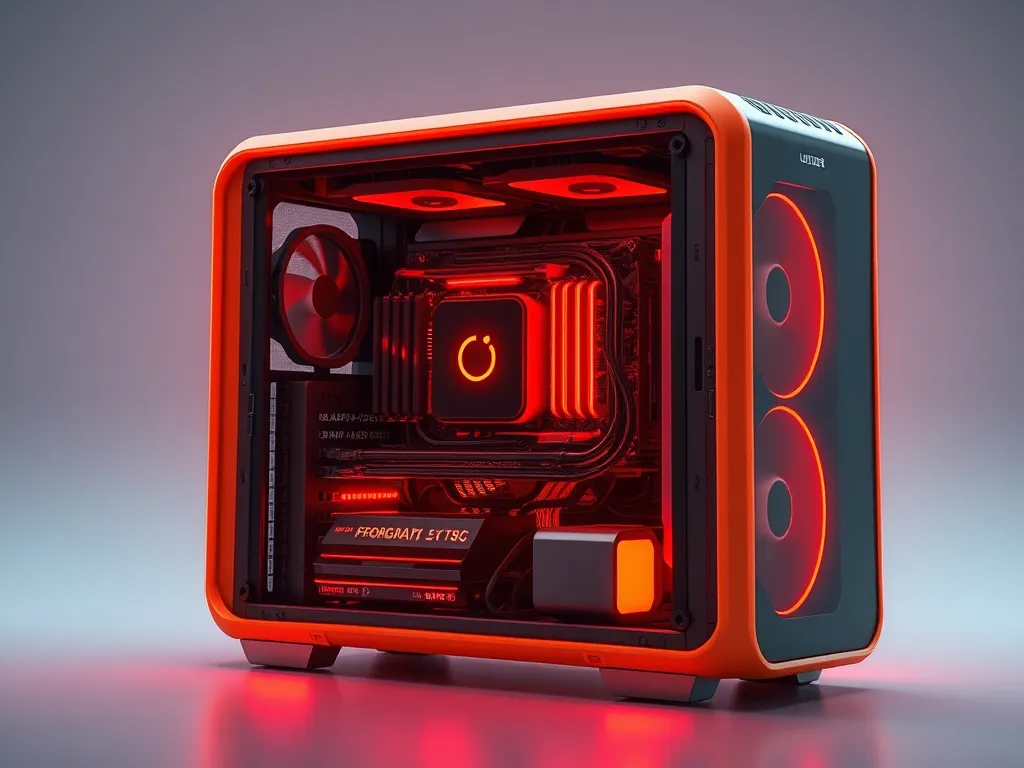
Vloeistofkoeling kan een uitstekende optie zijn voor compacte gaming PC's, omdat het efficiënter warmte afvoert dan luchtkoeling, vooral in krappe ruimtes. Dankzij de lagere werktemperaturen kunnen componenten zoals de CPU en GPU beter presteren en langer meegaan. Let echter op de beschikbare ruimte en kies voor een all-in-one (AIO) vloeistofkoeler met een radiator van 120mm of 240mm die past in je behuizing. Zorg dat de installatie correct en lekvrij is om risico's te minimaliseren. In compacte systemen kan vloeistofkoeling de luchtstroom verbeteren en het geluidsniveau verlagen, wat de totale game-ervaring optimaliseert.
Hoe optimaliseer je het kabelbeheer in een kleine gaming PC?
Optimaliseer je kabelbeheer in een kleine gaming PC door deze stappen te volgen:
- Gebruik kabelbinders en klittenband om kabels strak te bundelen en vast te zetten.
- Leid de kabels langs de randen van de behuizing om de luchtstroom niet te blokkeren.
- Gebruik modulaire voedingen om overtollige kabels te minimaliseren.
- Plan de kabelroutes vooraf en meet de lengte van de kabels om overtollige lengte te vermijden.
- Plaats kabels achter het moederbord of gebruik kabelgoten indien mogelijk.
Met deze aanpak houd je de binnenkant van je PC netjes en bevorder je de koeling.
Hoe optimaliseer je de opslagcapaciteit en snelheid in een compacte gaming PC?
Om de opslagcapaciteit en snelheid in je compacte gaming PC te optimaliseren, focus je op het gebruik van moderne opslagoplossingen. Volg deze stappen:
- Upgrade naar een M.2 NVMe SSD van minimaal 1TB voor bliksemsnelle lees- en schrijfsnelheden tot wel 7000 MB/s (PCIe 4.0).
- Overweeg een HDD van 2TB of meer voor bulkopslag van grotere bestanden die niet frequent worden gebruikt.
- Gebruik een externe SSD voor extra opslagruimte en snelle toegang tot gegevens, vooral als je vaak onderweg bent.
- Activeer TRIM-ondersteuning in je besturingssysteem om de levensduur van je SSD te verlengen en prestaties te behouden.
- Houd je opslag geoptimaliseerd door regelmatig ongebruikte bestanden en applicaties te verwijderen.
Zo zorg je ervoor dat je compacte gaming PC zowel snel is als ruim voldoende opslagcapaciteit heeft.
Is een SSD beter dan een HDD voor een compacte gaming PC?
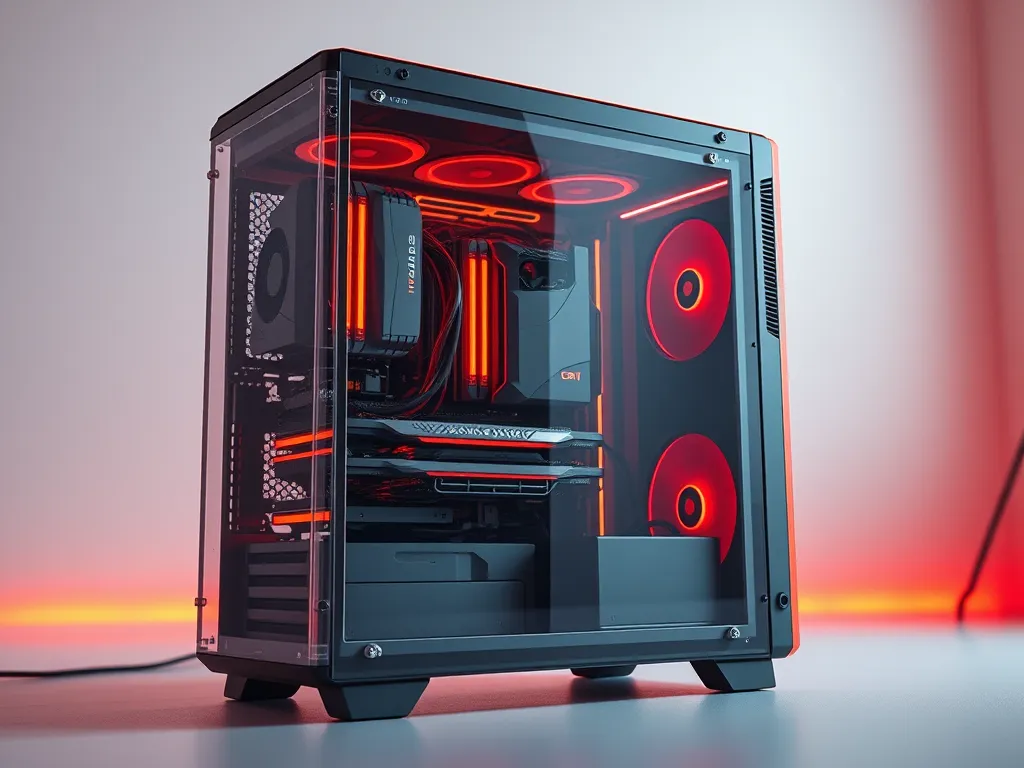
Ja, een SSD is aanzienlijk beter dan een HDD voor een compacte gaming PC. SSD's bieden snellere laadtijden, minder warmteontwikkeling en lagere geluidsproductie, wat essentieel is in een krappe behuizing. Ze zijn ook lichter en compacter, waardoor je meer ruimte overhoudt voor andere componenten zoals een krachtigere GPU of extra RAM. Hoewel SSD's duurder zijn per gigabyte, zorgen ze voor een aanzienlijke verbetering in snelheid en prestaties, wat de investering rechtvaardigt.
| Kenmerk | SSD | HDD |
|---|---|---|
| Snelheid | Tot 7000 MB/s (NVMe PCIe 4.0) | Tot circa 280 MB/s |
| Warmteontwikkeling | Laag | Hoog |
| Geluidsproductie | Stil | Hoorbaar |
| Fysieke afmetingen | Compacter | Groter |
| Kosten per GB | Hoger | Lager |
Hoe verhoog je de efficiëntie van de voedingseenheid (PSU) in een compacte gaming PC?
Om de efficiëntie van de voedingseenheid (PSU) in je compacte gaming PC te verhogen, kun je deze stappen volgen:
- Kies een PSU met een hoge 80 PLUS-certificering, zoals 80 PLUS Gold of Platinum, voor betere energie-efficiëntie.
- Bereken je stroomverbruik en selecteer een PSU met een vermogen dat 20-30% boven je maximale gebruik ligt, om in de optimale efficiëntiezone te blijven.
- Zorg voor een goede luchtstroom rond de PSU door kabelbeheer te optimaliseren en voldoende ruimte te laten voor ventilatie.
- Gebruik een modulaire PSU om alleen de benodigde kabels aan te sluiten, wat de luchtstroom verbetert en warmteontwikkeling vermindert.
Door deze stappen te volgen, optimaliseer je de energie-efficiëntie en prestaties van je compacte gaming PC.
Hoe pas je fan curves aan voor betere prestaties in een compacte gaming PC?
Om fan curves aan te passen voor betere prestaties in je compacte gaming PC, volg je deze stappen:
- Open je BIOS of UEFI door je PC opnieuw op te starten en op de juiste toets te drukken (meestal Delete of F2).
- Navigeer naar de sectie Hardware Monitor of Fan Control, afhankelijk van je moederbord.
- Selecteer de fan die je wilt aanpassen en kies voor Custom of Advanced mode.
- Pas de fan curve aan door de snelheid in te stellen bij verschillende temperaturen. Zorg dat je de fans harder laat draaien bij hogere temperaturen voor optimale koeling.
- Sla de wijzigingen op en verlaat het BIOS. Controleer de prestaties en temperaturen met software zoals HWMonitor of MSI Afterburner om te zien of verdere aanpassingen nodig zijn.
Heb je gevonden wat je zocht? Er is altijd meer te verkennen! Neem een kijkje bij onze aanvullende stukken voor meer inzichten.