Computerhardware|Gameconsoles|Gaming Hardware|Nintendo Switch|Vorige Generatie Consoles
Hoe optimaliseer je een Nintendo Switch?

Geschreven door: Nander Westerlaken
Verander je Switch in een batterijspaarder!

Als je iets koopt via onze links, ontvangen we mogelijk een commissie. Een gelieerde organisatie kan producten of diensten leveren. Meer informatie.
Om je Nintendo Switch te optimaliseren, begin je met het aanpassen van de helderheid van het scherm naar een lager niveau en het uitschakelen van vibratie in de controller-instellingen om batterij te besparen. Zet automatische updates aan zodat je altijd de nieuwste systeem- en game-updates hebt, wat zorgt voor betere prestaties en beveiliging. Beheer je opslagruimte door ongebruikte games te verwijderen of een microSD-kaart toe te voegen voor extra capaciteit. Zorg dat je netwerkinstellingen, zoals NAT-type, optimaal zijn voor een stabiele online game-ervaring door je routerinstellingen aan te passen en eventuele storingen te minimaliseren.
Terwijl je verder leest, bekijk ook even deze aanvullende stukken, die je verder kunnen helpen met dit onderwerp. Deze stukken gaan dieper in op het thema en kunnen je nieuwe inzichten geven.
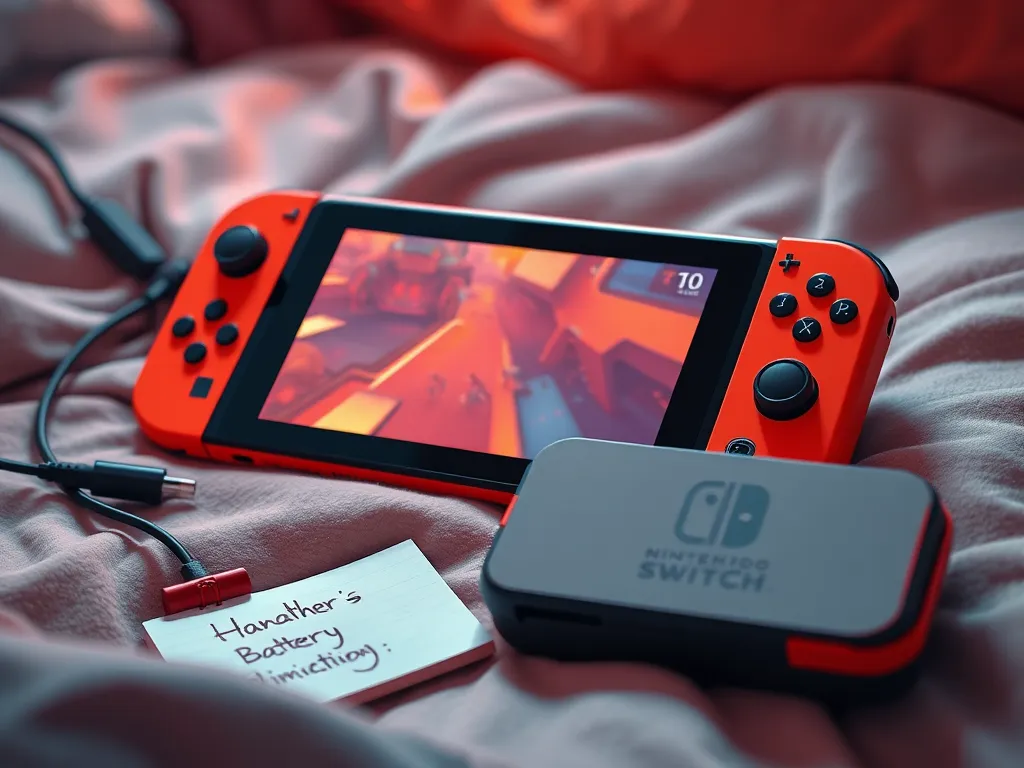
Hoe kan ik de batterijduur van mijn Nintendo Switch optimaliseren?
Om de batterijduur van je Nintendo Switch te optimaliseren, kun je deze stappen volgen:
- Verlaag de schermhelderheid via de instellingen onder "Helderheid".
- Zet de vliegtuigmodus aan wanneer je offline speelt om batterijverbruik door draadloze verbindingen te verminderen.
- Schakel achtergronddownloads uit in de systeeminstellingen om onnodig energieverbruik te voorkomen.
- Verminder de controllertrillingen in de instellingen onder "Controllers en sensoren".
- Overweeg het gebruik van een powerbank met minimaal 10.000 mAh voor langere speelsessies onderweg.
Door deze instellingen aan te passen, verleng je de speeltijd zonder de Switch vaak te hoeven opladen.
Welke instellingen moet ik aanpassen voor betere prestaties op de Nintendo Switch?
Om de prestaties van je Nintendo Switch te verbeteren, kun je enkele instellingen aanpassen:
- Schermhelderheid: Verlaag de helderheid in de systeeminstellingen om batterij te besparen en de prestaties te optimaliseren.
- Vliegtuigmodus: Zet deze aan als je offline speelt om onnodige netwerkactiviteit te verminderen.
- Opslagbeheer: Verwijder ongebruikte software en screenshots om voldoende ruimte vrij te maken voor updates en nieuwe games.
- Automatische updates: Schakel deze in zodat je altijd de nieuwste systeemsoftware en game-updates hebt voor betere stabiliteit en beveiliging.
Hoe beheer ik de opslagruimte op mijn Nintendo Switch?
Om de opslagruimte op je Nintendo Switch efficiënt te beheren, volg je deze stappen:
- Ga naar Instellingen in het hoofdmenu van je Switch.
- Selecteer Gegevensbeheer en kies Software beheren.
- Kies een game of applicatie die je wilt verwijderen en selecteer Verwijderen om ruimte vrij te maken.
- Overweeg een microSD-kaart aan te schaffen om de opslagcapaciteit uit te breiden tot maximaal 2TB.
- Verplaats software naar de microSD-kaart door de optie Verplaats software te gebruiken in het menu Gegevensbeheer.
Hoe kan ik de netwerkinstellingen van mijn Nintendo Switch optimaliseren voor online gaming?
Om de netwerkinstellingen van je Nintendo Switch te optimaliseren voor online gaming, volg je deze stappen:
- Verbind je Switch via een bekabelde verbinding met een LAN-adapter voor een stabielere verbinding.
- Stel je router in op een 5 GHz Wi-Fi-band om interferentie te minimaliseren.
- Controleer en optimaliseer het NAT-type op je Switch naar Type A of B door poortforwarding in je routerinstellingen.
- Schakel QoS (Quality of Service) in op je router voor prioriteit aan gamingverkeer.
- Zorg dat je firmware van de router up-to-date is voor betere netwerkprestaties.
Hoe kan ik mijn Nintendo Switch systeem- en game-updates beheren?
Om je Nintendo Switch systeem- en game-updates effectief te beheren, volg je deze stappen:
- Zorg dat je console is verbonden met internet. Ga naar Instellingen en selecteer Internet om je netwerk te configureren.
- Ga naar Systeeminstellingen en kies Systeem. Selecteer Systeemupdate om te controleren op beschikbare updates. Updates worden automatisch gedownload en geïnstalleerd.
- Ga voor game-updates naar het startscherm, selecteer de gewenste game en druk op de +-knop. Kies Software-update en vervolgens Via internet om te controleren op updates.
- Activeer Automatische updates onder Systeeminstellingen om ervoor te zorgen dat zowel systeem- als game-updates automatisch worden gedownload wanneer je Switch is verbonden met internet.
Zorg dat je voldoende opslagruimte hebt voor updates door ongebruikte software te verwijderen of een microSD-kaart te gebruiken.
Heb je gevonden wat je zocht? Er is altijd meer te verkennen! Neem een kijkje bij onze aanvullende stukken voor verdiepende informatie.