Computerhardware|FPS Muizen|Invoerapparaten|Muizen|Muizen voor Specifieke Taken|Randapparatuur
Hoe pas je een FPS muis aan?

Geschreven door: Nander Westerlaken
Maak je FPS muis zo scherp als je scherpschuttersvizier!
Als je iets koopt via onze links, ontvangen we mogelijk een commissie. Een gelieerde organisatie kan producten of diensten leveren. Meer informatie.
Om een FPS muis aan te passen, begin je met het instellen van de DPI (dots per inch) via de muissoftware; een hogere DPI, zoals 800 tot 1600, biedt meer gevoeligheid en precisie. Stel de polling rate in op 500 Hz of 1000 Hz voor een snellere reactiesnelheid. Pas de knoppen aan in de software om persoonlijke voorkeuren en game-specifieke macro's te ondersteunen. Vergeet niet om de USB report rate te optimaliseren voor minimale input lag, waardoor je gamingervaring soepeler en responsiever wordt.
Terwijl je verder leest, verdiep je ook in deze aanvullende stukken, die mogelijk ook relevant voor je zijn. Deze stukken gaan dieper in op het thema en kunnen je kennis vergroten.
Hoe gebruik je gaming software voor muisaanpassing?
Gaming software gebruik je om je FPS muis nauwkeurig aan te passen en te optimaliseren voor je speelstijl. Volg deze stappen:
- Download en installeer de specifieke software voor je muismerk, zoals Logitech G HUB of Razer Synapse.
- Open de software en selecteer je muis in het dashboard.
- Pas de DPI-instellingen aan om de gevoeligheid te regelen, meestal tussen 400 en 1600 DPI voor FPS-games.
- Configureer de polling rate, vaak 500 Hz of 1000 Hz, voor een optimale reactietijd.
- Wijs knoppen opnieuw toe of stel macro's in voor game-specifieke acties.
- Sla je instellingen op en test ze in-game om te zorgen dat alles naar wens werkt.
Door deze software te gebruiken, maximaliseer je de prestaties en precisie van je muis tijdens het gamen.
Hoe pas je de polling rate van een FPS muis aan?
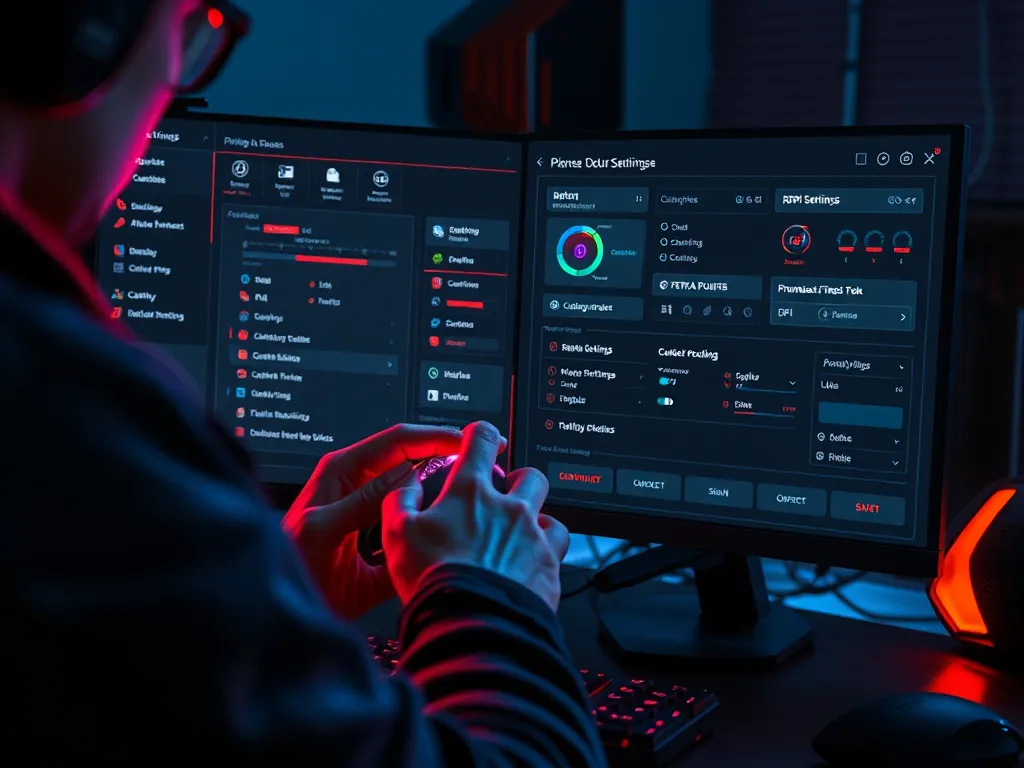
Om de polling rate van je FPS muis aan te passen, volg je deze stappen:
- Open de muissoftware die bij je muis hoort, zoals Logitech G HUB of Razer Synapse.
- Navigeer naar het tabblad instellingen of performance.
- Kies de gewenste polling rate (bijv. 125 Hz, 500 Hz, 1000 Hz) uit de beschikbare opties.
- Klik op opslaan of toepassen om de nieuwe instellingen te activeren.
Een hogere polling rate, zoals 1000 Hz, zorgt voor snellere data-overdracht naar je computer, wat essentieel is voor nauwkeurige en responsieve gaming.
Hoe configureer je de knoppen van een FPS muis voor gaming?
Om de knoppen van je FPS muis optimaal voor gaming in te stellen, volg je deze stappen:
- Open de meegeleverde muissoftware, vaak te vinden als een apart programma zoals Logitech G HUB of Razer Synapse.
- Selecteer je muis in het hoofdmenu om toegang te krijgen tot de knopconfiguratie.
- Wijs elke knop opnieuw toe door de gewenste functie of macro te selecteren uit de beschikbare opties. Denk hierbij aan herlaadacties, wapenwissels of speciale vaardigheidsacties.
- Sla je configuratie op en test de instellingen in-game om zeker te zijn dat ze aan je verwachtingen voldoen.
Zo optimaliseer je je spelervaring en benut je de volledige potentie van je FPS muis.
Wat zijn de beste DPI-instellingen voor een FPS muis?
Voor een FPS muis wil je de DPI-instelling optimaliseren voor precisie en snelheid.
- 800 DPI is ideaal voor spelers die nauwkeurigheid boven snelheid verkiezen, perfect voor precisieschoten.
- 1200-1600 DPI biedt een balans tussen snelheid en controle, ideaal voor snelle bewegingen zonder precisie te verliezen.
- 2000+ DPI is geschikt voor spelers die snelle reflexen en bewegingen in hectische situaties nodig hebben, maar kan minder nauwkeurig zijn.
Experimenteer met verschillende DPI-waarden om te ontdekken wat het beste bij je speelstijl past.
Hoe optimaliseer je de USB report rate van een FPS muis?
Om de USB report rate van je FPS muis te optimaliseren, volg je deze stappen:
- Open de bijbehorende muissoftware van je FPS muis.
- Zoek naar de optie voor "USB report rate" of "polling rate".
- Selecteer een hogere waarde, zoals 1000 Hz, voor snellere gegevensoverdracht.
- Test de instelling in een game om te controleren of de reactiesnelheid is verbeterd zonder input lag.
Door deze stappen te volgen, minimaliseer je de vertraging en verbeter je je game-ervaring aanzienlijk.
Heb je gevonden wat je zocht? Er is altijd meer te ontdekken! Neem een kijkje bij onze aanvullende stukken voor meer inzichten.