Computerhardware|Gameconsoles|Gaming Hardware|Nintendo Switch|Vorige Generatie Consoles
Hoe pas je een Nintendo Switch aan?

Geschreven door: Nander Westerlaken
Transformeer je Switch in een stijlvol meesterwerk!
Als je iets koopt via onze links, ontvangen we mogelijk een commissie. Een gelieerde organisatie kan producten of diensten leveren. Meer informatie.
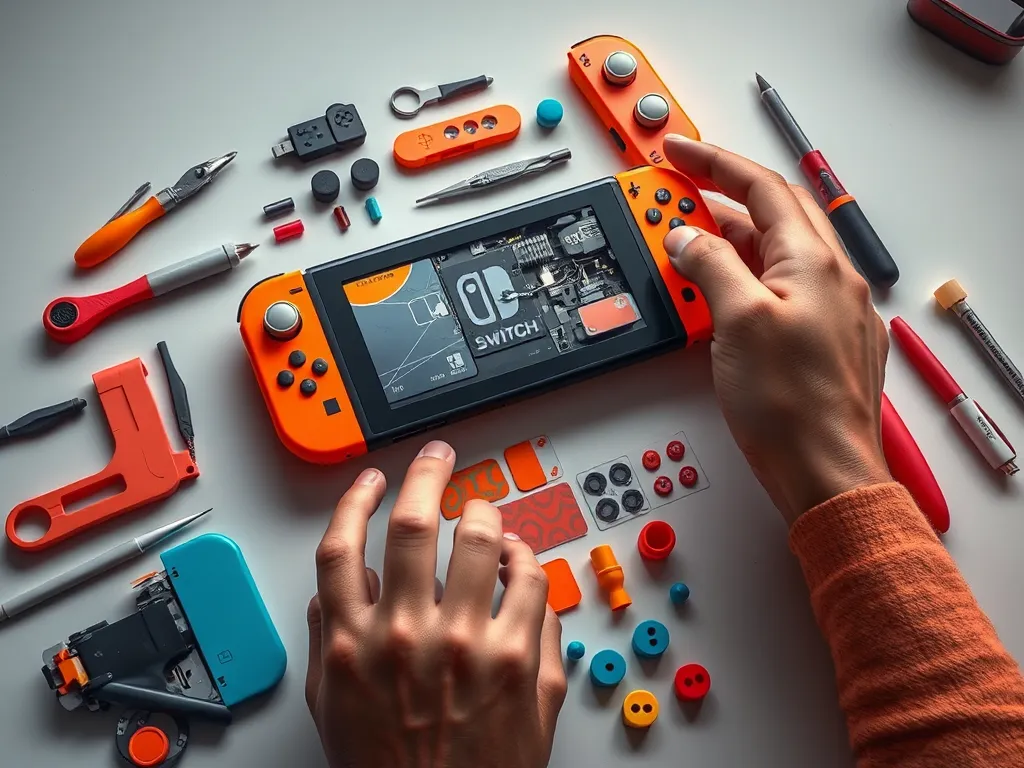
Om je Nintendo Switch aan te passen, begin je met het verkennen van de systeeminstellingen. Hier kun je het thema wijzigen: je kiest tussen een licht en een donker thema voor het startscherm. Een eigen achtergrond, kleur of patroon kun je niet instellen. Voor een persoonlijke touch kun je de Joy-Con controllers aanpassen met verschillende kleuren en accessoires. Vergeet niet om de schermhelderheid en bewegingsbesturing aan te passen voor optimaal speelcomfort, vooral bij wisselende lichtomstandigheden of als je je Switch in de handheld-modus gebruikt.
Terwijl je verder leest, bekijk ook even deze interessante posts, die we speciaal voor je hebben geselecteerd. Deze stukken bieden extra verdieping en kunnen je kennis vergroten.
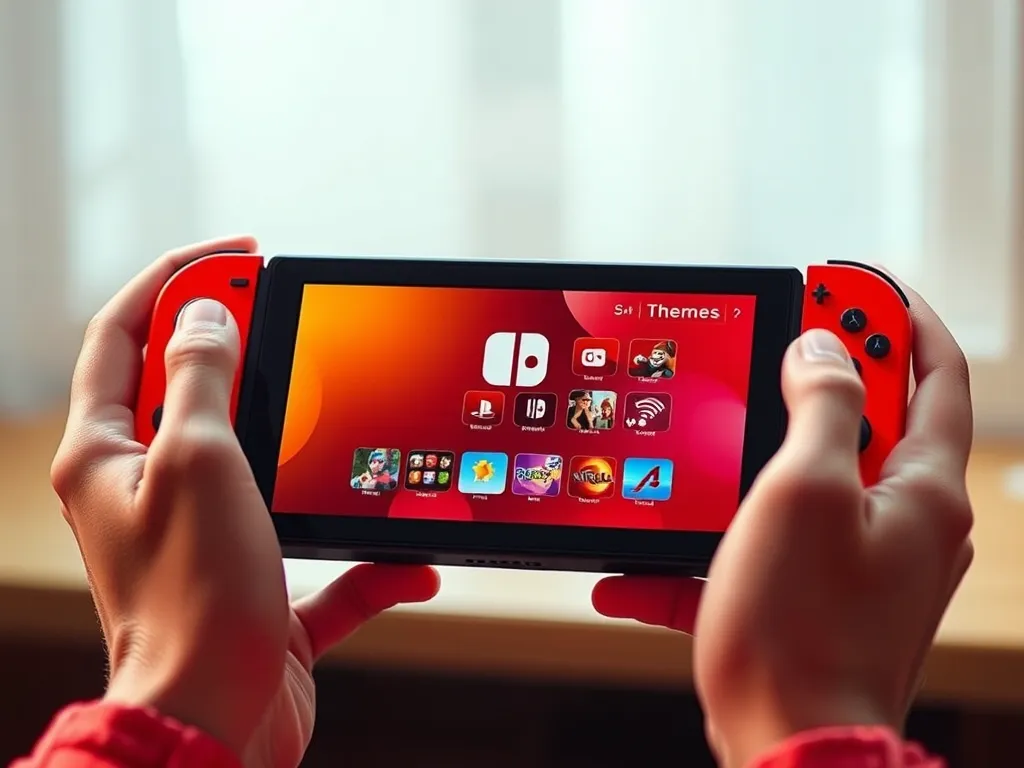
Hoe verander je de thema's op een Nintendo Switch?
Om de thema's op je Nintendo Switch te veranderen, volg je deze stappen:
- Ga naar het Home-menu en selecteer Systeeminstellingen (het tandwielpictogram).
- Scroll naar beneden en kies Thema's in het menu.
- Kies tussen Basic White of Basic Black om het thema van je startscherm te wijzigen.
- Selecteer je voorkeursthema en druk op A om het te bevestigen.
Je thema verandert direct, waardoor je Switch een nieuwe look krijgt!
Hoe pas je de achtergrond aan op de Nintendo Switch?
De achtergrond op een Nintendo Switch aanpassen is eenvoudig, maar je kunt alleen kiezen tussen een licht of donker thema. Volg deze stappen om het thema te veranderen:
- Ga naar het Home-menu en selecteer Systeeminstellingen.
- Kies Thema's in het menu aan de linkerkant.
- Selecteer Licht of Donker om het thema te veranderen.
Helaas kun je geen aangepaste afbeeldingen als achtergrond gebruiken, maar de thema-opties zorgen voor een snelle en effectieve aanpassing van de interface.
Hoe pas je de Joy-Con controllers aan op de Nintendo Switch?
Je kunt je Joy-Con controllers aanpassen om je speelervaring te personaliseren. Volg deze stappen om je Joy-Con-instellingen te wijzigen:
- Ga naar het Home-menu van je Nintendo Switch.
- Selecteer Instellingen en ga naar Controllers en sensoren.
- Kies Grip/volgorde wijzigen om de volgorde van je Joy-Con controllers aan te passen.
- Druk op de Sync-knop op de Joy-Con die je wilt verbinden of aanpassen.
- Je kunt ook de controllertrillingen aan- of uitzetten in hetzelfde menu voor een aangepaste ervaring.
Gebruik deze opties om je gamingsessies comfortabeler en persoonlijker te maken!
Hoe pas je de schermhelderheid aan op de Nintendo Switch?
Om de schermhelderheid van je Nintendo Switch aan te passen, volg je deze stappen:
- Open het Home-menu door de Home-knop op je rechter Joy-Con in te drukken.
- Ga naar Instellingen door het tandwielpictogram te selecteren.
- Scroll naar beneden en kies Schermhelderheid.
- Gebruik de schuifregelaar om de helderheid naar wens aan te passen. Je kunt ook de Automatische helderheid inschakelen voor dynamische aanpassing.
Zo zorg je voor een optimale kijkervaring, of je nu binnen of buiten speelt.
Hoe pas je de bewegingsbesturing aan op de Nintendo Switch?
Om de bewegingsbesturing op je Nintendo Switch aan te passen, volg je deze stappen:
- Ga naar het Home-menu en selecteer Systeeminstellingen.
- Scroll naar beneden en kies Controllers en sensoren.
- Selecteer Kalibreer bewegingsbesturing.
- Volg de instructies op het scherm om je Joy-Con of Pro Controller te kalibreren.
Zorg dat je in een goed verlichte ruimte bent en je controller plat op een oppervlak ligt voor nauwkeurige kalibratie.
Heb je gevonden wat je zocht? Er is altijd meer te leren! Neem een kijkje bij onze aanvullende stukken voor verdere verrijking.