Componenten|Computerhardware|Externe Opslag|Geheugenkaarten|Opslagapparaten|SD-kaarten
Hoe plaats je een SD-kaart in een camera?

Geschreven door: Nander Westerlaken
Plaats je SD-kaart zonder gedoe, klik en klaar!
Als je iets koopt via onze links, ontvangen we mogelijk een commissie. Een gelieerde organisatie kan producten of diensten leveren. Meer informatie.
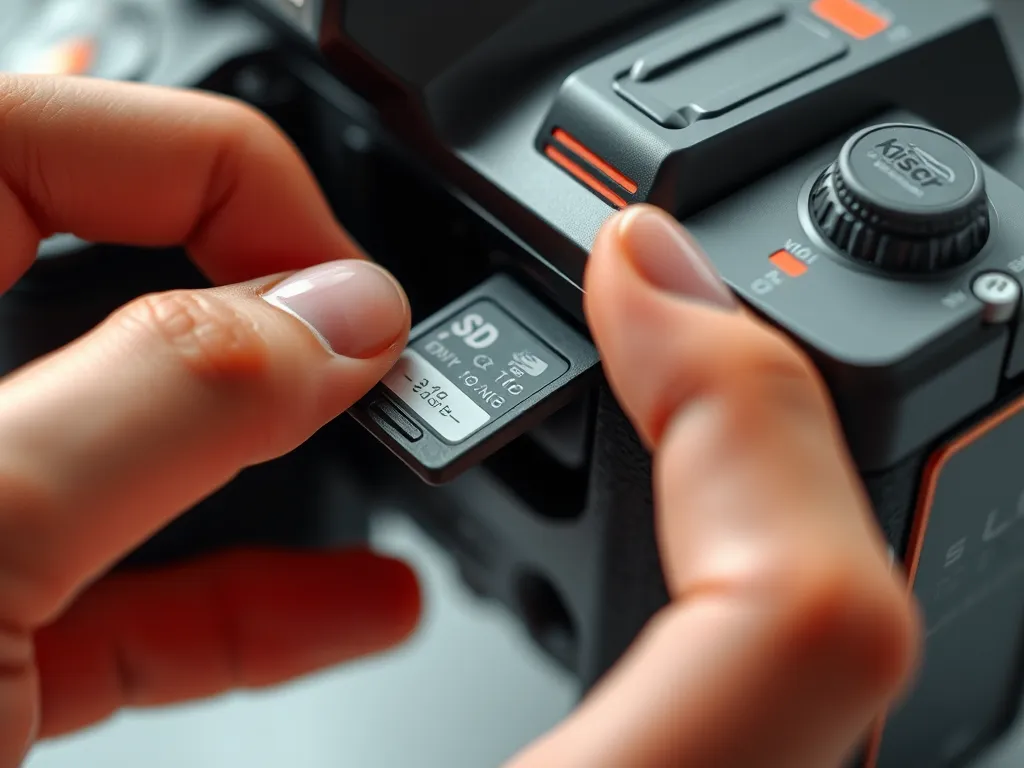
Om een SD-kaart in je camera te plaatsen, open je eerst het klepje van het geheugenkaartsleufje, dat vaak aan de zijkant of onderkant van de camera zit. Zorg dat de camera uitgeschakeld is om beschadiging van de kaart of data te voorkomen. Houd de SD-kaart met de gouden contactpunten vooraan (kijk bij de sleuf hoe de kaart erin moet) en schuif deze voorzichtig in de sleuf totdat je een klik voelt. Zorg dat de kaart goed vastzit voordat je het klepje weer sluit en de camera inschakelt.
Terwijl je verder leest, neem ook een moment om deze interessante posts te bekijken, die je verder kunnen helpen met dit onderwerp. Deze informatieve artikelen bieden extra verdieping en kunnen je kennis vergroten.
Waar vind ik de geheugenkaartsleuf in mijn camera?
De geheugenkaartsleuf in je camera bevindt zich meestal op een toegankelijke plek voor eenvoudig gebruik.
- Compacte camera's: Je vindt de sleuf vaak aan de zijkant of onderkant, meestal achter een klein klepje dat je kunt openen door het naar beneden te schuiven of te draaien.
- DSLR's en systeemcamera's: Hier zit de sleuf meestal aan de zijkant van de camerabehuizing, vaak naast het klepje van het batterijcompartiment.
Zorg dat je camera uit staat voordat je de SD-kaart plaatst of verwijdert om schade te voorkomen.
Hoe gebruik ik een microSD-kaart met een adapter in mijn camera?
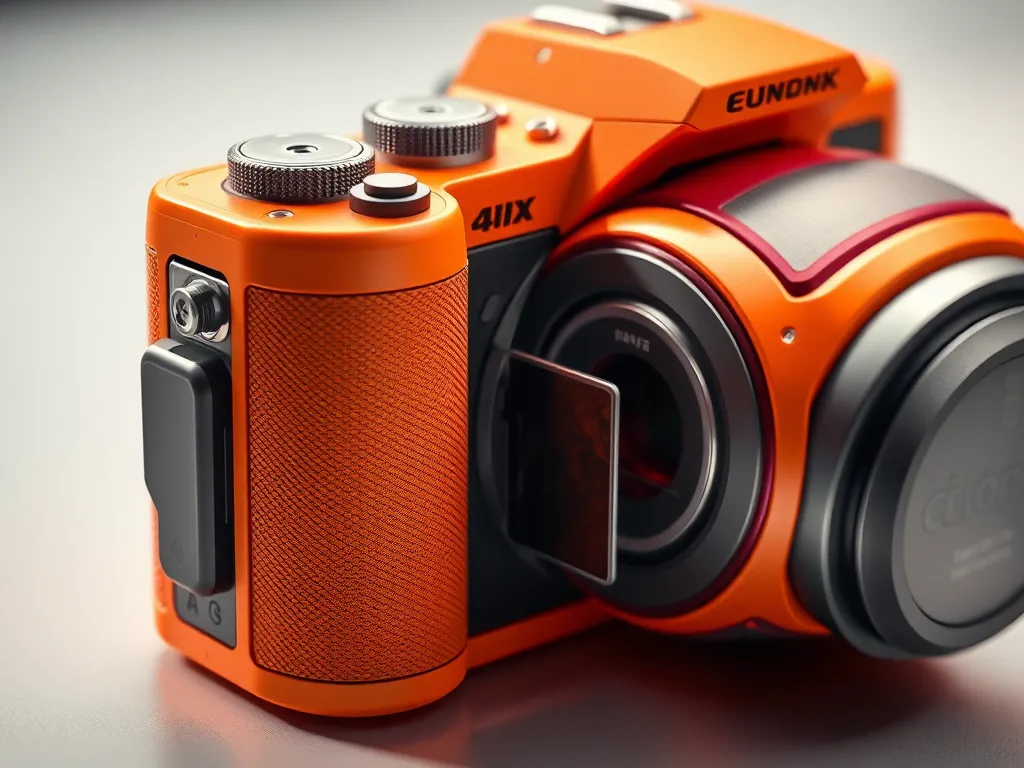
Om een microSD-kaart met een adapter in je camera te gebruiken, volg je deze stappen:
- Steek de microSD-kaart in de SD-adapter met de contactpunten naar beneden.
- Zorg dat de kaart stevig in de adapter zit.
- Schuif de adapter in de geheugenkaartsleuf van je camera met de contactpunten vooraan, zoals aangegeven bij de sleuf.
- Zet de camera aan om te controleren of de kaart herkend wordt.
Zorg dat de kaart en adapter compatibel zijn met je camera om leesfouten te voorkomen.
Welke camera-instellingen moet ik controleren bij het plaatsen van een SD-kaart?
Bij het plaatsen van een SD-kaart in je camera moet je enkele instellingen controleren om ervoor te zorgen dat alles soepel verloopt:
- Opslaglocatie: Controleer of de camera de SD-kaart als primaire opslaglocatie herkent.
- Formaat: Zorg dat de kaart in het juiste bestandssysteem is geformatteerd, meestal FAT32 of exFAT voor grotere kaarten.
- Firmware: Controleer of de camerafirmware up-to-date is om compatibiliteitsproblemen te voorkomen.
Deze stappen helpen je om problemen met het lezen of schrijven van data te minimaliseren.
Waarom herkent mijn camera de SD-kaart niet?
Je camera herkent de SD-kaart mogelijk niet vanwege verschillende redenen:
- Compatibiliteitsproblemen: Controleer of de SD-kaart compatibel is met je camera; oudere camera's ondersteunen soms geen SDXC-kaarten.
- Verkeerd geformatteerd: Een onjuist geformatteerde kaart kan onzichtbaar zijn voor de camera. Formatteer de kaart opnieuw in het juiste bestandssysteem zoals exFAT of FAT32.
- Beschadigde contactpunten: Vuil of schade aan de gouden contactpunten kan de verbinding verstoren. Reinig deze voorzichtig met een droge doek.
- Vergrendelde schakelaar: Controleer of de fysieke schrijfbeveiligingsschakelaar op de kaart niet op 'lock' staat.
- Firmwareproblemen: Update de firmware van je camera om ondersteuning voor nieuwere kaarten te verbeteren.
Hoe los ik compatibiliteitsproblemen op tussen mijn camera en de SD-kaart?
Als je compatibiliteitsproblemen tussen je camera en de SD-kaart wilt oplossen, volg dan deze stappen:
- Controleer of de SD-kaart het juiste formaat en type is dat door je camera wordt ondersteund, zoals SDHC of SDXC.
- Zorg dat de SD-kaart correct is geplaatst en verwijder deze indien nodig om opnieuw te plaatsen.
- Formatteer de SD-kaart in de camera zelf om deze compatibel te maken met het systeem van de camera.
- Controleer op firmware-updates voor je camera, want deze kunnen compatibiliteitsproblemen verhelpen.
- Test de SD-kaart in een andere camera of apparaat om te zien of het probleem aan de kaart ligt.
Door deze stappen te volgen, minimaliseer je de kans op compatibiliteitsproblemen en zorg je voor een naadloze werking van je SD-kaart in je camera.
Hoe formatteer ik een SD-kaart voor gebruik in een camera?
Een SD-kaart formatteren voor gebruik in je camera is eenvoudig en essentieel voor optimale prestaties. Volg deze stappen:
- Zet je camera aan en ga naar het menu.
- Zoek de optie 'Formatteer' of 'Formatteren' in de instellingen.
- Selecteer de SD-kaart die je wilt formatteren.
- Bevestig je keuze en wacht tot het proces voltooid is. Dit kan enkele seconden duren.
Let op: Formatteren verwijdert alle gegevens, dus maak een back-up als dat nodig is.
Heb je gevonden wat je zocht? Er is altijd meer te leren! Neem een kijkje bij onze andere artikelen voor meer inzichten.