Computerhardware|Gaming Hardware|Gaming Randapparatuur|Overige Gaming Randapparatuur|Stream Decks (Macro Controllers)
Hoe programmeer je een stream deck?

Geschreven door: Nander Westerlaken
Tover je stream deck om tot je persoonlijke commandocentrum!
Als je iets koopt via onze links, ontvangen we mogelijk een commissie. Een gelieerde organisatie kan producten of diensten leveren. Meer informatie.
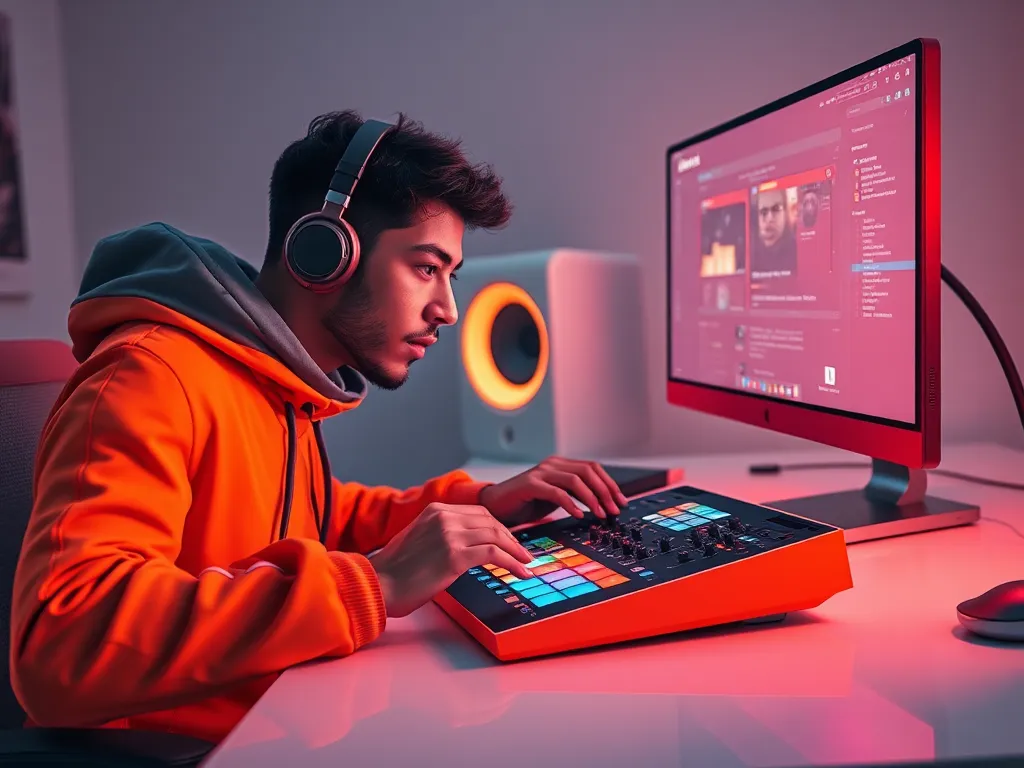
Je programmeert een stream deck door eerst de Stream Deck-software te installeren en te openen. Sleep vervolgens functies zoals sneltoetsen, macro's of apps naar de knoppen in het software-interface. Je kunt elke knop personaliseren met aangepaste pictogrammen via de Key Creator, en meerdere acties toewijzen met de multi-actiefunctie. Zorg dat je wijzigingen opslaat en test de knoppen om er zeker van te zijn dat alles naar wens werkt.
Terwijl je verder leest, neem ook even de tijd voor deze interessante posts, die we speciaal voor je hebben geselecteerd. Deze posts geven een breder perspectief en kunnen je kennis vergroten.
Hoe configureer je een stream deck voor de eerste keer?
Het configureren van je stream deck voor de eerste keer is eenvoudig. Volg deze stappen:
- Download en installeer de Stream Deck-software van de Elgato-website.
- Sluit je stream deck aan op een USB-poort van je computer.
- Open de Stream Deck-software. Het apparaat wordt automatisch herkend.
- Sleep functies zoals sneltoetsen of applicaties naar de knoppen in de software-interface.
- Pas de knoppen aan met aangepaste pictogrammen via de Key Creator.
- Sla je instellingen op en test de knoppen om te controleren of alles correct werkt.
Met deze stappen heb je je stream deck snel operationeel!
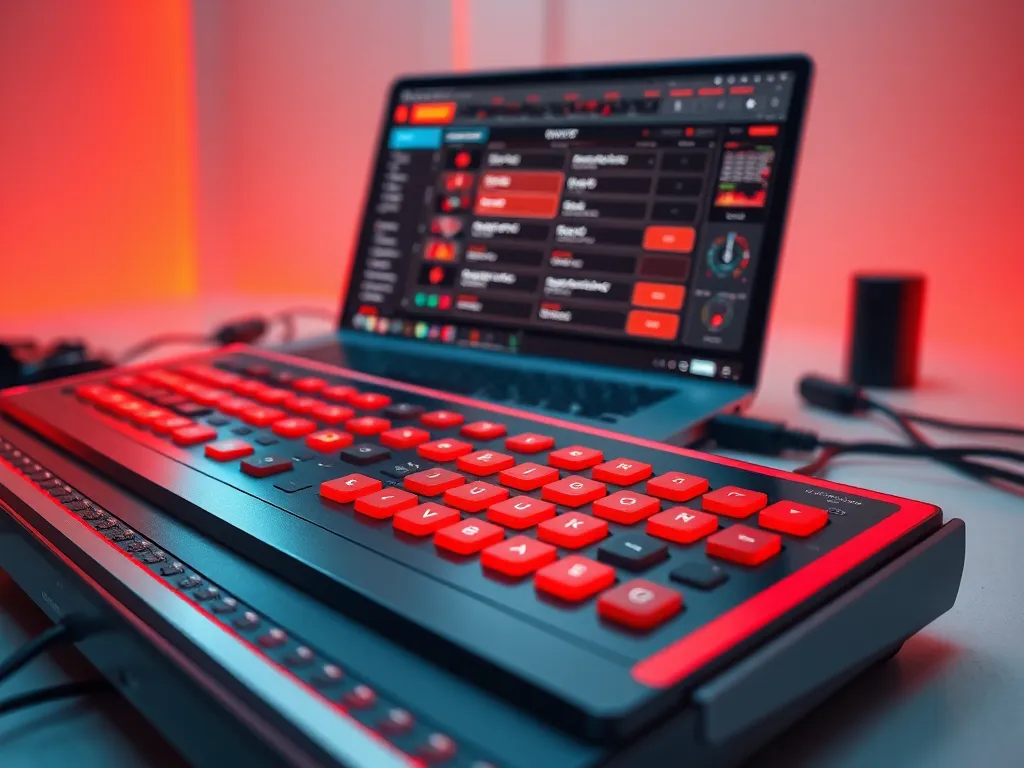
Hoe programmeer je hotkeyacties op een stream deck?
Om hotkeyacties op een stream deck te programmeren, volg je deze stappen:
- Open de Stream Deck-software op je computer.
- Zoek in de rechterkolom naar de optie Hotkey onder het tabblad Systeem.
- Sleep de Hotkey naar een gewenste knop op het virtuele stream deck in de software.
- Klik op de nieuwe Hotkey-actie en druk op de gewenste sneltoetscombinatie op je toetsenbord om deze toe te wijzen.
- Geef de knop een duidelijke naam en pas eventueel het pictogram aan voor herkenbaarheid.
Zorg dat je je instellingen opslaat voordat je de software sluit.
Kun je meerdere acties toewijzen aan één knop?
Ja, je kunt meerdere acties toewijzen aan één knop op een stream deck door gebruik te maken van de functie multi-acties. Hiermee kun je een reeks acties achter elkaar uitvoeren met slechts één druk op de knop. Dit doe je door in de Stream Deck-software een Multi-actie naar een knop te slepen en daarin de gewenste acties te zetten. Denk aan het openen van een programma, het versturen van een tekstbericht en het dempen van je microfoon, allemaal met één klik. Zorg dat je de volgorde en timing van de acties goed instelt voor het beste resultaat.
Hoe stel je macro's in op een stream deck?
Om macro's in te stellen op een stream deck, volg je deze stappen:
- Open de Stream Deck-software op je computer.
- Selecteer de knop waarop je de macro wilt instellen.
- Gebruik de optie Multi-actie door deze naar de knop te slepen.
- Voeg binnen de Multi-actie de gewenste toetsaanslagen, vertragingen en andere acties toe om je macro te creëren.
- Geef je macro een naam en sla de instellingen op.
Zorg dat je macro correct werkt door deze te testen.
Hoe maak je aangepaste profielen op een stream deck?
Je maakt aangepaste profielen op een stream deck om workflows te optimaliseren. Volg deze stappen om een profiel in te stellen:
- Open de Stream Deck-software.
- Klik op het profielmenu rechtsboven en selecteer Nieuw profiel.
- Geef je profiel een naam en stel het in als actief profiel indien gewenst.
- Sleep functies zoals sneltoetsen en macro's naar de knoppen in je nieuwe profiel.
- Personaliseer de knoppen met aangepaste pictogrammen via de Key Creator.
Sla je wijzigingen op en test je profiel om ervoor te zorgen dat alles naar behoren werkt.
Wat zijn multi-acties en hoe gebruik je ze?
Multi-acties op een stream deck laten je meerdere opdrachten toewijzen aan één knop, waardoor je workflows efficiënter worden. Je configureert ze eenvoudig via de Stream Deck-software door een reeks acties te slepen naar een enkele knop. Denk aan het openen van programma's, typen van tekst of schakelen tussen scènes in een live-uitzending. Zorg dat de volgorde van acties correct is voor het gewenste resultaat en test de knop om de juiste uitvoering te garanderen. Hiermee optimaliseer je je productiviteit en stroomlijn je complexe taken.
Hoe gebruik je de Key Creator voor een stream deck?
De Key Creator gebruik je om gepersonaliseerde pictogrammen voor je stream deck te maken. Volg deze stappen om aan de slag te gaan:
- Open de Stream Deck-software en ga naar de knop die je wilt aanpassen.
- Klik op het pictogram van de knop om de Key Creator te openen.
- Kies uit vooraf ontworpen sjablonen of upload je eigen afbeeldingen.
- Pas kleuren, tekst en afbeeldingen aan naar je voorkeur.
- Klik op Opslaan en je aangepaste pictogram verschijnt direct op je stream deck.
Zo voeg je een persoonlijke touch toe aan je setup!
Heb je gevonden wat je zocht? Er is altijd meer te verkennen! Neem een kijkje bij onze andere artikelen voor verdere verrijking.