Computerhardware|FreeSync Monitoren|Gaming Hardware|Gaming Monitoren|Gaming Randapparatuur
Hoe schakel je FreeSync in op een monitor?

Geschreven door: Nander Westerlaken
Laat je games soepeler dan ooit lopen!
Als je iets koopt via onze links, ontvangen we mogelijk een commissie. Een gelieerde organisatie kan producten of diensten leveren. Meer informatie.
Om FreeSync in te schakelen op je monitor, ga je eerst naar het On-Screen Display (OSD) menu via de knoppen op je monitor. Zoek in het menu naar de optie "FreeSync" of "Adaptive Sync" en zet deze op "Aan".
Controleer vervolgens of je grafische kaart FreeSync ondersteunt en update indien nodig de drivers naar de nieuwste versie via de AMD Radeon Software. Zorg dat je verbinding maakt via een DisplayPort of een compatibele HDMI-aansluiting, aangezien FreeSync-ondersteuning kan variëren tussen deze interfaces.
Terwijl je verder leest, neem ook even de tijd voor deze interessante posts, die mogelijk ook relevant voor je zijn. Deze stukken bieden extra verdieping en kunnen je nieuwe inzichten geven.
Hoe activeer je FreeSync via de monitorinstellingen?
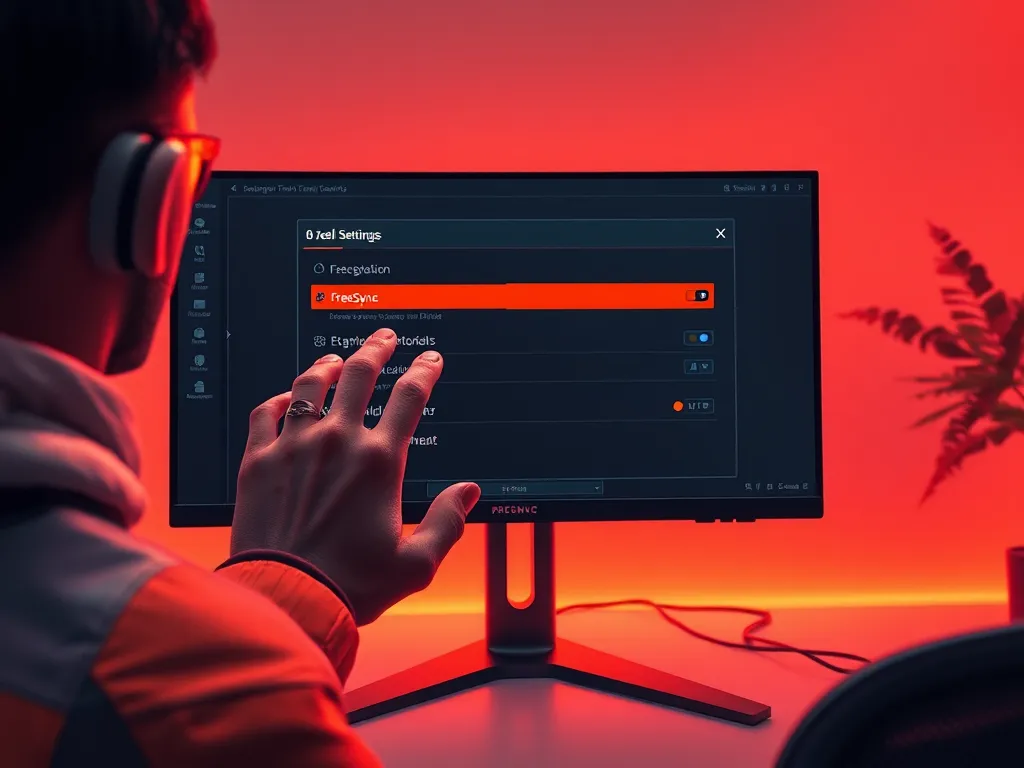
Om FreeSync via de monitorinstellingen te activeren, volg je deze stappen:
- Druk op de menu- of instelknop op je monitor om het On-Screen Display (OSD) menu te openen.
- Navigeer in het OSD naar de sectie "Beeld" of "Instellingen".
- Zoek de optie "FreeSync" of "Adaptive Sync" en zet deze op "Aan".
- Bevestig de wijziging en verlaat het OSD-menu.
Controleer of je via een DisplayPort of compatibele HDMI-aansluiting verbonden bent voor optimale ondersteuning.
Welke stappen moet je volgen in het On-Screen Display (OSD) menu?
Om FreeSync in het OSD-menu te activeren, volg je deze stappen:
- Druk op de knop op je monitor om het On-Screen Display (OSD) menu te openen.
- Navigeer naar de sectie "Beeldinstellingen" of "Gaming".
- Zoek naar de optie "FreeSync" of "Adaptive Sync".
- Zet de optie op "Aan" om FreeSync te activeren.
- Bewaar de instellingen en sluit het menu.
Controleer ook of je monitor en grafische kaart compatibel zijn met FreeSync voor optimale prestaties.
Welke instellingen moeten worden aangepast in de monitorfirmware?
Om FreeSync te activeren via de monitorfirmware, moet je specifieke instellingen aanpassen. Begin met het updaten van de firmware naar de nieuwste versie die compatibiliteit met FreeSync garandeert. Controleer of de optie voor 'Adaptive Sync' of 'FreeSync' is ingeschakeld in het On-Screen Display (OSD) menu van je monitor.
Sommige monitoren vereisen dat je de resolutie en verversingssnelheid aanpast voor optimale prestaties; zorg dat deze binnen de FreeSync-specificaties vallen. Raadpleeg bij twijfel de handleiding van je monitor of de website van de fabrikant voor specifieke instructies.
Hoe stel je FreeSync in via de AMD Radeon Software?
Om FreeSync in te stellen via de AMD Radeon Software, volg je deze stappen:
- Open de AMD Radeon Software door met de rechtermuisknop op je bureaublad te klikken en "AMD Radeon Software" te selecteren.
- Ga naar het tabblad Instellingen en kies vervolgens voor Weergave.
- Zoek naar de optie AMD FreeSync en zet deze op "Aan".
- Zorg dat de beeldschermverversingsfrequentie overeenkomt met de instellingen van je monitor voor een optimale synchronisatie.
- Bevestig de wijzigingen en test of FreeSync goed werkt door een game of video af te spelen.
Welke grafische kaartinstellingen moeten worden aangepast?
Om FreeSync optimaal te benutten, moeten enkele grafische kaartinstellingen worden aangepast. Je begint met de AMD Radeon Software te openen en navigeert naar de sectie "Display". Hier schakel je FreeSync in door de optie "Radeon FreeSync" op "Aan" te zetten.
Controleer ook de V-Sync-instellingen in de game zelf en zet deze op "Uit" om tearing te voorkomen. Zorg dat de refresh rate van je monitor is ingesteld op de hoogste frequentie die FreeSync ondersteunt, vaak te vinden in de sectie "Resolution" in de software.
Is er specifieke software nodig voor FreeSync-activatie?
Voor de activatie van FreeSync heb je geen specifieke software nodig, maar wel de AMD Radeon Software om je grafische kaartinstellingen te beheren. Zorg dat je de meest recente versie van deze software hebt geïnstalleerd. Hiermee kun je eenvoudig de FreeSync-functie inschakelen en optimaliseren voor je systeem. Vergeet niet om ook de juiste driverupdates te installeren voor optimale prestaties.
Hoe los je veelvoorkomende problemen met FreeSync op?
Veelvoorkomende problemen met FreeSync los je op door systematisch een aantal stappen te volgen.
- Controleer of FreeSync is ingeschakeld in zowel het OSD-menu van je monitor als in de AMD Radeon Software.
- Update de grafische kaartdrivers naar de nieuwste versie via de AMD-website.
- Zorg dat je monitor is aangesloten met een compatibele kabel zoals DisplayPort of een geschikte HDMI-kabel.
- Test met verschillende verversingsfrequenties om te zien of het probleem zich blijft voordoen bij andere instellingen.
- Controleer of er geen overklokinstellingen op je monitor of grafische kaart zijn die FreeSync kunnen beïnvloeden.
- Herstart zowel je computer als je monitor om eventuele tijdelijke problemen op te lossen.
Door deze stappen te volgen, minimaliseer je de kans op storingen en zorg je voor een optimale FreeSync-ervaring.
Wat te doen als FreeSync niet werkt op je monitor?
Als FreeSync niet werkt op je monitor, controleer eerst of FreeSync in het OSD-menu is ingeschakeld en dat je de nieuwste grafische drivers hebt geïnstalleerd via de AMD Radeon Software. Zorg dat je monitor en grafische kaart compatibel zijn met FreeSync; raadpleeg de specificaties van beide apparaten. Controleer ook of je de juiste kabel gebruikt, zoals een DisplayPort-kabel of een HDMI 2.1-kabel, aangezien oudere HDMI-versies mogelijk geen FreeSync ondersteunen. Herstart zowel je monitor als je computer om eventuele tijdelijke systeemfouten op te lossen.
Welke driverupdates zijn vereist voor FreeSync?
Voor een optimale FreeSync-ervaring is het essentieel om je grafische drivers up-to-date te houden. Hier zijn de stappen die je kunt volgen:
- AMD Radeon Software: Zorg dat je de laatste versie van de AMD Radeon Software installeert, omdat deze vaak verbeteringen en bugfixes bevat voor FreeSync.
- Windows Update: Controleer of je Windows-besturingssysteem up-to-date is, aangezien sommige updates compatibiliteitsproblemen kunnen oplossen.
- Compatibele Monitor Driver: Installeer de nieuwste driver voor je monitor, indien beschikbaar, om er zeker van te zijn dat alle functies, inclusief FreeSync, correct werken.
Door deze updates regelmatig te controleren en te installeren, minimaliseer je het risico op problemen en maximaliseer je de prestaties van FreeSync.
Hoe controleer je of je monitor FreeSync ondersteunt?
Om te controleren of je monitor FreeSync ondersteunt, volg je deze stappen:
- Raadpleeg de handleiding van je monitor of bezoek de website van de fabrikant voor specificaties waarin "FreeSync" of "Adaptive Sync" wordt vermeld.
- Controleer in het On-Screen Display (OSD) menu van je monitor of er een optie voor "FreeSync" aanwezig is en deze ingeschakeld kan worden.
- Verbind je monitor met een grafische kaart die FreeSync ondersteunt en open de AMD Radeon Software. Kijk onder "Display" of FreeSync als optie verschijnt.
Zorg dat je een compatibele kabel gebruikt, zoals DisplayPort 1.2a of hoger, omdat FreeSync-ondersteuning via HDMI beperkt kan zijn.
Is er een verschil in FreeSync-ondersteuning tussen HDMI en DisplayPort?
Ja, er is een verschil in FreeSync-ondersteuning tussen HDMI en DisplayPort. FreeSync via DisplayPort biedt over het algemeen bredere ondersteuning en hogere verversingssnelheden, tot 240 Hz en meer, afhankelijk van je monitor. HDMI ondersteunt FreeSync, maar met beperkingen; oudere HDMI-versies zoals 1.4 bieden vaak lagere verversingssnelheden en minder stabiele prestaties. HDMI 2.1 heeft verbeterde ondersteuning en kan vergelijkbare prestaties bieden als DisplayPort, maar controleer altijd de specificaties van je monitor en grafische kaart.
| Eigenschap | DisplayPort | HDMI |
|---|---|---|
| Maximale verversingssnelheid | Tot 240Hz en hoger | Afhankelijk van versie, tot 120Hz (HDMI 2.0), hoger met HDMI 2.1 |
| Ondersteuning van variabele verversingssnelheden | Breder scala | Beperkter, afhankelijk van HDMI-versie |
| Compatibiliteit met oudere versies | Hoge compatibiliteit | Beperkt bij oudere versies zoals HDMI 1.4 |
Heb je gevonden wat je zocht? Er is altijd meer te verkennen! Neem een kijkje bij onze andere artikelen voor meer inzichten.