4K Monitoren|Computerhardware|Monitoren|Randapparatuur|Uitvoerapparaten
Hoe sluit je een 4K-monitor aan?

Geschreven door: Nander Westerlaken
Kijk haarscherp, zonder kabel-chaos!
Als je iets koopt via onze links, ontvangen we mogelijk een commissie. Een gelieerde organisatie kan producten of diensten leveren. Meer informatie.
Om een 4K-monitor aan te sluiten, gebruik je een kabel die de hoge resolutie ondersteunt, zoals HDMI 2.0 of hoger, DisplayPort 1.2 of hoger, of USB-C met DisplayPort Alt Mode. Controleer of je grafische kaart compatibel is met 4K: die moet minimaal 3840x2160 pixels bij 60Hz kunnen ondersteunen. Sluit de juiste kabel aan op de corresponderende poort van zowel de monitor als de computer, en selecteer de juiste inputbron op de monitor. Zorg dat de nieuwste stuurprogramma's voor je grafische kaart zijn geïnstalleerd om optimale prestaties te garanderen.
Terwijl je verder leest, bekijk ook even deze aanvullende stukken, die je verder kunnen helpen met dit onderwerp. Deze stukken geven een breder perspectief en kunnen je verder op weg helpen.
Welke kabels zijn nodig om een 4K-monitor aan te sluiten?
Om een 4K-monitor aan te sluiten, heb je specifieke kabels nodig die de vereiste bandbreedte en resolutie ondersteunen. Hier zijn de opties:
- HDMI 2.0 of hoger: Zorgt voor een stabiele 4K-resolutie bij 60Hz. Ideaal voor moderne apparaten.
- DisplayPort 1.2 of hoger: Biedt uitstekende ondersteuning voor 4K en hogere verversingssnelheden.
- USB-C met DisplayPort Alt Mode: Handig voor laptops en moderne apparaten met USB-C-poorten, mits ze Alt Mode ondersteunen.
Kies de kabel die het beste past bij de poorten op je computer en monitor voor optimale prestaties.
Wat is het verschil tussen HDMI en DisplayPort voor 4K-monitors?
HDMI en DisplayPort zijn beide uitstekende keuzes voor het aansluiten van een 4K-monitor, maar er zijn enkele belangrijke verschillen. HDMI 2.0 ondersteunt een resolutie van 3840x2160 bij 60Hz en biedt functies zoals HDR en ARC. DisplayPort 1.4 biedt 4K tot 120Hz (met DSC nog hoger) dankzij een hogere bandbreedte, en functies zoals Multi-Stream Transport (MST) voor meerdere monitoren. Als je een enkele monitor aansluit, volstaat HDMI, maar voor geavanceerdere setups is DisplayPort vaak de betere keuze.
| Kenmerk | HDMI 2.0 | DisplayPort 1.4 |
|---|---|---|
| Resolutie | 3840x2160 @ 60Hz | 3840x2160 @ 120Hz |
| HDR-ondersteuning | Ja | Ja |
| ARC (Audio Return Channel) | Ja | Nee |
| MST (Multi-Stream Transport) | Nee | Ja |
| Bandbreedte | 18 Gbps | 32.4 Gbps |
Kun je een 4K-monitor aansluiten met een USB-C-kabel?
Ja, je kunt een 4K-monitor aansluiten met een USB-C-kabel, mits je apparaat USB-C met DisplayPort Alt Mode ondersteunt. Deze modus maakt het mogelijk om video-uitvoer te sturen via de USB-C-poort, waardoor je een resolutie van 3840x2160 pixels bij 60Hz kunt bereiken. Zorg dat de USB-C-kabel van hoge kwaliteit is en dat zowel de monitor als het bronapparaat de juiste specificaties ondersteunen. Controleer ook of de juiste stuurprogramma's geïnstalleerd zijn voor een optimale werking.
Is een adapter of converter nodig voor het aansluiten van een 4K-monitor?
Of je een adapter of converter nodig hebt voor een 4K-monitor hangt af van de beschikbare poorten op je apparaten.
| Type aansluiting | Nodig |
|---|---|
| HDMI | Geen adapter nodig als je HDMI 2.0 of hoger hebt op beide apparaten. |
| DisplayPort | Geen adapter nodig met DisplayPort 1.2 of hoger aan beide zijden. |
| USB-C | Adapter nodig als je apparaat geen USB-C met DisplayPort Alt Mode ondersteunt. |
| Oude poorten (VGA/DVI) | Converter nodig om te upgraden naar HDMI of DisplayPort voor 4K. |
Als je computer of monitor niet over de juiste poorten beschikt, is een adapter of converter essentieel om de 4K-resolutie te bereiken. Zorg dat je adapter 4K bij 60Hz ondersteunt om de beste beeldkwaliteit te garanderen.
Hoe stel je de resolutie in op een 4K-monitor?
Om de resolutie in te stellen op je 4K-monitor, volg je deze stappen:
- Ga naar de instellingen van je besturingssysteem.
- Selecteer beeldscherminstellingen of schermresolutie.
- Kies de resolutie van 3840x2160 pixels voor optimale 4K-weergave.
- Bevestig je keuze en pas indien nodig de verversingssnelheid aan naar 60Hz voor vloeiende beelden.
- Controleer of de juiste stuurprogramma's zijn geïnstalleerd voor je grafische kaart voor de beste prestaties.
Zorg dat je kabels en poorten compatibel zijn met 4K om beeldproblemen te voorkomen.
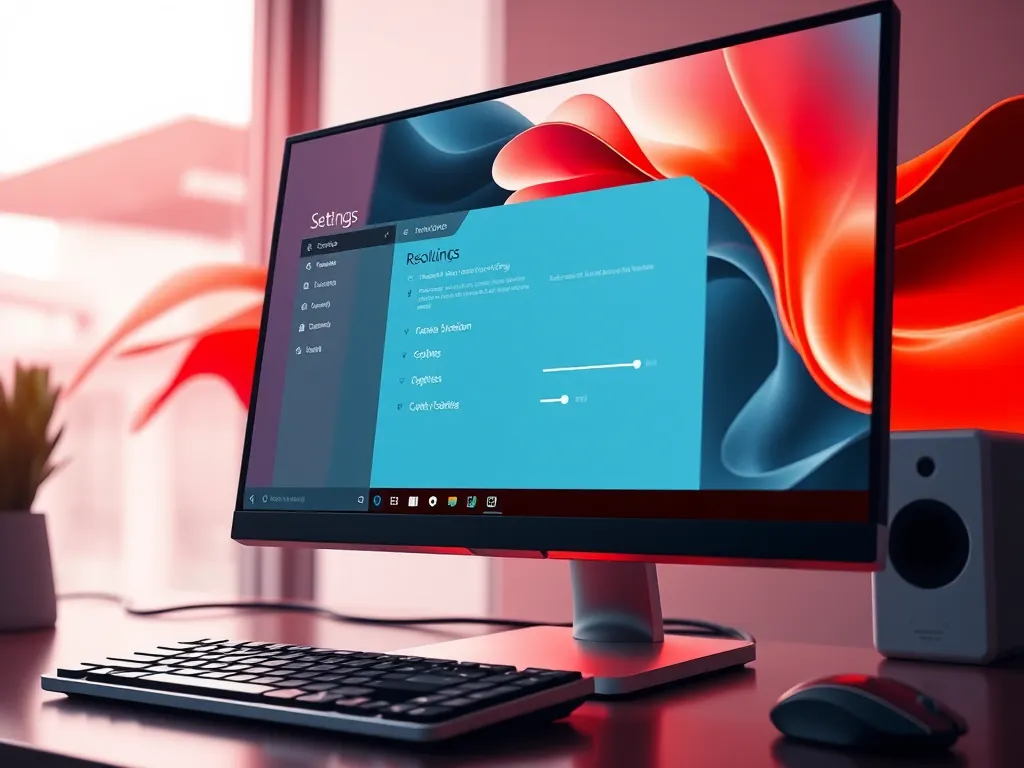
Hoe pas je de resolutie-instellingen aan op Windows voor een 4K-scherm?
Om de resolutie-instellingen aan te passen op Windows voor een 4K-scherm, volg je deze stappen:
- Klik met de rechtermuisknop op het bureaublad en selecteer Beeldscherminstellingen.
- Scroll naar beneden naar het gedeelte Resolutie.
- Selecteer in de vervolgkeuzelijst de resolutie 3840 x 2160 voor 4K.
- Klik op Toepassen en bevestig de wijzigingen door op Behouden te klikken.
Zorg dat je grafische kaart en kabels 4K ondersteunen voor optimale weergavekwaliteit.
Hoe wijzig je de resolutie-instellingen op macOS voor een UHD-display?
Om de resolutie-instellingen op macOS voor een UHD-display te wijzigen, volg je deze stappen:
- Klik op het Apple-menu linksboven en selecteer Systeeminstellingen (in macOS Monterey en ouder Systeemvoorkeuren).
- Kies Beeldschermen in de navigatiekolom en selecteer je monitor.
- Klik op Geavanceerd en zet Toon resoluties als lijst aan (in oudere versies: vink Geschaald aan).
- Kies de gewenste resolutie, zoals 3840x2160 voor 4K.
- Sluit de instellingen om de wijzigingen op te slaan.
Zo stel je eenvoudig de resolutie van je 4K-monitor in voor optimale beeldkwaliteit op je Mac.
Is mijn grafische kaart compatibel met een 4K-monitor?
Om te bepalen of je grafische kaart compatibel is met een 4K-monitor, moet je letten op enkele belangrijke specificaties. Zorg dat je kaart minimaal een resolutie van 3840x2160 pixels bij 60Hz ondersteunt. Controleer of de kaart beschikt over HDMI 2.0, DisplayPort 1.2 of USB-C met DisplayPort Alt Mode, omdat deze aansluitingen essentieel zijn voor 4K-weergave. Daarnaast is het belangrijk dat je grafische kaart voldoende videogeheugen heeft, idealiter 4GB of meer, om vloeiende prestaties te garanderen. Vergeet niet om de nieuwste stuurprogramma's te installeren voor optimale compatibiliteit en prestaties.
Welke specificaties moet een grafische kaart hebben voor een 4K-display?
Om een 4K-monitor optimaal te gebruiken, moet je grafische kaart enkele belangrijke specificaties hebben. Hier zijn de details:
- Resolutieondersteuning: Minimaal 3840x2160 pixels bij 60Hz om vloeiende beelden te garanderen.
- HDMI/DisplayPort-versies: HDMI 2.0 of hoger, of DisplayPort 1.2 of hoger voor voldoende bandbreedte.
- VRAM: Minimaal 4 GB, vooral voor gaming of grafisch intensieve toepassingen.
- GPU-kracht: Een moderne GPU zoals een NVIDIA GTX 1060 of AMD Radeon RX 580 of beter, voor een goede prestatie bij hoge resoluties.
Zorg dat je grafische kaart ook de juiste drivers heeft geïnstalleerd voor de beste compatibiliteit en prestaties.
Wat moet ik doen als mijn 4K-monitor geen beeld geeft?
Als je 4K-monitor geen beeld geeft, volg dan deze stappen om het probleem op te lossen:
- Controleer of de monitor correct is aangesloten op de stroomvoorziening en de computer met de juiste kabel, zoals HDMI 2.0 of DisplayPort 1.2.
- Zorg dat de monitor is ingeschakeld en de juiste inputbron is geselecteerd.
- Controleer of de grafische kaart en stuurprogramma's up-to-date zijn. Dit kan vaak worden gedaan via de website van de fabrikant.
- Test de kabel en poorten door een andere kabel of monitor aan te sluiten om te zien of het probleem zich daar bevindt.
- Herstart de computer om softwarematige problemen uit te sluiten.
Heb je gevonden wat je zocht? Er is altijd meer te leren! Neem een kijkje bij onze extra content voor meer inzichten.