Bedrade Muizen|Computerhardware|Invoerapparaten|Muizen|Randapparatuur
Hoe sluit je een bedrade muis aan?

Geschreven door: Nander Westerlaken
Maak je muis inpluggen spannender dan ooit!
Als je iets koopt via onze links, ontvangen we mogelijk een commissie. Een gelieerde organisatie kan producten of diensten leveren. Meer informatie.
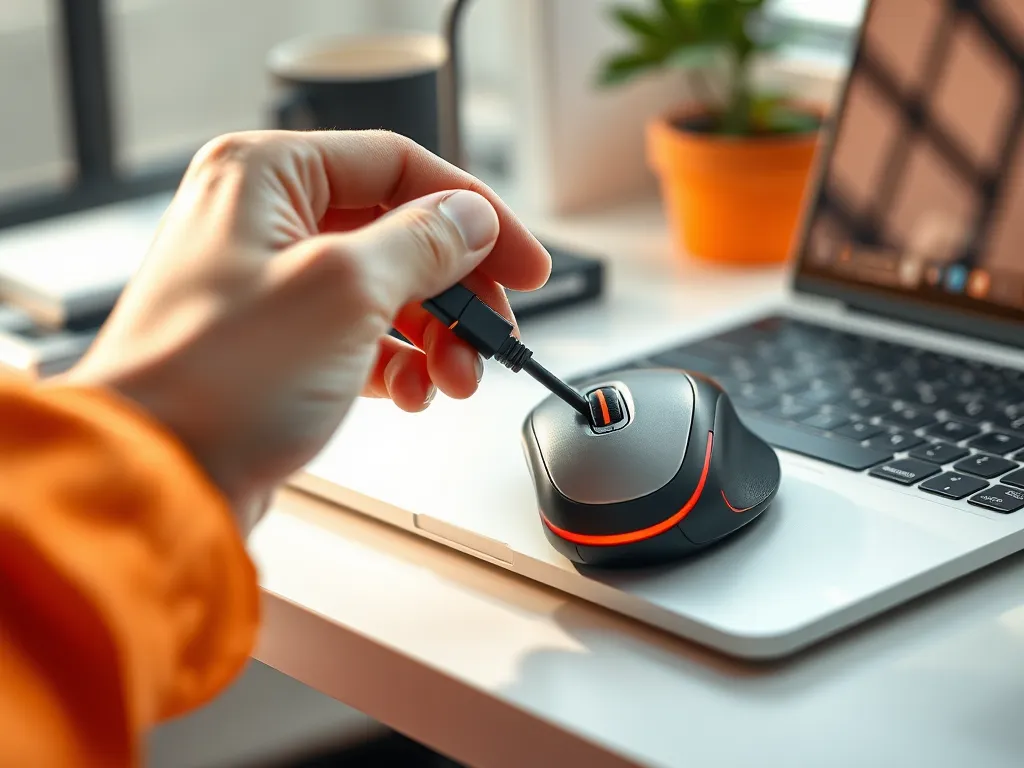
Sluit je bedrade muis aan door de USB-stekker in een vrije USB-poort van je computer of laptop te steken. Je hoort meestal een geluidssignaal dat de verbinding bevestigt. Zorg dat de kabel geen knikken heeft om signaalverlies te vermijden. Zodra de muis is aangesloten, installeert het besturingssysteem meestal automatisch de benodigde drivers. Controleer in het configuratiescherm onder 'Apparaten en printers' of de muis correct wordt herkend.
Terwijl je verder leest, bekijk ook even deze aanvullende stukken, die mogelijk ook relevant voor je zijn. Deze informatieve artikelen gaan dieper in op het thema en kunnen je nieuwe inzichten geven.
Welke stappen moet ik volgen om een bedrade muis aan te sluiten?
Een bedrade muis aansluiten is eenvoudig. Volg deze stappen:
- Controleer of je computer of laptop een vrije USB-poort heeft.
- Steek de USB-stekker van de muis in de poort.
- Wacht op het geluidssignaal dat de verbinding bevestigt.
- Controleer in het configuratiescherm onder 'Apparaten en printers' of de muis herkend wordt.
- Als de muis niet werkt, probeer een andere poort of herstart je computer.
Is een USB-poort nodig om een bedrade muis aan te sluiten?
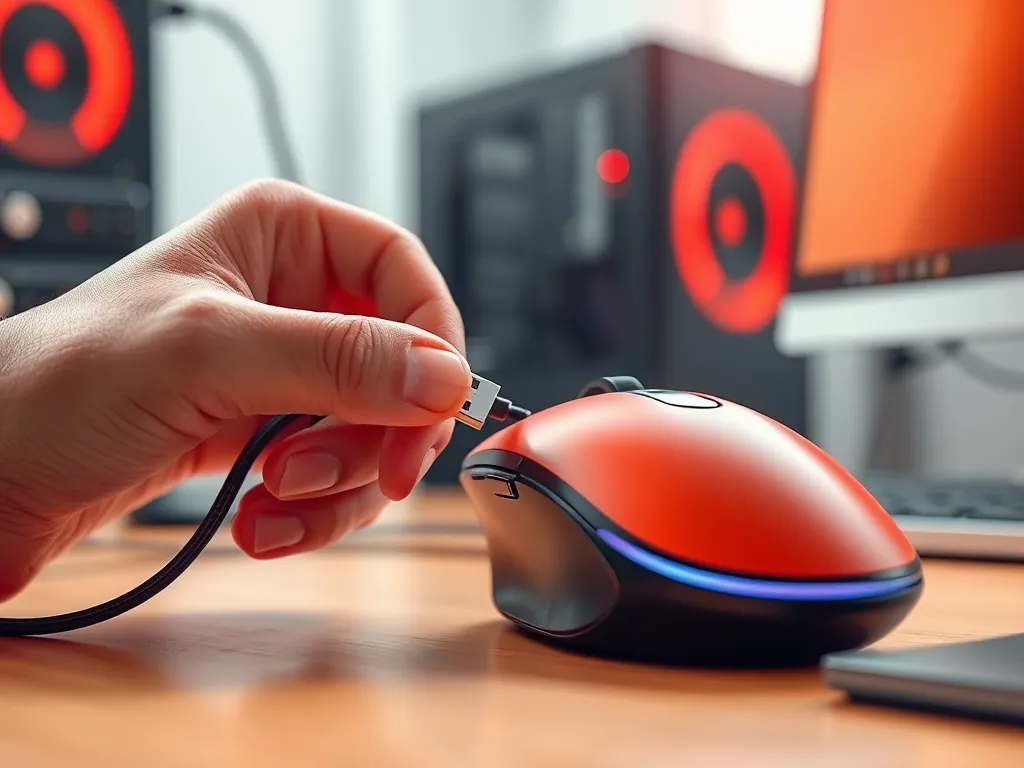
Ja, een USB-poort is meestal nodig om een bedrade muis aan te sluiten. De meeste bedrade muizen maken gebruik van een USB-aansluiting voor zowel stroomvoorziening als gegevensoverdracht. Als je computer geen USB-poorten heeft, kun je overwegen een USB-adapter te gebruiken die compatibel is met andere beschikbare poorten, zoals USB-C of Thunderbolt. Zorg dat de adapter geschikt is voor dataoverdracht, zodat de muis correct functioneert.
Hoe sluit ik een bedrade muis aan op een laptop zonder USB-poorten?
Om een bedrade muis aan te sluiten op een laptop zonder USB-poorten, kun je een USB-C naar USB-adapter gebruiken. Volg deze stappen:
- Koop een USB-C naar USB-adapter die compatibel is met je laptop.
- Sluit de adapter aan op een USB-C-poort van je laptop.
- Steek de USB-stekker van je bedrade muis in de adapter.
- Controleer of de muis werkt en installeer zo nodig de drivers.
Let erop dat je een kwalitatieve adapter kiest om compatibiliteitsproblemen te voorkomen.
Wat moet ik doen als mijn bedrade muis niet werkt na aansluiting?
Controleer eerst of de USB-poort goed werkt. Volg deze stappen:
- Verbind de muis met een andere USB-poort.
- Test de muis op een andere computer om hardwareproblemen uit te sluiten.
- Ga naar het Configuratiescherm en klik op Apparaten en printers om te zien of de muis wordt herkend.
- Zoek onder Apparaatbeheer naar fouten bij de muisdriver. Als er een probleem is, probeer dan de driver bij te werken of opnieuw te installeren.
Als de muis nog steeds niet werkt, controleer dan of de kabel niet beschadigd is.
Hoe kan ik controleren of mijn USB-poort werkt?
Je kunt de werking van je USB-poort controleren door de volgende stappen te volgen:
- Sluit een ander USB-apparaat aan, zoals een USB-stick of toetsenbord, en kijk of het apparaat herkend wordt.
- Open het Configuratiescherm en ga naar Apparaatbeheer. Controleer of er een uitroepteken of foutmelding bij de USB-controllers staat.
- Probeer de USB-poort op een andere computer om te bepalen of het probleem bij de poort of het apparaat ligt.
Als de poort nog steeds niet werkt, kan het nodig zijn om de USB-drivers bij te werken of de poort te laten nakijken door een specialist.
Hoe controleer ik de muisinstellingen in het configuratiescherm?
Om de muisinstellingen in het configuratiescherm te controleren, volg je deze stappen:
- Open het Configuratiescherm via het startmenu.
- Klik op Hardware en geluiden en vervolgens op Apparaten en printers.
- Rechtsklik op je bedrade muis en selecteer Eigenschappen.
- Ga naar het tabblad Hardware om de status van je muis te controleren.
- Klik voor geavanceerde instellingen op het tabblad Instellingen of Geavanceerd en pas ze naar wens aan.
Controleer hier of alles correct functioneert en pas eventuele instellingen aan voor optimale prestaties.
Hoe installeer ik de juiste muisdriver?
Om de juiste muisdriver voor je bedrade muis te installeren, volg je deze stappen:
- Open het Configuratiescherm en ga naar Apparaatbeheer.
- Zoek de categorie Muizen en andere aanwijsapparaten en klik erop om deze uit te vouwen.
- Klik met de rechtermuisknop op je muis en selecteer Stuurprogramma bijwerken.
- Kies Automatisch naar bijgewerkte stuurprogramma's zoeken om Windows het werk te laten doen.
- Volg de instructies op het scherm om de installatie te voltooien.
Als er geen update wordt gevonden, bezoek dan de website van de muisfabrikant voor de nieuwste drivers.
Kan ik een bedrade muis gebruiken met een USB-hub?
Ja, je kunt een bedrade muis gebruiken met een USB-hub. Zorg dat de USB-hub voldoende stroom levert, vooral als je meerdere apparaten aansluit. Gebruik bij voorkeur een USB 3.0-hub voor een stabiele en snelle verbinding. Controleer of de muis correct wordt herkend in het configuratiescherm onder 'Apparaten en printers' om er zeker van te zijn dat alles goed functioneert.
Heb je gevonden wat je zocht? Er is altijd meer te ontdekken! Neem een kijkje bij onze extra content voor meer inzichten.