Computerhardware|Draadloze Muizen|Invoerapparaten|Muizen|Randapparatuur
Hoe sluit je een draadloze muis aan?

Geschreven door: Nander Westerlaken
Geen kabels, geen gedoe: verbind je muis in een wip!
Als je iets koopt via onze links, ontvangen we mogelijk een commissie. Een gelieerde organisatie kan producten of diensten leveren. Meer informatie.
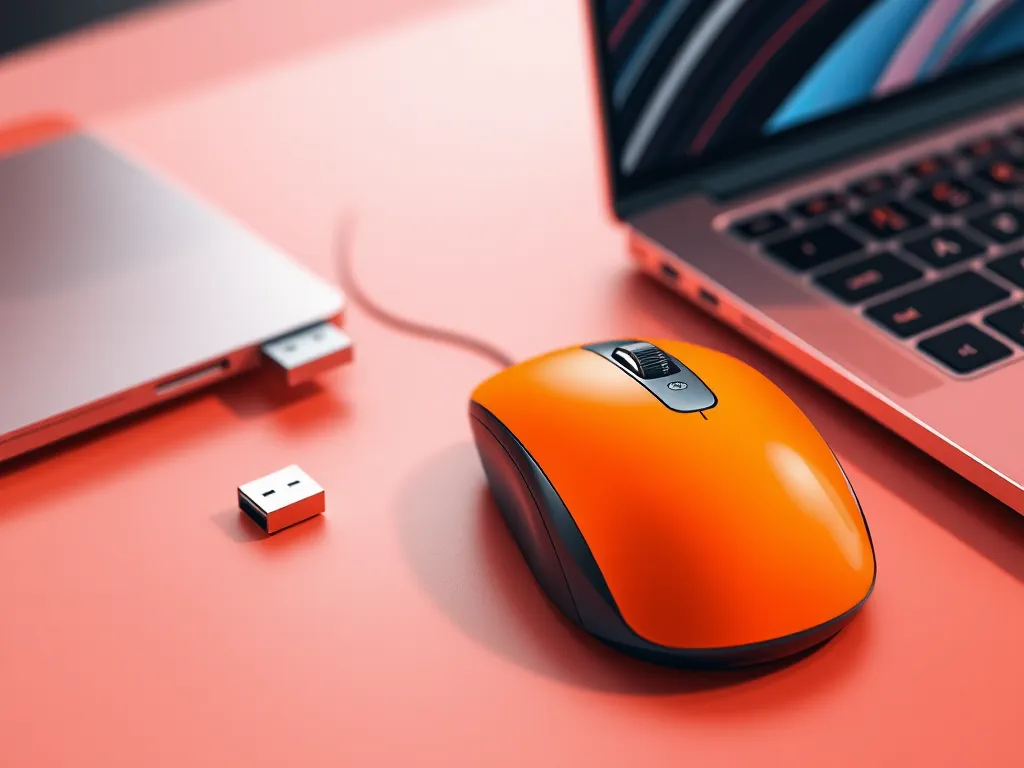
Om een draadloze muis aan te sluiten, begin je met het plaatsen van batterijen in het batterijvak, meestal te vinden aan de onderkant van de muis. Sluit vervolgens de USB-ontvanger aan op een beschikbare USB-poort van je computer; een USB 2.0-poort is prima, en een USB 3.0-poort kan juist storing geven. Zet de muis aan met de aan/uit-schakelaar, vaak aan de onderkant. Je computer zou de muis automatisch moeten herkennen en de benodigde drivers installeren. Controleer of er een indicatorlampje op de muis brandt om te bevestigen dat de verbinding succesvol is.
Terwijl je verder leest, bekijk ook even deze gerelateerde artikelen, die mogelijk ook relevant voor je zijn. Deze stukken geven een breder perspectief en kunnen je verder op weg helpen.
Wat zijn de stappen om een draadloze muis aan te sluiten?
- Plaats de batterijen in het batterijvak van de draadloze muis, meestal aan de onderkant.
- Sluit de USB-ontvanger aan op een beschikbare USB-poort van je computer, bij voorkeur een USB 2.0-poort (USB 3.0 kan storing geven op de 2,4GHz-band).
- Zet de muis aan met de aan/uit-schakelaar, meestal aan de onderkant van de muis.
- Wacht tot je computer de muis herkent en de benodigde apparaatdrivers automatisch installeert.
- Controleer of het indicatorlampje op de muis brandt om te bevestigen dat de verbinding succesvol is.
Hoe werkt een draadloze muis met een USB-ontvanger?
Een draadloze muis met een USB-ontvanger werkt via radiogolven om signalen van de muis naar de computer te verzenden. Zodra je de USB-ontvanger in een poort steekt, maakt deze automatisch verbinding met de muis. De muis zendt continu bewegings- en klikgegevens naar de ontvanger, die deze vertaalt naar acties op je scherm. Dit type verbinding is meestal plug-and-play, wat betekent dat je geen extra software hoeft te installeren. Zorg dat de muis en ontvanger binnen een bereik van ongeveer 10 meter van elkaar blijven voor optimale prestaties.
Welke USB-poort moet ik gebruiken voor de draadloze muis?
Voor een draadloze muis met een USB-ontvanger raad ik aan om een USB 2.0-poort te gebruiken. De ontvanger heeft maar weinig bandbreedte nodig, dus een snellere poort levert niets op. USB 3.0-poorten en -kabels kunnen juist storing geven op de 2,4GHz-band die de meeste draadloze muizen gebruiken, met haperingen als gevolg. Zorg dat de poort gemakkelijk toegankelijk is voor de ontvanger om signaalverlies te minimaliseren.
Hoe installeer ik de benodigde apparaatdrivers voor een draadloze muis?
Je draadloze muis werkt optimaal met de juiste apparaatdrivers. Volg deze stappen om ze te installeren:
- Zet je draadloze muis aan en sluit de USB-ontvanger aan op een vrije USB-poort van je computer.
- Wacht tot je computer de muis herkent; dit gebeurt vaak automatisch.
- Als de muis niet werkt, ga dan naar Apparaatbeheer via de zoekfunctie van je besturingssysteem.
- Zoek naar je muis onder Muizen en andere aanwijsapparaten en klik met de rechtermuisknop.
- Kies Stuurprogramma bijwerken en volg de instructies om de nieuwste drivers te downloaden en te installeren.
Zorg dat je computer is verbonden met internet voor het downloaden van de nieuwste drivers.
Hoe verbind je een draadloze muis via Bluetooth?
Om een draadloze muis via Bluetooth te verbinden, volg je deze stappen:
- Zet de muis aan met de aan/uit-schakelaar, meestal aan de onderkant.
- Activeer de koppelmodus door de Bluetooth-knop op de muis ingedrukt te houden totdat het indicatielampje begint te knipperen.
- Open de Bluetooth-instellingen op je computer.
- Klik op "Nieuw apparaat toevoegen" en selecteer je muis uit de lijst van beschikbare apparaten.
- Volg de instructies op het scherm om de koppeling te voltooien.
Zorg dat je computer Bluetooth-compatibel is en dat de muis zich binnen een bereik van 10 meter bevindt voor een stabiele verbinding.
Wat zijn de vereisten voor Bluetooth-compatibiliteit?
Om je draadloze muis via Bluetooth te verbinden, moet je apparaat voldoen aan enkele basisvereisten. Zorg dat je computer of laptop Bluetooth 4.0 of hoger ondersteunt voor een stabiele verbinding. Controleer of het besturingssysteem compatibel is met de muis; Windows 10, macOS 10.10 of hoger zijn meestal geschikt. Zorg dat Bluetooth is ingeschakeld en dat de muis in de koppelingsmodus staat, meestal door een knop op de muis ingedrukt te houden.
Hoe kan ik de Bluetooth-muis opnieuw koppelen als de verbinding is verbroken?
Je Bluetooth-muis opnieuw koppelen is eenvoudig. Volg deze stappen om de verbinding te herstellen:
- Schakel de muis uit en weer in om deze in de koppelingsmodus te zetten.
- Ga op je computer naar Instellingen > Apparaten > Bluetooth & andere apparaten.
- Zorg dat Bluetooth is ingeschakeld en klik op Apparaat toevoegen.
- Kies je muis uit de lijst met beschikbare apparaten en volg de instructies op het scherm om te koppelen.
Als de muis niet verschijnt, controleer dan de batterijen en probeer het opnieuw. Vergeet niet dat je binnen het bereik van 10 meter moet blijven voor een stabiele verbinding.
Wat moet ik doen als mijn draadloze muis niet werkt?
Als je draadloze muis niet werkt, volg dan deze stappen om het probleem op te lossen:
- Controleer of de batterijen correct zijn geplaatst en voldoende opgeladen zijn.
- Zorg dat de USB-ontvanger stevig is aangesloten op een USB-poort. Probeer een andere poort, bij voorkeur USB 2.0, als dat mogelijk is.
- Schakel de muis uit en weer in met de aan/uit-schakelaar.
- Verwijder de muis in de instellingen van je computer en verbind hem opnieuw.
- Update of herinstalleer de apparaatdrivers via Apparaatbeheer.
- Controleer op interferentie van andere draadloze apparaten en verplaats indien nodig de USB-ontvanger dichterbij.
Door deze stappen te volgen, minimaliseer je de kans op verbindingsproblemen.
Hoe kan ik interferentieproblemen met een draadloze muis oplossen?
Interferentieproblemen met een draadloze muis kunnen frustrerend zijn, maar vaak eenvoudig op te lossen. Hier zijn enkele stappen die je kunt volgen om deze problemen aan te pakken:
- Plaats de USB-ontvanger dichter bij de muis, bij voorkeur via een USB-verlengkabel om de afstand te minimaliseren.
- Vermijd metalen oppervlakken die de draadloze signalen kunnen verstoren.
- Zorg dat andere draadloze apparaten, zoals routers of Bluetooth-apparaten, niet te dichtbij zijn.
- Controleer of de batterijen van de muis voldoende opgeladen zijn, omdat lage batterijspanning signaalstoringen kan veroorzaken.
- Probeer de ontvanger in een andere USB-poort, bij voorkeur een USB 2.0-poort, want USB 3.0 kan het signaal storen.
Door deze stappen te volgen, minimaliseer je de kans op interferentie en verbeter je de prestaties van je draadloze muis.
Welke stappen kan ik volgen voor probleemoplossing bij een draadloze muis?
- Controleer of de batterijen correct zijn geplaatst en voldoende opgeladen zijn. Vervang ze indien nodig.
- Verwijder de USB-ontvanger en sluit deze opnieuw aan op een andere USB-poort. Probeer indien mogelijk een USB 2.0-poort.
- Zet de muis uit en weer aan met de aan/uit-schakelaar om de verbinding te resetten.
- Controleer in Apparaatbeheer van je computer of de muis correct wordt herkend en er geen uitroeptekens bij de drivers staan.
- Verwijder eventuele draadloze apparaten in de buurt die interferentie kunnen veroorzaken, zoals routers of andere draadloze muizen.
- Installeer de nieuwste drivers van de website van de muisfabrikant indien de muis nog steeds niet functioneert.
Hoe installeer ik batterijen in een draadloze muis?
Het installeren van batterijen in een draadloze muis is eenvoudig. Volg deze stappen om ervoor te zorgen dat je muis goed werkt:
- Draai de muis om en zoek het batterijvak, meestal bedekt door een klepje.
- Schuif het klepje open of klik het los, afhankelijk van het ontwerp.
- Plaats de batterijen volgens de aangegeven polariteit (+/-) in het vak.
- Sluit het klepje stevig zodat de batterijen op hun plaats blijven.
- Zet de muis aan met de aan/uit-schakelaar.
Zorg dat je de juiste batterijsoort gebruikt, meestal AA of AAA, en controleer of de batterijen nieuw of volledig opgeladen zijn.
Heb je gevonden wat je zocht? Er is altijd meer te verkennen! Neem een kijkje bij onze aanvullende stukken voor meer inzichten.