Capture Cards|Computerhardware|Externe Capture Cards|Gaming Hardware|Streaming Apparatuur
Hoe sluit je een externe capture card aan?

Geschreven door: Nander Westerlaken
Word de streaming pro die je altijd al wilde zijn!

Als je iets koopt via onze links, ontvangen we mogelijk een commissie. Een gelieerde organisatie kan producten of diensten leveren. Meer informatie.
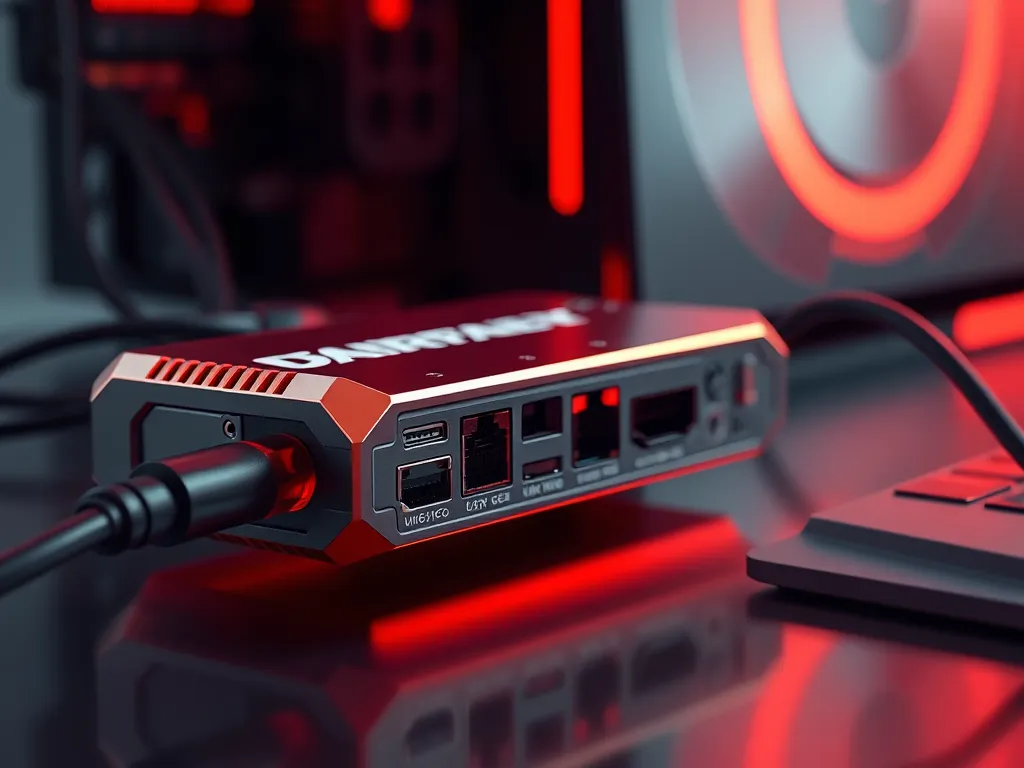
Om een externe capture card aan te sluiten, volg je deze stappen:
1. Verbind de capture card met je pc via een USB 3.0-poort om de benodigde bandbreedte voor opnames in hoge resolutie te garanderen.
2. Sluit de HDMI-ingang van de capture card aan op je bronapparaat, zoals een console of camera, met een kwalitatieve HDMI-kabel.
3. Gebruik een extra HDMI-kabel om de HDMI-uitgang van de capture card te verbinden met je monitor of tv voor een directe weergave.
4. Installeer de bijbehorende drivers en software die vaak worden meegeleverd of gedownload kunnen worden van de website van de fabrikant.
5. Configureer de software-instellingen om de video- en audiokwaliteit naar wens aan te passen.
Zorg dat alle kabels goed zijn aangesloten om signaalverlies te voorkomen.
Terwijl je verder leest, neem ook even de tijd voor deze interessante posts, die mogelijk ook relevant voor je zijn. Deze informatieve artikelen gaan dieper in op het thema en kunnen je nieuwe inzichten geven.
Welke stappen moet ik volgen om een externe capture card aan te sluiten op mijn pc?
Om een externe capture card aan te sluiten op je pc, volg je deze stappen:
- Verbind de capture card met je pc via een USB 3.0-poort voor optimale prestaties en bandbreedte.
- Sluit de HDMI-ingang van de capture card aan op je bronapparaat met een kwalitatieve HDMI-kabel.
- Verbind de HDMI-uitgang van de capture card met je monitor of tv voor directe weergave.
- Installeer de benodigde drivers en software van de fabrikant om de capture card correct te laten functioneren.
- Configureer de software-instellingen om de video- en audiokwaliteit naar je voorkeur aan te passen.
Controleer of alle verbindingen stevig vastzitten om signaalverlies te minimaliseren.
Welke kabels heb ik nodig voor het aansluiten van een externe capture card?
Voor het aansluiten van een externe capture card heb je een paar essentiële kabels nodig. Hier is wat je moet hebben:
- USB 3.0-kabel - om de capture card met je pc te verbinden voor snelle gegevensoverdracht.
- HDMI-kabels - één voor de verbinding van je bronapparaat (zoals een console of camera) naar de HDMI-ingang van de capture card, en een andere voor de verbinding van de HDMI-uitgang van de capture card naar je monitor of tv.
- Optionele audiokabels - als je gebruikmaakt van externe audio-apparatuur die aparte aansluitingen vereist.
Zorg dat je kabels van goede kwaliteit gebruikt om signaalverlies te minimaliseren.
Kan ik een externe capture card via USB aansluiten?
Ja, je kunt een externe capture card via USB aansluiten. Zorg dat je een USB 3.0-poort gebruikt, omdat deze de benodigde bandbreedte biedt voor het opnemen van video in hoge resolutie, zoals 1080p of 4K. Sluit de capture card simpelweg aan op de USB-poort van je pc en installeer de benodigde drivers voor optimale prestaties. Dit minimaliseert ook de kans op latency en zorgt voor een stabiele verbinding.
Hoe sluit ik een capture card aan op een HDMI-poort?
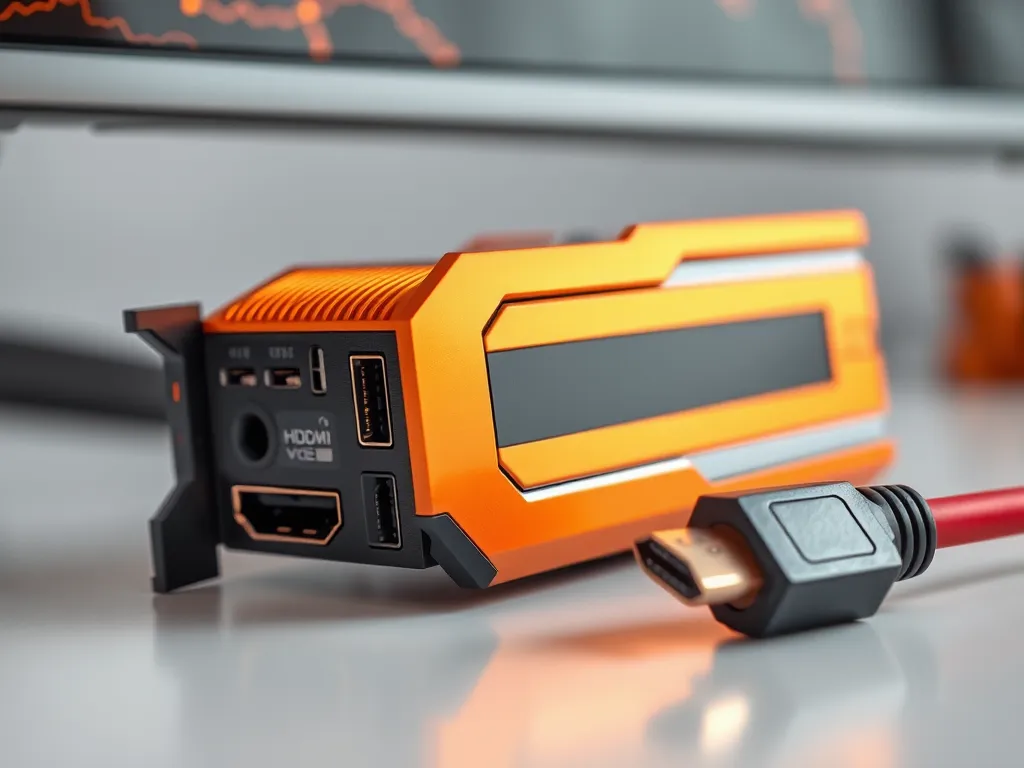
Om een capture card op een HDMI-poort aan te sluiten, volg je deze stappen:
- Zorg dat je een hoogwaardige HDMI-kabel hebt voor optimale signaalkwaliteit.
- Verbind de HDMI-ingang van de capture card met de HDMI-uitgang van je bronapparaat (zoals een gameconsole of camera).
- Sluit een tweede HDMI-kabel aan van de HDMI-uitgang van de capture card naar je monitor of tv voor directe weergave.
- Controleer of alle kabels stevig vastzitten om verlies van videosignaal te vermijden.
Door deze stappen te volgen, zorg je voor een stabiele en kwalitatieve verbinding.
Hoe installeer ik de drivers voor mijn externe capture card?
Om de drivers voor je externe capture card te installeren, volg je deze stappen:
- Bezoek de website van de fabrikant van je capture card.
- Zoek naar het model van je capture card en download de nieuwste drivers.
- Open het gedownloade bestand en volg de installatie-instructies op het scherm.
- Herstart je pc om de installatie te voltooien en zorg dat de capture card correct werkt.
Controleer altijd of je de juiste drivers downloadt om compatibiliteitsproblemen te voorkomen.
Hoe kan ik de audio vastleggen met een externe capture card?
Om audio vast te leggen met een externe capture card, volg je deze stappen:
- Controleer of je capture card audio capture ondersteunt. Dit staat meestal in de specificaties.
- Sluit de audio-uitgang van je bronapparaat aan op de audio-ingang van de capture card met een 3,5 mm audiokabel of via HDMI als je apparaat dit ondersteunt.
- Open de capturesoftware en ga naar de audio-instellingen om de juiste audio-inputbron te selecteren.
- Zorg dat de audio-instellingen in de software zijn geconfigureerd voor de gewenste geluidskwaliteit, bijvoorbeeld stereo of surround sound.
- Test de audio-opname om te controleren of alles correct is ingesteld en dat er geen vertraging of signaalverlies is.
Zorg dat alle kabels stevig zijn aangesloten om onderbrekingen in de audio-opname te voorkomen.
Hoe verminder ik de latency bij het gebruik van een capture card?
Om de latency bij het gebruik van een externe capture card te verminderen, volg je deze stappen:
- Zorg dat je capture card is aangesloten op een USB 3.0-poort voor een snellere gegevensoverdracht.
- Gebruik HDMI 2.0-kabels van hoge kwaliteit om signaalvertraging te minimaliseren.
- Verlaag de videoresolutie en framerate in de software-instellingen, zoals 1080p in plaats van 4K, om de verwerkingstijd te verkorten.
- Sluit alle onnodige applicaties op je pc om de systeemprestaties te optimaliseren.
- Controleer of de meest recente drivers en firmware voor je capture card zijn geïnstalleerd voor verbeterde prestaties.
Deze aanpassingen helpen je om een soepelere en responsievere opname-ervaring te krijgen.
Heb je gevonden wat je zocht? Er is altijd meer te ontdekken! Neem een kijkje bij onze andere artikelen voor meer inzichten.