Computerhardware|Externe HDD's|Externe Opslag voor Gaming|Gaming Hardware|Gaming Opslag
Hoe sluit je een externe HDD aan?

Geschreven door: Nander Westerlaken
Sluit je externe HDD aan zonder zweetdruppels!
Als je iets koopt via onze links, ontvangen we mogelijk een commissie. Een gelieerde organisatie kan producten of diensten leveren. Meer informatie.
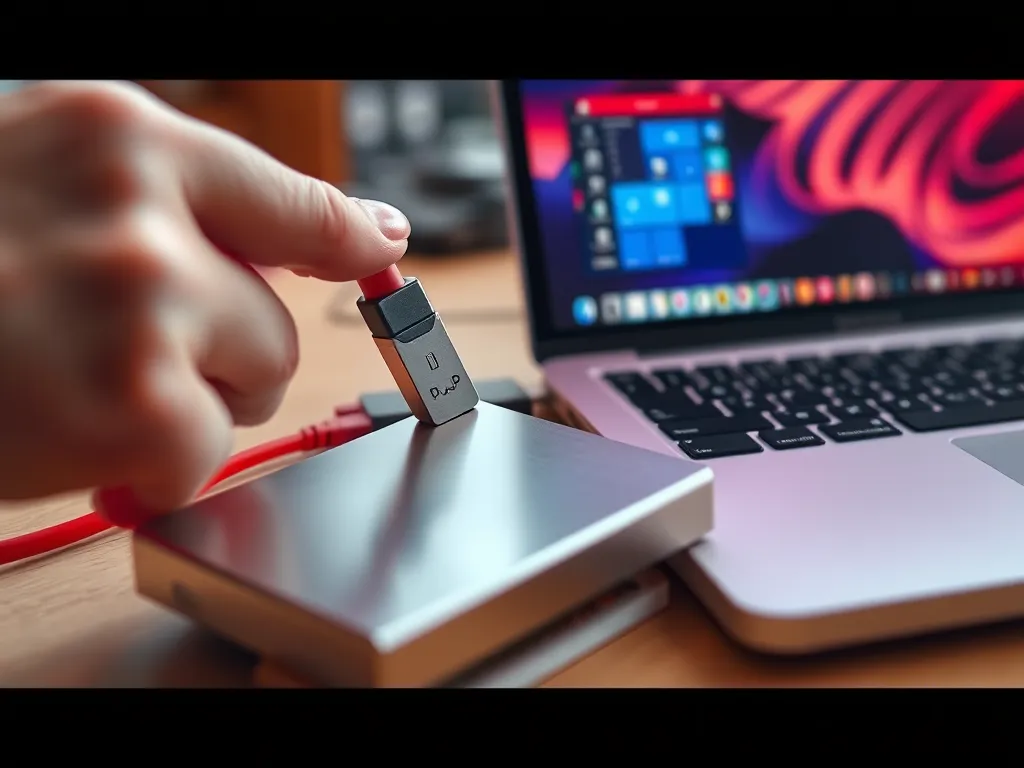
Om een externe HDD aan te sluiten, volg je deze stappen:
1. Kies een compatibele USB-kabel (bij voorkeur USB 3.0 of hoger voor snellere overdrachtssnelheden tot 5 Gbps) en sluit deze aan op de externe HDD.
2. Verbind de andere kant van de kabel met een beschikbare USB-poort op je computer. Zorg dat de poort voldoende stroom levert; USB 3.0-poorten zijn hier ideaal voor.
3. Als de externe HDD een aparte stroomadapter vereist, sluit deze dan aan op een stopcontact om ervoor te zorgen dat de schijf voldoende stroom krijgt.
4. Wacht tot je besturingssysteem de schijf automatisch herkent en installeert. Dit kan enkele seconden duren.
5. Controleer in 'Deze pc' (Windows) of 'Finder' (macOS) of de schijf correct is gemount en toegankelijk is.
Met deze stappen verzeker je een correcte en veilige aansluiting van je externe HDD.
Terwijl je verder leest, bekijk ook even deze gerelateerde artikelen, die we speciaal voor je hebben geselecteerd. Deze stukken gaan dieper in op het thema en kunnen je kennis vergroten.
Hoe sluit je een externe HDD aan op een computer?
Om een externe HDD aan te sluiten, volg je deze stappen:
- Kies een compatibele USB-kabel (bij voorkeur USB 3.0 of hoger voor snellere overdrachtssnelheden tot 5 Gbps) en sluit deze aan op de externe HDD.
- Verbind de andere kant van de kabel met een beschikbare USB-poort op je computer. Zorg dat de poort voldoende stroom levert; USB 3.0-poorten zijn hier ideaal voor.
- Als de externe HDD een aparte stroomadapter vereist, sluit deze dan aan op een stopcontact om ervoor te zorgen dat de schijf voldoende stroom krijgt.
- Wacht tot je besturingssysteem de schijf automatisch herkent en installeert. Dit kan enkele seconden duren.
- Controleer in 'Deze pc' (Windows) of 'Finder' (macOS) of de schijf correct is gemount en toegankelijk is.
Met deze stappen verzeker je een correcte en veilige aansluiting van je externe HDD.
Welke stappen moet je volgen om een externe HDD te installeren?
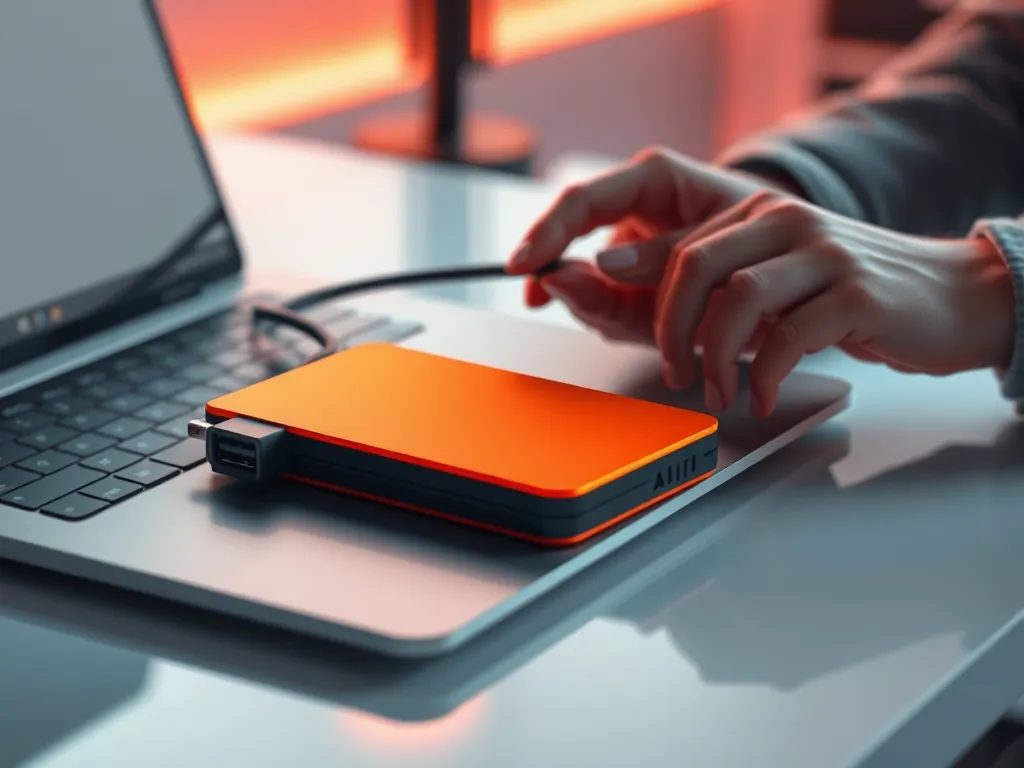
Om een externe HDD te installeren, volg je deze stappen nauwgezet:
- USB-kabel aansluiten: Gebruik een USB 3.0-kabel of hoger voor optimale snelheid (tot 5 Gbps) en sluit deze aan op de HDD.
- Verbinding maken met de computer: Verbind de andere kant van de kabel met een USB-poort die voldoende stroom levert, bij voorkeur een USB 3.0-poort.
- Stroomadapter gebruiken: Sluit indien nodig de stroomadapter aan op een stopcontact om de HDD van stroom te voorzien.
- Automatische herkenning: Wacht tot het besturingssysteem de HDD automatisch detecteert en installeert.
- Controleer beschikbaarheid: Kijk in 'Deze pc' (Windows) of 'Finder' (macOS) om te zien of de HDD correct is gemount.
Met deze stappen zorg je voor een probleemloze installatie van je externe HDD.
Welke USB-versie is nodig voor een externe HDD?
Voor een externe HDD raad ik je aan om minstens een USB 3.0-aansluiting te gebruiken. Hiermee profiteer je van snellere overdrachtssnelheden tot 5 Gbps, wat aanzienlijk sneller is dan USB 2.0 (480 Mbps). Dit zorgt dat grote bestanden efficiënter worden overgezet en de HDD soepel functioneert. USB 3.0-poorten leveren ook meer stroom, wat cruciaal is voor de prestaties van sommige externe schijven.
Heb je een stroomadapter nodig voor een externe HDD?
Niet alle externe HDD's hebben een stroomadapter nodig. Het hangt af van het type schijf:
| Type externe HDD | Stroomvoorziening | Opmerkingen |
|---|---|---|
| 2,5 inch HDD | Geen externe stroomadapter nodig | Wordt meestal gevoed via USB, handig voor draagbaarheid |
| 3,5 inch HDD | Externe stroomadapter vereist | Nodig voor extra stroom, vaak gebruikt voor desktopopslag |
Kies de juiste HDD op basis van je stroomvoorziening en mobiliteitsbehoeften.
Hoe controleer je de compatibiliteit van een externe HDD met je besturingssysteem?
Om de compatibiliteit van een externe HDD met je besturingssysteem te controleren, volg je deze stappen:
- Controleer de specificaties van de externe HDD op de verpakking of de website van de fabrikant en let op de compatibele besturingssystemen, zoals Windows, macOS of Linux.
- Ga naar 'Apparaatbeheer' op Windows of 'Systeeminformatie' op macOS om te zien of de schijf correct wordt herkend.
- Controleer of je besturingssysteem de juiste bestandssystemen ondersteunt, zoals NTFS, HFS+ of exFAT, en formatteer de schijf indien nodig via 'Schijfbeheer' (Windows) of 'Schijfhulpprogramma' (macOS).
- Werk je besturingssysteem en stuurprogramma's bij naar de nieuwste versies om compatibiliteitsproblemen te minimaliseren.
Met deze stappen verzeker je dat je externe HDD soepel samenwerkt met je besturingssysteem.
Hoe los je veelvoorkomende problemen met externe HDD's op?
Om veelvoorkomende problemen met je externe HDD op te lossen, volg je deze stappen:
- Controleer de verbinding: Zorg dat de USB-kabel stevig is aangesloten op zowel de HDD als de computer. Probeer indien mogelijk een andere USB-poort of kabel.
- Controleer de voeding: Als je HDD een aparte stroomadapter gebruikt, controleer dan of deze correct is aangesloten en dat het stopcontact werkt.
- Controleer apparaatherkenning: Open 'Apparaatbeheer' op Windows of 'Schijfhulpprogramma' op macOS om te zien of de HDD wordt herkend. Als deze niet zichtbaar is, probeer de schijf op een andere computer.
- Voer een schijfcontrole uit: Gebruik 'chkdsk' op Windows of 'Schijf-EHBO' op macOS om fouten op de schijf te detecteren en te repareren.
- Update stuurprogramma's: Zorg dat je de nieuwste USB-stuurprogramma's en besturingssysteemupdates hebt geïnstalleerd, die compatibiliteitsproblemen kunnen oplossen.
- Controleer op virussen: Gebruik antivirussoftware om te controleren op schadelijke software die de schijfprestaties kan beïnvloeden.
- Formatteer als laatste redmiddel: Als de schijf nog steeds niet werkt en je hebt een back-up van alle gegevens, overweeg dan om de schijf opnieuw te formatteren. Dit wist alle gegevens op de schijf, dus wees voorzichtig.
Met deze stappen identificeer en verhelp je de meeste problemen met externe HDD's effectief.
Heb je gevonden wat je zocht? Er is altijd meer te leren! Neem een kijkje bij onze andere artikelen voor meer inzichten.