Computerhardware|Monitoren|Randapparatuur|Uitvoerapparaten|Ultrawide Monitoren
Hoe sluit je een ultrawide monitor aan?

Geschreven door: Nander Westerlaken
Zet je beeldscherm op breedbeeld voor meer filmplezier!
Als je iets koopt via onze links, ontvangen we mogelijk een commissie. Een gelieerde organisatie kan producten of diensten leveren. Meer informatie.
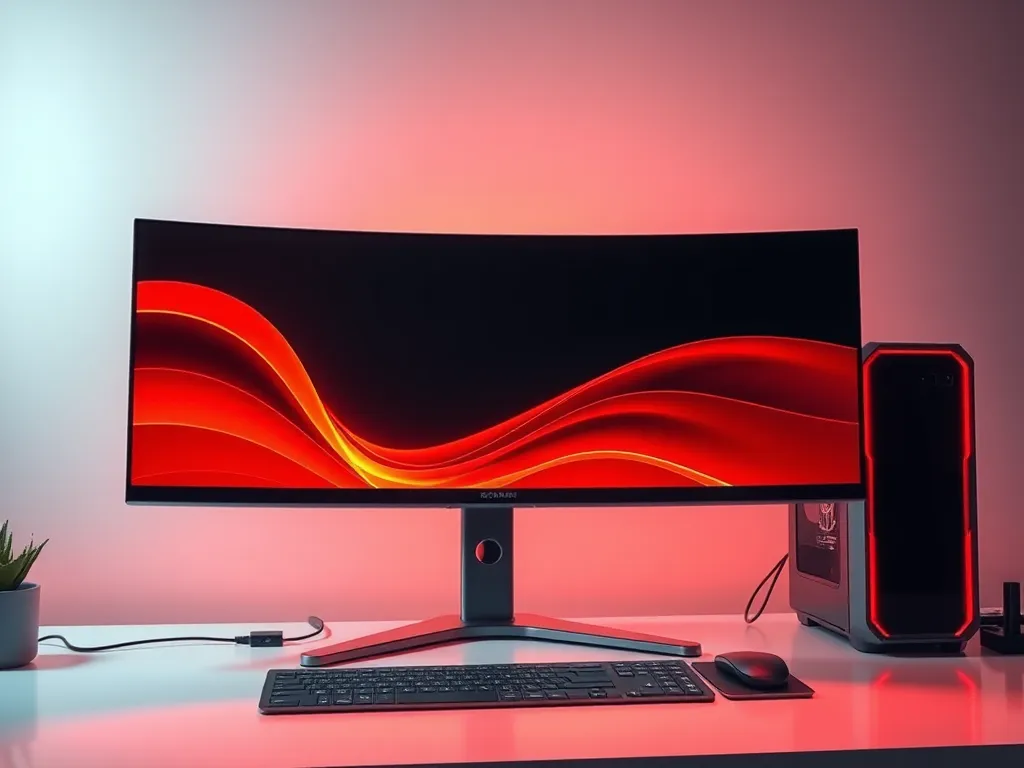
Om een ultrawide monitor aan te sluiten, gebruik je meestal een HDMI- of DisplayPort-kabel, afhankelijk van de beschikbare poorten op je monitor en computer. Zorg dat je grafische kaart de resolutie en verversingssnelheid van de monitor ondersteunt, bijvoorbeeld 3440x1440 pixels op 100Hz. Sluit eerst de kabel aan op de monitor en vervolgens op de computer. Zodra je de monitor hebt aangesloten, kan je de instellingen aanpassen via je besturingssysteem om de optimale schermresolutie en -oriëntatie in te stellen. Vergeet niet om de nieuwste drivers van je grafische kaart te installeren voor de beste prestaties.
Terwijl je verder leest, verdiep je ook in deze gerelateerde artikelen, die je verder kunnen helpen met dit onderwerp. Deze posts gaan dieper in op het thema en kunnen je kennis vergroten.
Welke kabels heb je nodig om een ultrawide monitor aan te sluiten?
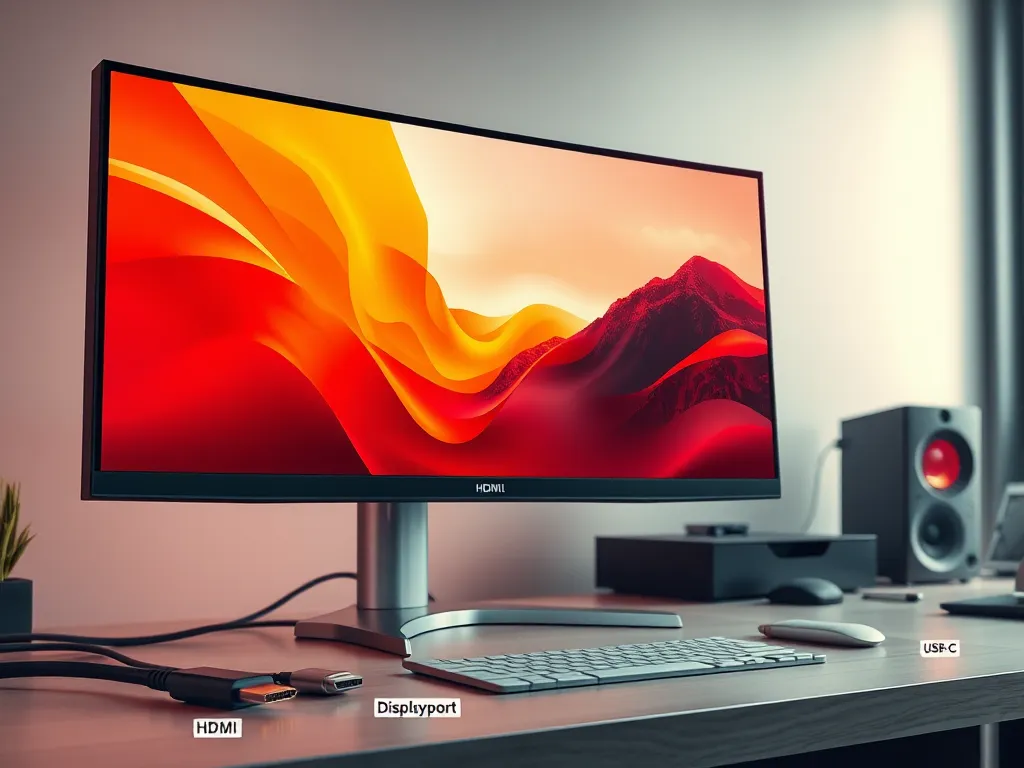
Om een ultrawide monitor aan te sluiten, heb je meestal een van de volgende kabels nodig:
- HDMI-kabel - ideaal voor de meeste moderne apparaten en ondersteunt resoluties tot 4K bij 120Hz (HDMI 2.1).
- DisplayPort-kabel - biedt vaak hogere bandbreedte, perfect voor hogere resoluties zoals 3440x1440 op 100Hz of meer.
- USB-C-kabel - handig als je een laptop met een USB-C-poort hebt die DisplayPort Alt Mode ondersteunt.
Zorg dat je de juiste kabel kiest op basis van de beschikbare poorten en de vereiste prestaties van je monitor.
Is een HDMI- of DisplayPort-verbinding beter voor een ultrawide monitor?
Voor een ultrawide monitor is een DisplayPort-verbinding meestal beter dan HDMI, vooral als je hogere resoluties en verversingssnelheden wilt benutten. DisplayPort 1.4 ondersteunt bijvoorbeeld 3440x1440 bij 144Hz, terwijl HDMI 2.0 bij dezelfde resolutie beperkt is tot ongeveer 100Hz (HDMI 2.1 haalt wel 144Hz en meer). Daarnaast biedt DisplayPort ondersteuning voor Adaptive Sync en meerdere monitoren via één kabel, wat handig kan zijn voor gaming of productiviteit. HDMI is echter breder compatibel met oudere apparaten en kan handig zijn als je ook audio wilt doorgeven via dezelfde kabel.
| Kenmerk | HDMI | DisplayPort |
|---|---|---|
| Maximale resolutie bij 60Hz | 3840x2160 (HDMI 2.0) | 5120x2880 (DisplayPort 1.4) |
| Maximale verversingssnelheid bij 3440x1440 | 100Hz (HDMI 2.0) | 144Hz (DisplayPort 1.4) |
| Ondersteuning voor Adaptive Sync | Beperkt | Ja |
| Audio-overdracht | Ja | Ja |
| Compatibiliteit met oudere apparaten | Hoog | Gemiddeld |
Wat zijn de vereisten voor de grafische kaart bij het aansluiten van een ultrawide monitor?
Voor een ultrawide monitor heb je een grafische kaart nodig die de specifieke resolutie en verversingssnelheid aankan, zoals 3440x1440 pixels op 100Hz. Zorg dat je kaart voldoende video-uitgangen heeft, zoals HDMI 2.0 of DisplayPort 1.4, die geschikt zijn voor hoge resoluties en vernieuwingsfrequenties. Controleer of de kaart de benodigde bandbreedte ondersteunt en voldoende videogeheugen heeft, bijvoorbeeld minimaal 4GB VRAM, voor een vloeiende weergave zonder haperingen.
Hoe installeer je de drivers voor een ultrawide monitor?
- Controleer eerst het merk en model van je ultrawide monitor.
- Ga naar de officiële website van de monitorfabrikant.
- Zoek naar de sectie "Drivers" of "Support".
- Download de nieuwste driver die compatibel is met je besturingssysteem.
- Open het gedownloade bestand en volg de installatie-instructies.
- Herstart je computer om de installatie te voltooien en de wijzigingen toe te passen.
Hoe controleer je de compatibiliteit van je besturingssysteem met een ultrawide monitor?
Controleer de compatibiliteit van je besturingssysteem met een ultrawide monitor door deze stappen te volgen:
- Controleer of je besturingssysteem de resolutie van je ultrawide monitor ondersteunt, zoals 3440x1440 pixels. Je kunt dit vinden in de display-instellingen van je besturingssysteem.
- Zorg dat je grafische kaartdrivers up-to-date zijn, omdat oudere drivers mogelijk geen ultrawide resoluties ondersteunen.
- Raadpleeg de website van de monitorfabrikant voor specifieke compatibiliteitsinformatie met verschillende besturingssystemen.
- Voer een test uit door de monitor aan te sluiten en te kijken of de resolutie correct wordt weergegeven zonder vervorming of zwarte balken.
Op deze manier minimaliseer je problemen en zorg je voor een optimale ervaring.
Heb je gevonden wat je zocht? Er is altijd meer te verkennen! Neem een kijkje bij onze andere artikelen voor verdere verrijking.