Componenten|Computerhardware|Externe Opslag|Opslagapparaten|USB-sticks
Hoe sluit je een USB-stick aan?

Geschreven door: Nander Westerlaken
Krijg je USB-stick aangesloten zonder een breinbreker!
Als je iets koopt via onze links, ontvangen we mogelijk een commissie. Een gelieerde organisatie kan producten of diensten leveren. Meer informatie.
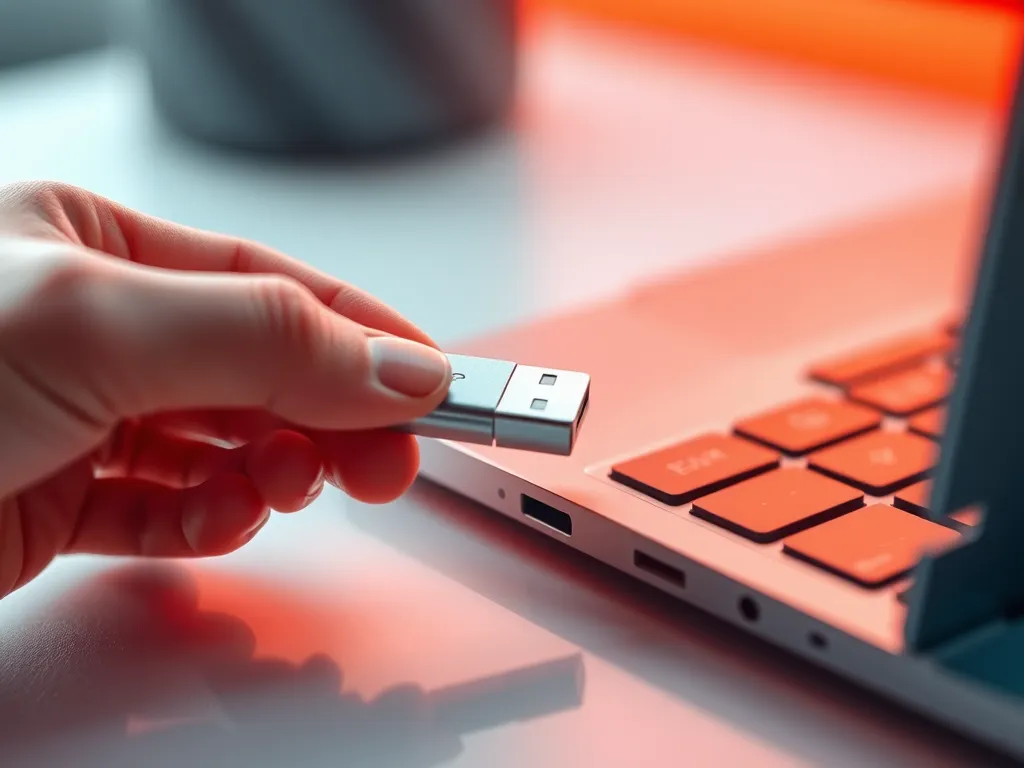
Om een USB-stick aan te sluiten, volg je deze stappen: Zoek eerst een beschikbare USB-poort op je computer, vaak te vinden aan de zijkant of achterkant van de behuizing. Zorg dat de stick correct is uitgelijnd met de poort - de USB-stekker heeft een platte kant die moet overeenkomen met de poort. Duw de USB-stick voorzichtig in de poort zonder te veel kracht uit te oefenen, zodat je de interne connectoren niet beschadigt. Zodra de stick is aangesloten, zou je computer een melding moeten geven dat er een nieuw apparaat is gedetecteerd.
Terwijl je verder leest, neem ook even een kijkje bij deze aanvullende stukken, die mogelijk ook relevant voor je zijn. Deze informatieve artikelen geven een breder perspectief en kunnen je verder op weg helpen.
Wat is de juiste manier om een USB-stick aan te sluiten op een computer?
Om een USB-stick correct aan te sluiten op een computer, volg je deze stappen:
- Identificeer een beschikbare USB-poort op je computer, vaak aan de zijkant of achterkant.
- Controleer of de USB-stekker van de stick en de poort correct zijn uitgelijnd; de platte kant van de stekker moet overeenkomen met die van de poort.
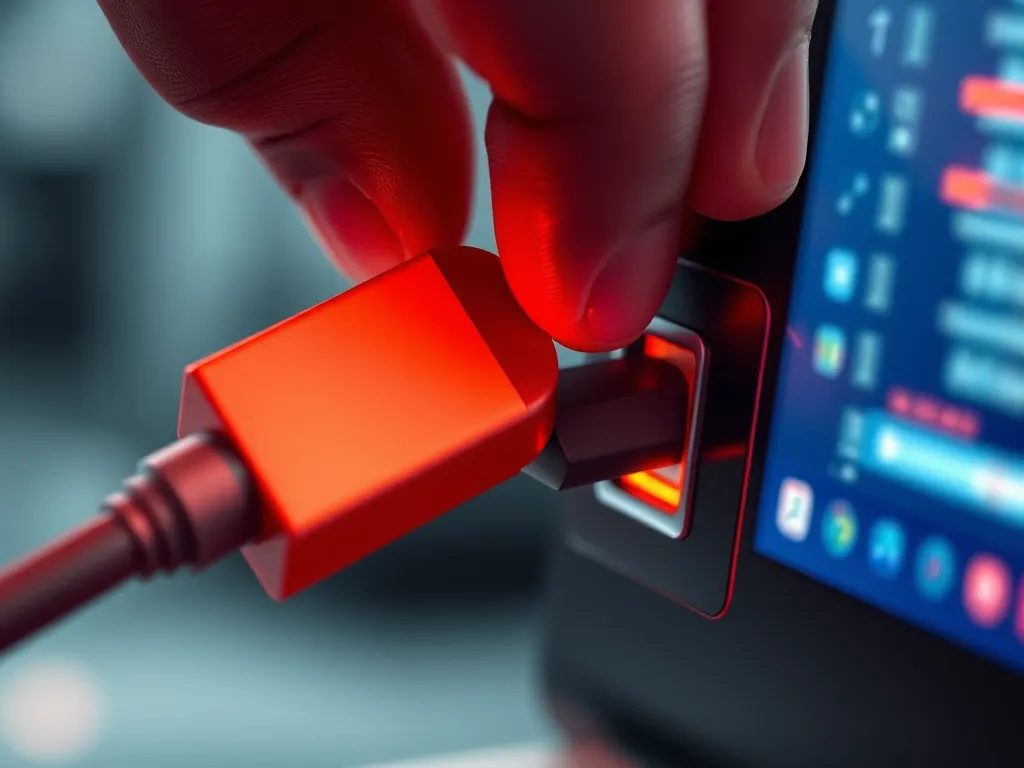
- Duw de USB-stick voorzichtig in de poort zonder te veel kracht uit te oefenen, om schade aan de interne connectoren te voorkomen.
- Wacht op een melding van je computer dat er een nieuw apparaat is gedetecteerd.
Zo voorkom je schade en zorg je voor een correcte verbinding.
Welke USB-poorten zijn compatibel met een USB-stick?
Een USB-stick is compatibel met verschillende USB-poorten, waaronder:
- USB-A-poorten: Dit zijn de meest voorkomende poorten en worden vaak op desktops en laptops aangetroffen.
- USB-B-poorten: Minder gebruikelijk voor USB-sticks, maar te vinden op sommige oudere apparaten.
- USB-C-poorten: Deze zijn kleiner en symmetrisch, waardoor ze makkelijker in te pluggen zijn zonder de oriëntatie te hoeven controleren.
USB 2.0- en 3.0-sticks kunnen meestal in elkaars poorten worden gebruikt, maar de snelheid van gegevensoverdracht is beperkt tot de langzaamste standaard.
Hoe herken je een USB 2.0- en USB 3.0-poort?
USB 2.0- en USB 3.0-poorten kun je eenvoudig herkennen aan hun fysieke kenmerken en kleurcodering. USB 2.0-poorten zijn meestal zwart of wit van binnen, terwijl USB 3.0-poorten vaak blauw zijn. Verder zie je bij USB 3.0-poorten vaak een "SS"-logo (SuperSpeed) naast de poort. Ook hebben USB 3.0-poorten extra pinnen voor hogere datasnelheden tot 5 Gbps, vergeleken met de 480 Mbps van USB 2.0.
Kan een USB-C-stick worden aangesloten op een traditionele USB-A-poort?
Nee, je kunt een USB-C-stick niet direct aansluiten op een traditionele USB-A-poort vanwege de verschillende fysieke vormen en connectoren. Maar met een adapter kun je dit probleem oplossen. Gebruik een USB-C-naar-USB-A-adapter om de USB-C-stick aan te sluiten op een USB-A-poort. Zorg dat de adapter van goede kwaliteit is om gegevensverlies of schade aan de USB-stick te voorkomen. Controleer altijd of de verbinding stevig is en dat de stick correct wordt herkend door je computer.
Hoe controleer je of een USB-stick correct is aangesloten?
Om te controleren of je USB-stick correct is aangesloten, volg je deze stappen:
- Kijk op je computer of er een melding verschijnt dat er een nieuw apparaat is gedetecteerd. Dit is vaak een visueel of geluidssignaal.
- Open de Verkenner (Windows) of Finder (Mac) en controleer of de USB-stick als een externe schijf wordt weergegeven.
- Controleer of je toegang hebt tot de bestanden op de USB-stick door een bestand te openen of te kopiëren naar je computer.
Als deze stappen succesvol zijn, is je USB-stick correct aangesloten.
Wat te doen als de USB-stick niet wordt herkend door de computer?
Als je USB-stick niet wordt herkend, kun je deze stappen volgen om het probleem op te lossen:
- Controleer of de USB-stick correct is aangesloten en probeer een andere USB-poort.
- Open 'Apparaatbeheer' op je computer en kijk of er een probleem is met de USB-controller of -drivers. Installeer indien nodig de nieuwste drivers.
- Probeer de USB-stick op een andere computer om te controleren of het probleem bij de stick of de computer ligt.
- Als de stick nog steeds niet werkt, kan formatteren helpen, maar let op: dit wist alle gegevens op de stick.
Het is belangrijk om voorzichtig te zijn bij het formatteren en altijd een back-up te maken van belangrijke bestanden.
Zijn er speciale stappen nodig voor het aansluiten van een USB-stick op een laptop?
Nee, de stappen voor het aansluiten van een USB-stick op een laptop zijn vergelijkbaar met die voor een desktop. Zoek een vrije USB-poort aan de zijkant of achterkant van je laptop. Zorg dat de stick correct is uitgelijnd en duw deze voorzichtig in de poort zonder kracht. Zodra de USB-stick is aangesloten, herkent de laptop deze meestal automatisch.
Hoe zorg je ervoor dat een USB-stick veilig kan worden verwijderd?
Om een USB-stick veilig te verwijderen, volg je deze stappen:
- Klik op het USB-pictogram in het systeemvak van je computer.
- Selecteer "Hardware veilig verwijderen" of "Eject [USB-stick naam]".
- Wacht tot je een melding krijgt dat het apparaat veilig kan worden verwijderd.
- Haal de USB-stick voorzichtig uit de poort.
Dit voorkomt gegevensverlies en mogelijke schade aan de USB-stick.
Heb je gevonden wat je zocht? Er is altijd meer te verkennen! Neem een kijkje bij onze andere artikelen voor verdiepende informatie.