Computerhardware|Gaming Hardware|Streaming Apparatuur|Streaming Microfoons|USB Streaming Microfoons
Hoe sluit je een USB-streamingmicrofoon aan?

Geschreven door: Nander Westerlaken
Plug in en praat als een pro!
Als je iets koopt via onze links, ontvangen we mogelijk een commissie. Een gelieerde organisatie kan producten of diensten leveren. Meer informatie.
Sluit je USB-streamingmicrofoon eenvoudig aan door de USB-kabel in een beschikbare USB-poort van je computer te steken. Voor optimale compatibiliteit gebruik je bij voorkeur een USB 2.0- of 3.0-poort. Zodra de microfoon is aangesloten, detecteert je besturingssysteem de microfoon meestal automatisch en installeert de benodigde drivers. Controleer of de microfoon als het standaardopnameapparaat is ingesteld in je geluidsinstellingen om direct te beginnen met opnemen of streamen.
Terwijl je verder leest, verdiep je ook in deze gerelateerde artikelen, die je verder kunnen helpen met dit onderwerp. Deze stukken bieden extra verdieping en kunnen je kennis vergroten.
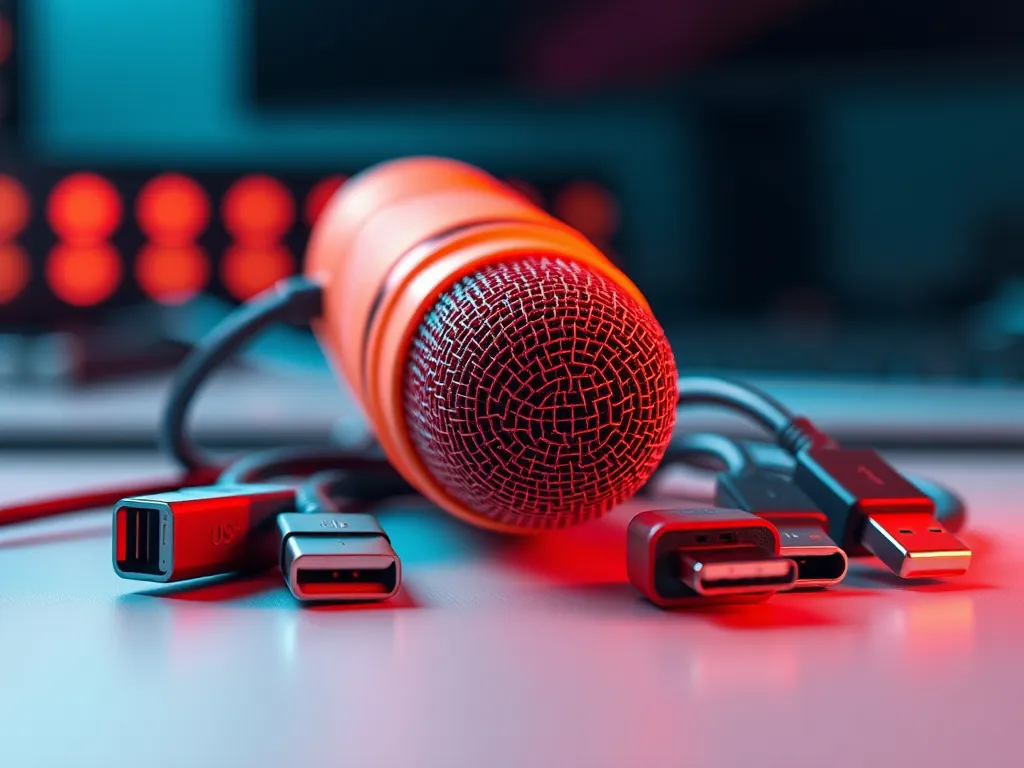
Welke USB-poorten zijn compatibel met een USB-streamingmicrofoon?
Een USB-streamingmicrofoon is compatibel met verschillende USB-poorten. Je kunt deze aansluiten op:
- USB 2.0-poorten - bieden voldoende snelheid en stroom voor de meeste microfoons.
- USB 3.0-poorten - werken net zo goed; de hogere snelheid is voor audio-opnames niet nodig, ook niet in hoge kwaliteit.
- USB-C-poorten - met een geschikte adapter of kabel, bieden ze flexibiliteit en zijn vaak te vinden op moderne apparaten.
Gebruik bij voorkeur een directe aansluiting om signaalstoringen te minimaliseren.
Hoe installeer je de drivers voor een USB-streamingmicrofoon?
Het installeren van drivers voor een USB-streamingmicrofoon is meestal eenvoudig, aangezien moderne besturingssystemen zoals Windows, macOS en Linux vaak automatisch de benodigde drivers installeren. Volg deze stappen om ervoor te zorgen dat alles soepel verloopt:
- Sluit de USB-streamingmicrofoon aan op een beschikbare USB-poort van je computer, bij voorkeur een USB 2.0- of 3.0-poort voor optimale prestaties.
- Wacht enkele seconden terwijl je besturingssysteem de microfoon detecteert en automatisch de benodigde drivers installeert.
- Controleer in je geluidsinstellingen of de microfoon als het standaardopnameapparaat is ingesteld.
- Als de microfoon niet automatisch werkt, bezoek de website van de fabrikant om de specifieke drivers te downloaden en te installeren.
Zo ben je verzekerd van een correcte installatie en kun je probleemloos opnemen of streamen.
Zijn er specifieke drivers nodig voor Windows, macOS of Linux?
Niet altijd zijn specifieke drivers nodig voor een USB-streamingmicrofoon, omdat de meeste moderne besturingssystemen zoals Windows, macOS en Linux standaard plug-and-play-ondersteuning bieden.
- Voor Windows: De meeste USB-microfoons worden automatisch herkend en vereisen geen extra drivers. Controleer wel of je Windows up-to-date is voor de beste compatibiliteit.
- Voor macOS: Meestal geen extra drivers nodig, maar zorg dat je de juiste toegang geeft via Systeeminstellingen > Privacy en beveiliging > Microfoon.
- Voor Linux: Ondersteuning kan variëren afhankelijk van de distributie, maar de meeste populaire distro's zoals Ubuntu detecteren USB-microfoons zonder extra drivers.
Mocht je microfoon toch niet werken, raadpleeg dan de website van de fabrikant voor eventuele specifieke software of updates.
Hoe los je latencyproblemen op bij het gebruik van een USB-streamingmicrofoon?
Om latencyproblemen met een USB-streamingmicrofoon op te lossen, volg je deze stappen:
- Zorg dat je de microfoon hebt aangesloten op een USB 2.0- of 3.0-poort voor optimale prestaties.
- Gebruik een ASIO-driver met lage latency als je op Windows werkt. Installeer bijvoorbeeld ASIO4ALL voor betere prestaties.
- Controleer of je geluidsinstellingen juist zijn door de buffer size te verlagen in je opname- of streamingsoftware. Een buffer van 128 samples of minder kan de latency verminderen.
- Sluit onnodige achtergrondapplicaties die veel CPU-gebruik vergen om meer systeembronnen vrij te maken.
- Gebruik de hoofdtelefoonuitgang op de microfoon voor directe monitoring zonder vertraging.
Volg deze stappen om een soepele opname- of streamingervaring te garanderen.
Hoe controleer je de gain op een USB-streamingmicrofoon?
Controleer de gain op je USB-streamingmicrofoon als volgt:
- Verbind de microfoon met je computer via de USB-poort.
- Open je geluidsinstellingen of opname-applicatie.
- Zoek naar de microfooninstellingen en selecteer je USB-microfoon als het opnameapparaat.
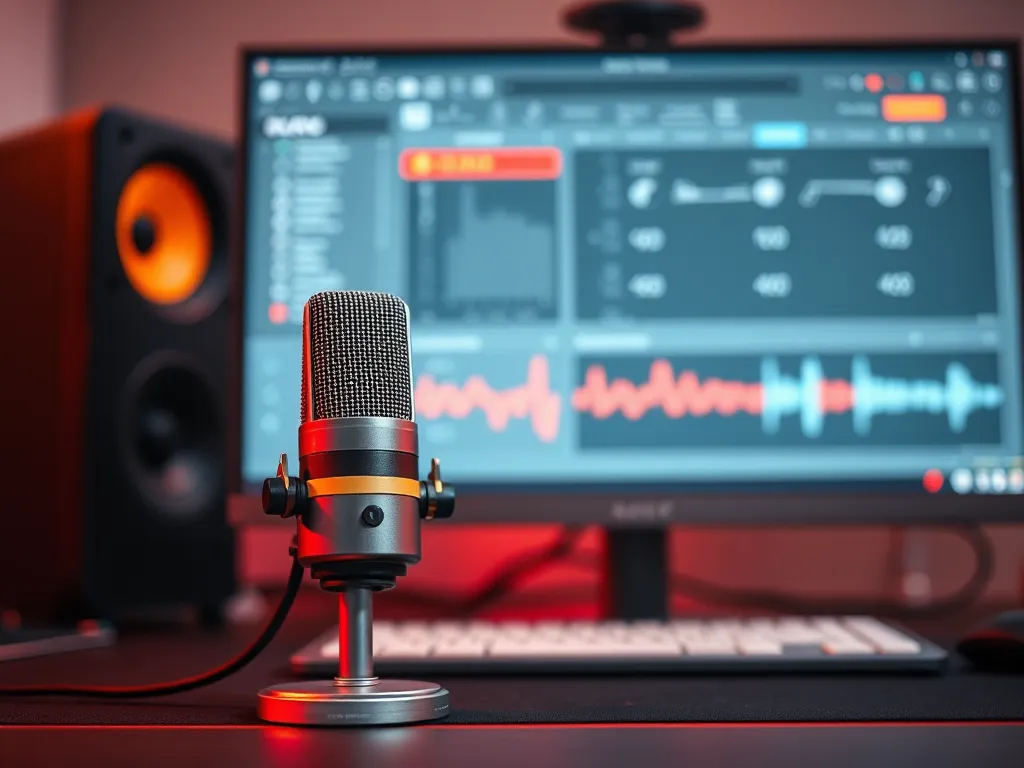
- Pas de gain aan door de schuifregelaar voor microfoongevoeligheid te verplaatsen. Zorg dat je niet overstuurt, idealiter blijft het geluidsniveau in het groene of gele bereik zonder in het rood te komen.
- Test het geluid door een opname te maken en luister naar de kwaliteit om de instellingen indien nodig verder aan te passen.
Hoe gebruik je de hoofdtelefoonuitgang op een USB-streamingmicrofoon voor monitoring?
Om de hoofdtelefoonuitgang van je USB-streamingmicrofoon effectief te gebruiken voor monitoring, volg je deze stappen:
- Sluit je hoofdtelefoon aan op de hoofdtelefoonuitgang van de microfoon. Zorg dat de kabel stevig is aangesloten.
- Open de geluidsinstellingen van je computer en stel de microfoon in als het standaardafspeelapparaat als dat nog niet het geval is.
- Controleer of de optie voor directe monitoring op je microfoon is ingeschakeld. Dit zorgt dat je jezelf zonder vertraging hoort.
- Pas het volume aan via de volumeregelaar op de microfoon of in de software die je gebruikt, om ervoor te zorgen dat het geluid op een comfortabel niveau is.
Met deze stappen kun je effectief monitoren zonder merkbare latency, wat essentieel is voor professionele opnamen en live streaming.
Heb je gevonden wat je zocht? Er is altijd meer te ontdekken! Neem een kijkje bij onze andere artikelen voor meer inzichten.