Computerhardware|Gaming Hardware|Meta Quest 2|Standalone VR Headsets|VR Hardware|VR Headsets
Hoe stel je de Meta Quest 2 in?

Geschreven door: Nander Westerlaken
Duik in de VR-wereld zonder je bank te slopen!
Als je iets koopt via onze links, ontvangen we mogelijk een commissie. Een gelieerde organisatie kan producten of diensten leveren. Meer informatie.
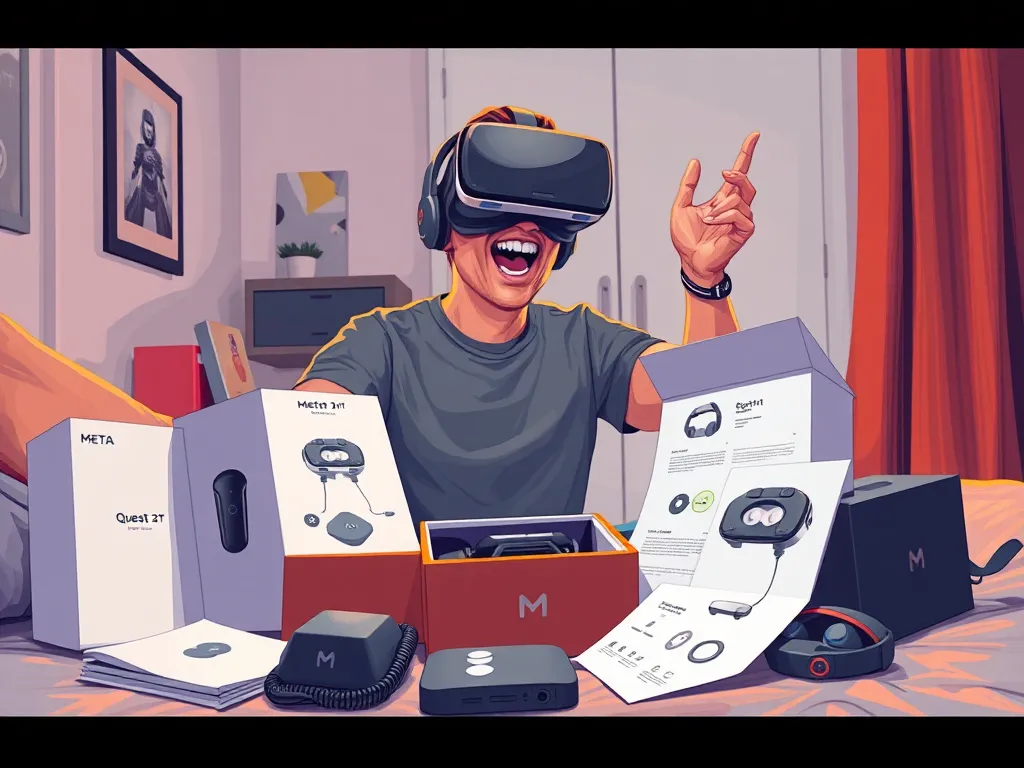
Om je Meta Quest 2 in te stellen, start je met het opladen van de headset met de meegeleverde USB-C-kabel. Vervolgens zet je de headset aan met de aan/uit-knop aan de zijkant.
Download de Meta Horizon-app (voorheen Oculus-app) op je smartphone en log in of maak een nieuw account aan. Volg de instructies in de app om de headset te koppelen via Bluetooth. Zodra je verbinding hebt, volg je de aanwijzingen op het scherm van de headset om de Wi-Fi in te stellen, de Guardian boundary te configureren en je speelruimte te definiëren.
Terwijl je verder leest, verdiep je ook in deze aanvullende stukken, die je verder kunnen helpen met dit onderwerp. Deze posts geven een breder perspectief en kunnen je nieuwe inzichten geven.
Hoe verbind ik de Meta Quest 2 met mijn Wi-Fi?
Om je Meta Quest 2 met je Wi-Fi te verbinden, volg je deze stappen:
- Zet de Meta Quest 2 aan met de aan/uit-knop aan de zijkant.
- Zet de headset op en druk op de Meta-knop op je controller om het menu te openen.
- Ga naar Instellingen (het tandwielpictogram) in de rechterbovenhoek.
- Kies Netwerk in het menu aan de linkerkant.
- Selecteer je Wi-Fi-netwerk uit de lijst en voer indien nodig het wachtwoord in.
- Wacht tot de verbinding is gemaakt; je ziet een bevestiging op het scherm.
Nu ben je klaar om de VR-ervaring te starten!

Hoe verbind ik de Meta Quest 2 met de Meta Horizon-app?
Om je Meta Quest 2 met de Meta Horizon-app te verbinden, volg je deze stappen:
- Zorg dat je de Meta Horizon-app (voorheen Oculus-app) op je smartphone hebt geïnstalleerd en geopend.
- Schakel de Bluetooth op je smartphone in.
- Zet de Meta Quest 2-headset aan met de aan/uit-knop aan de zijkant.
- Volg in de Meta Horizon-app de instructies om een nieuw apparaat toe te voegen. Selecteer Meta Quest 2 uit de lijst.
- Volg de aanwijzingen in de app om de headset te koppelen. Dit omvat meestal het invoeren van een code die op de headset wordt weergegeven.
Na succesvolle koppeling ben je klaar om verder te gaan met de installatie.
Welke stappen zijn nodig voor de Guardian boundary setup?
Om de Guardian boundary in te stellen op je Meta Quest 2, volg je deze stappen zorgvuldig:
- Activeer de headset door hem op te zetten en de aan/uit-knop in te drukken.
- Open het menu door op de Meta-knop van je rechtercontroller te drukken.
- Selecteer 'Instellingen' en vervolgens 'Guardian'.
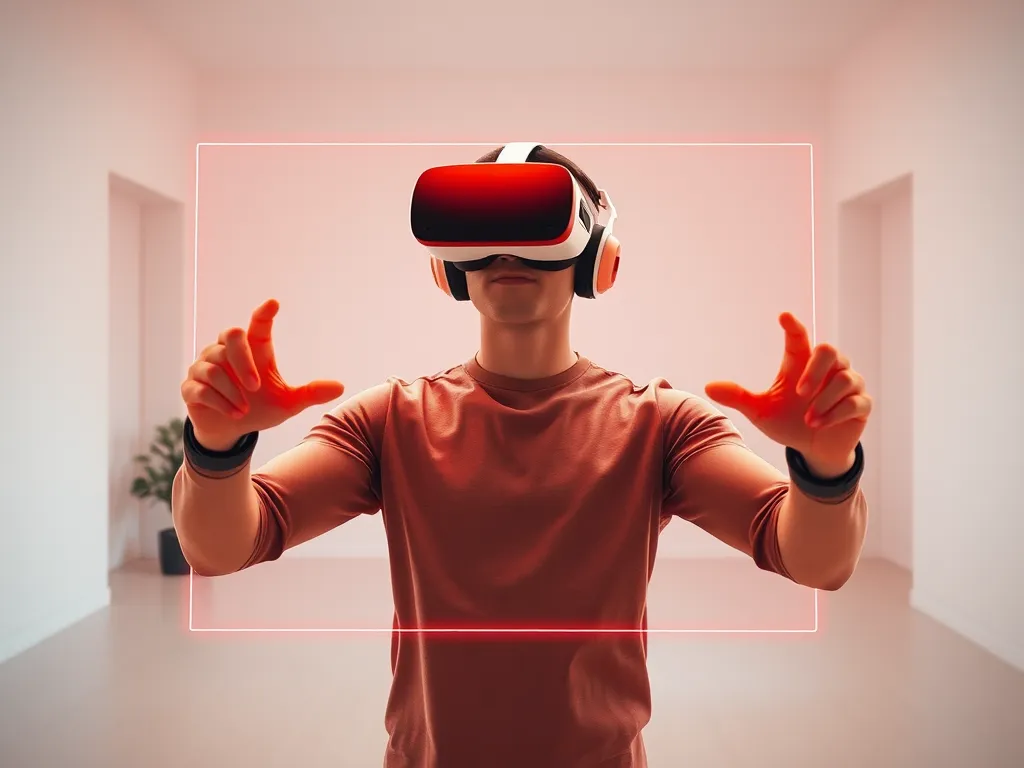
- Kies tussen een room-scale of stationary boundary, afhankelijk van je speelruimte.
- Volg de instructies op het scherm om je speelgebied af te bakenen door de vloer te markeren en vervolgens rond je ruimte te tekenen.
Deze stappen zorgen dat je veilig kunt spelen zonder tegen obstakels aan te botsen.
Hoe stel ik een room-scale boundary in op de Meta Quest 2?
Om een room-scale boundary in te stellen op je Meta Quest 2, volg je deze stappen:
- Zet je headset op en activeer de Guardian boundary door de Meta-knop op je rechtercontroller in te drukken.
- Kies voor Room-scale wanneer je gevraagd wordt om je speelruimte te selecteren.
- Gebruik je controller om de grenzen van je speelgebied te tekenen door rond te lopen en de trigger in te drukken.
- Volg de visuele aanwijzingen op je scherm om ervoor te zorgen dat je minimaal 2 x 2 meter vrije ruimte hebt.
- Bevestig je instellingen en zorg dat de grenzen correct zijn ingesteld voor een veilige VR-ervaring.
Zo kun je veilig en effectief genieten van je VR-ervaring!
Hoe configureer ik een stationary boundary voor de Meta Quest 2?
Om een stationary boundary voor je Meta Quest 2 in te stellen, volg je deze stappen:
- Zet de headset op en zorg dat je een veilige speelruimte hebt.
- Ga naar het Guardian-systeem in het menu.
- Selecteer Stationary Boundary.
- Volg de instructies op het scherm om de boundary te bevestigen.
- Zodra het systeem de ruimte heeft herkend, bevestig je de instellingen.
Dit helpt om je binnen een veilige zone te houden tijdens het spelen.
Hoe update ik de firmware van de Meta Quest 2?
Om de firmware van je Meta Quest 2 bij te werken, volg je deze stappen:
- Zorg dat je Meta Quest 2 is verbonden met Wi-Fi en minstens 50% opgeladen is.
- Zet de headset op en open het menu door op de Meta-knop op de rechtercontroller te drukken.
- Selecteer Instellingen (het tandwielicoon) en navigeer naar Systeem.
- Kies Software-update en volg de instructies om te controleren op updates en deze te installeren.
Je Meta Quest 2 zal automatisch opnieuw opstarten zodra de update is voltooid.
Hoe stel ik de VR-controllers van de Meta Quest 2 in?
Het instellen van je VR-controllers voor de Meta Quest 2 is eenvoudig en snel. Volg deze stappen om te beginnen:
- Open de Meta Horizon-app op je smartphone en zorg dat je headset is verbonden.
- Ga naar 'Apparaat' in het menu en selecteer 'Controllers'.
- Kies 'Controller koppelen' en volg de instructies op het scherm om de controllers via Bluetooth te verbinden.
- Zorg dat de batterijen correct zijn geplaatst en dat ze voldoende opgeladen zijn.
- Kalibreer de controllers indien nodig door de aanwijzingen op je headset te volgen.
Nu zijn je controllers klaar voor gebruik!
Heb je gevonden wat je zocht? Er is altijd meer te verkennen! Neem een kijkje bij onze extra content voor meer inzichten.