Computerhardware|Gaming Hardware|Meta Quest 3|Standalone VR Headsets|VR Hardware|VR Headsets
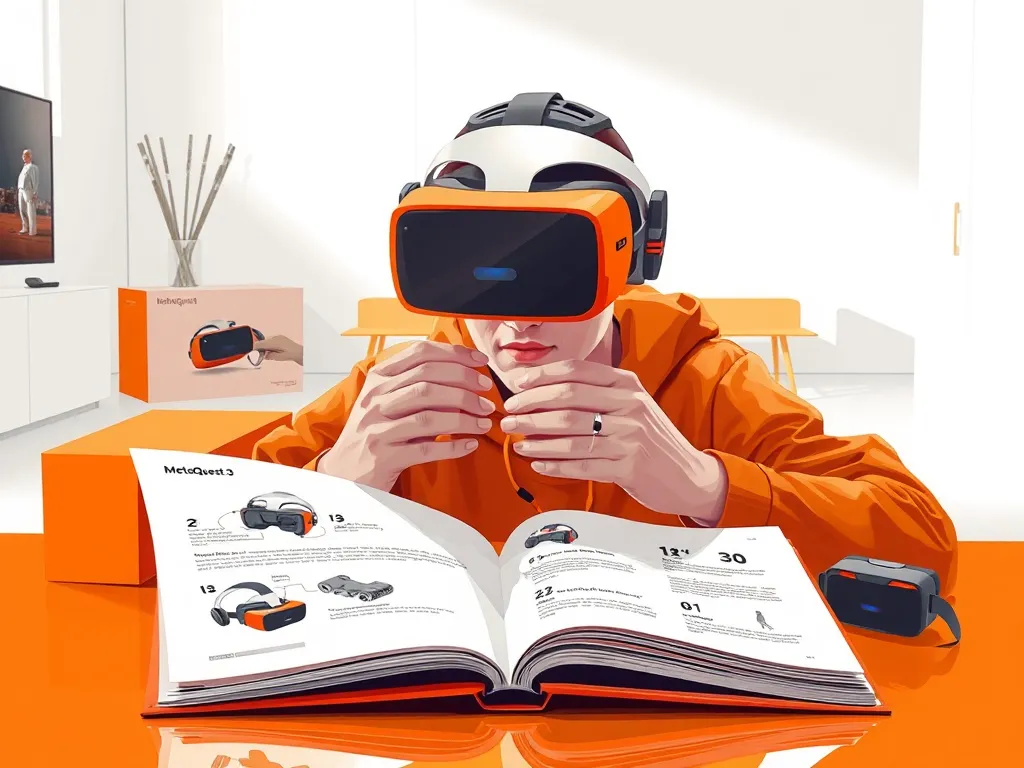
Hoe stel je de Meta Quest 3 in?

Geschreven door: Nander Westerlaken
Stap de virtuele wereld in met slechts een paar klikken!

Als je iets koopt via onze links, ontvangen we mogelijk een commissie. Een gelieerde organisatie kan producten of diensten leveren. Meer informatie.
Om de Meta Quest 3 in te stellen, volg je deze stappen:
1. Laad eerst de headset volledig op met de meegeleverde USB-C-kabel en adapter.
2. Download de Meta Horizon-app (voorheen Meta Quest-app) op je smartphone en maak een account aan of log in.
3. Zet de headset aan door de aan-uitknop ingedrukt te houden totdat je het Meta-logo ziet.
4. Volg de instructies in de app om de headset te koppelen via Bluetooth.
5. Verbind de headset met Wi-Fi door het juiste netwerk en wachtwoord in te voeren.
6. Kalibreer je ruimte met de Guardian boundary om je speelgebied veilig af te bakenen.
Zorg dat je voldoende vrije ruimte hebt en je omgeving veilig is voordat je begint met spelen.
Terwijl je verder leest, bekijk ook even deze aanvullende stukken, die je verder kunnen helpen met dit onderwerp. Deze stukken gaan dieper in op het thema en kunnen je kennis vergroten.
Welke stappen moet ik volgen om de Meta Quest 3 in te stellen?
Om de Meta Quest 3 in te stellen, volg je deze stappen:
- Laad de headset volledig op met de meegeleverde USB-C-kabel en adapter.
- Download de Meta Horizon-app op je smartphone en maak een account aan of log in.
- Zet de headset aan door de aan-uitknop ingedrukt te houden totdat je het Meta-logo ziet.
- Volg de instructies in de app om de headset via Bluetooth te koppelen.
- Verbind de headset met Wi-Fi door het juiste netwerk en wachtwoord in te voeren.
- Kalibreer je ruimte met de Guardian boundary om je speelgebied veilig af te bakenen.
Zorg dat je voldoende vrije ruimte hebt en je omgeving veilig is voordat je begint met spelen.
Hoe gebruik ik de Meta Horizon-app om de Quest 3 in te stellen?
Om de Meta Quest 3 in te stellen met de Meta Horizon-app, volg je deze stappen:
- Open de Meta Horizon-app op je smartphone en log in op je account.
- Zorg dat Bluetooth is ingeschakeld op je telefoon.
- Schakel je Meta Quest 3 in door de aan-uitknop ingedrukt te houden totdat je het Meta-logo ziet.
- Selecteer "Apparaat instellen" in de app en volg de instructies om je headset via Bluetooth te koppelen.
- Voltooi de installatie door eventuele updates te installeren en je voorkeuren in te stellen.
Met deze stappen ben je klaar om je VR-ervaring te starten.
Hoe verbind ik de Meta Quest 3 met Wi-Fi?
Om je Meta Quest 3 met Wi-Fi te verbinden, volg je deze stappen:
- Zet de headset aan en zorg dat hij zich in het startmenu bevindt.
- Druk op de Meta-knop van de rechtercontroller en open Instellingen.
- Selecteer Wi-Fi in het menu.
- Kies je Wi-Fi-netwerk uit de lijst.
- Voer het wachtwoord van je Wi-Fi-netwerk in en bevestig.
- Wacht tot de verbinding is gemaakt en je een bevestiging ziet.
Let op dat je een stabiele internetverbinding hebt voor de beste VR-ervaring.
Hoe koppel ik de Meta Quest 3-controllers?
Om je Meta Quest 3-controllers te koppelen, volg je deze stappen:
- Zet de headset aan en zorg dat deze verbonden is met Wi-Fi.
- Open de Meta Horizon-app op je smartphone.
- Ga naar 'Apparaten' en selecteer je Meta Quest 3.
- Klik op 'Controllers' en kies 'Controller toevoegen'.
- Houd op de linkercontroller de menuknop en de Y-knop, of op de rechtercontroller de Meta-knop en de B-knop, tegelijkertijd ingedrukt totdat het lampje van de controller begint te knipperen.
- Volg de instructies op het scherm om het koppelproces te voltooien.
Als alles goed gaat, zijn je controllers nu succesvol gekoppeld en klaar voor gebruik.

Wat moet ik doen als de controllers niet koppelen?
Als de controllers van je Meta Quest 3 niet koppelen, probeer dan deze stappen:
- Zet de headset uit en weer aan door de aan-uitknop ingedrukt te houden.
- Zorg dat de batterijen van de controllers goed geplaatst zijn en niet leeg zijn.
- Houd de menuknop en de Y-knop (voor de linkercontroller) of de Meta-knop en de B-knop (voor de rechtercontroller) tegelijkertijd ingedrukt totdat de LED begint te knipperen.
- Open de Meta Horizon-app op je smartphone en ga naar 'Apparaten'.
- Selecteer je headset en volg de instructies om de controllers opnieuw te koppelen.
Als dit niet werkt, probeer dan de Bluetooth-instellingen op je telefoon te resetten of de app opnieuw te installeren.
Hoe stel ik de Guardian boundary in op de Meta Quest 3?
Om de Guardian boundary op de Meta Quest 3 in te stellen, volg je deze stappen:
- Zet de headset op en activeer de passthrough view: tijdens het instellen van de grens gebeurt dat vanzelf, en anders door twee keer tegen de zijkant van de headset te tikken (als die optie aanstaat).
- Je ziet nu je omgeving. Gebruik de controller om de vloerhoogte te kalibreren door de trigger in te drukken en de vloer aan te wijzen.
- Teken de grenslijn van je speelgebied door de trigger ingedrukt te houden en de gewenste ruimte om je heen te markeren.
- Bevestig de grenslijn als je tevreden bent met de afbakening door de instructies op het scherm te volgen.
- Controleer of de Guardian boundary correct werkt en pas indien nodig de instellingen aan.
Zorg dat er voldoende ruimte is zonder obstakels binnen de afgebakende grens voor een veilige speelervaring.
Heb je gevonden wat je zocht? Er is altijd meer te verkennen! Neem een kijkje bij onze aanvullende stukken voor meer inzichten.