Bedrade Gaming Hoofdtelefoons|Computerhardware|Gaming Hardware|Gaming Hoofdtelefoons|Gaming Randapparatuur
Hoe stel je een bedrade gaminghoofdtelefoon in?

Geschreven door: Nander Westerlaken
Plug in, zet aan, en game op! 🎮🎧
Als je iets koopt via onze links, ontvangen we mogelijk een commissie. Een gelieerde organisatie kan producten of diensten leveren. Meer informatie.
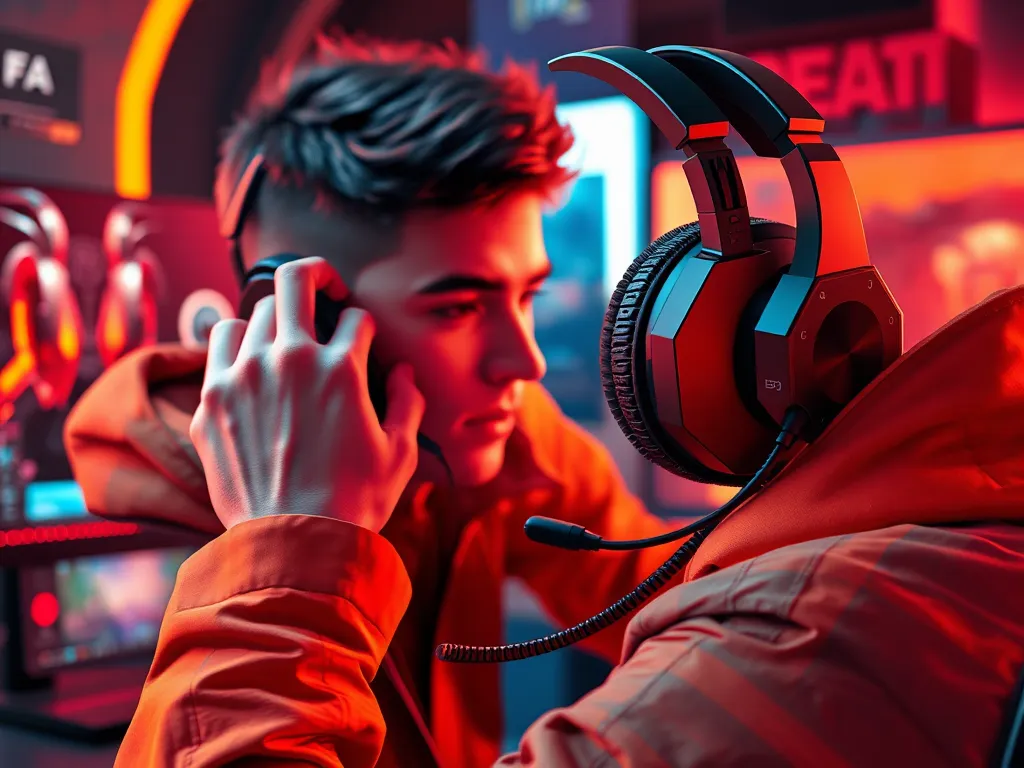
Om je bedrade gaminghoofdtelefoon in te stellen, sluit je eerst de 3,5 mm audiojack of USB-connector aan op de juiste poort van je apparaat. Ga naar de audio-instellingen van je besturingssysteem (zoals Windows of macOS) en selecteer de hoofdtelefoon als het standaardafspeelapparaat. Pas het volume aan naar een comfortabel niveau via het systeemvolume of de fysieke volumeknop op de hoofdtelefoon zelf. Test de microfoon door naar de opname-instellingen te gaan en zorg dat deze correct is geselecteerd, zodat je helder kunt communiceren tijdens het gamen.
Terwijl je verder leest, bekijk ook even deze interessante posts, die we speciaal voor je hebben geselecteerd. Deze posts geven een breder perspectief en kunnen je kennis vergroten.
Welke stappen moet ik volgen om een bedrade gaminghoofdtelefoon aan te sluiten?
Om je bedrade gaminghoofdtelefoon aan te sluiten, volg je deze stappen:
- Sluit de 3,5 mm audiojack of USB-connector van je hoofdtelefoon aan op de juiste poort van je apparaat.
- Ga naar de audio-instellingen van je besturingssysteem, zoals Windows of macOS.
- Selecteer de hoofdtelefoon als het standaardafspeelapparaat in het audio-instellingenmenu.
- Pas het volume aan naar een comfortabel niveau via het systeemvolume of de fysieke volumeknop op de hoofdtelefoon.
- Test de microfoon door naar de opname-instellingen te gaan en zorg dat deze correct is geselecteerd voor heldere communicatie.
Hoe stel ik de audio-instellingen in voor mijn bedrade gaminghoofdtelefoon?
Om de audio-instellingen voor je bedrade gaminghoofdtelefoon optimaal in te stellen, volg je deze stappen:
- Sluit de hoofdtelefoon aan via de 3,5 mm audiojack of USB-connector.
- Open de audio-instellingen van je besturingssysteem (Windows of macOS).
- Selecteer de hoofdtelefoon als standaardafspeelapparaat.
- Pas het volume aan naar wens met het systeemvolume of de volumeknop op de hoofdtelefoon.
- Controleer de balansinstellingen om het linker- en rechterkanaal gelijk te houden.
Zo zorg je voor een optimale game-ervaring!
Hoe pas ik het geluidsprofiel aan voor de beste game-ervaring?
Om het geluidsprofiel van je bedrade gaminghoofdtelefoon voor de beste game-ervaring aan te passen, volg je deze stappen:
- Open de audio-instellingen op je apparaat en zoek naar de opties voor equalizer of geluidsprofiel.
- Kies een game-modus als deze beschikbaar is, of stel handmatig een profiel in dat de bas en midtonen versterkt voor een meeslepende ervaring.
- Test het aangepaste profiel door verschillende games te spelen en luister naar de balans tussen game-effecten en dialogen.
- Pas indien nodig verder aan totdat je de gewenste geluidskwaliteit bereikt.
Zo verzeker je jezelf van een optimale audio-ervaring tijdens het gamen.
Hoe beheer ik de audiobalans tussen game- en chatgeluid?
Om de audiobalans tussen game- en chatgeluid te beheren met je bedrade gaminghoofdtelefoon, volg je deze stappen:
- Open de instellingen van je game of het platform dat je gebruikt (bijv. Discord, Teamspeak).
- Zoek naar de audiobalans- of mixeropties. Dit kan vaak gevonden worden onder "Audio-instellingen" of "Geluidsinstellingen".
- Pas de schuifregelaars aan om het evenwicht te vinden tussen game-audio en chatgeluid. Verhoog bijvoorbeeld de chatvolumes als je je teamgenoten beter wilt horen.
- Test de balans door een korte spelsessie te doen en luister of beide geluidsbronnen goed hoorbaar zijn.
- Pas indien nodig de instellingen verder aan voor de optimale balans.
Zo zorg je ervoor dat zowel je game- als chatgeluid helder en op het juiste volume zijn.
Hoe configureer ik de microfooninstellingen van mijn bedrade gaminghoofdtelefoon?
Je kunt de microfooninstellingen van je bedrade gaminghoofdtelefoon als volgt configureren:
- Open de geluidsinstellingen op je computer en ga naar het tabblad Opname.
- Selecteer je hoofdtelefoonmicrofoon als het standaardopnameapparaat door erop te klikken en op Als standaard instellen te klikken.
- Klik op Eigenschappen en ga naar het tabblad Niveaus om het microfoonvolume aan te passen voor optimale helderheid.
- Navigeer naar het tabblad Verbeteringen of Geavanceerd en schakel functies zoals ruisonderdrukking of akoestische echo-onderdrukking in om storingen te minimaliseren.
Controleer altijd je instellingen door een testopname te maken om te verzekeren dat je stem helder en zonder ruis wordt opgenomen.
Hoe zorg ik voor een heldere stemopname met mijn microfoon?
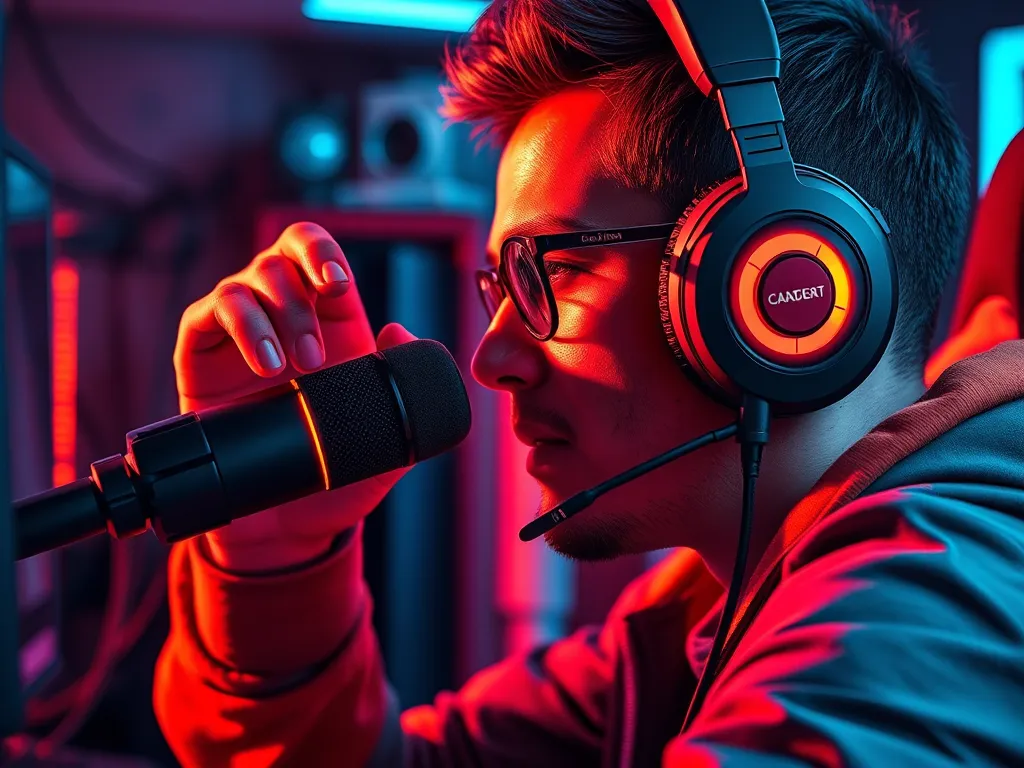
Voor een heldere stemopname met je microfoon van je bedrade gaminghoofdtelefoon, volg je deze stappen:
- Zorg dat je microfoon goed is aangesloten en correct is ingesteld als standaardopnameapparaat in je systeeminstellingen.
- Controleer de microfoonpositie; hij moet dicht bij je mond zijn, maar niet direct voor je mond om plofgeluiden te vermijden.
- Pas de microfoongevoeligheid aan in de audio-instellingen, zodat je stem helder wordt opgenomen zonder vervorming of achtergrondruis.
- Gebruik eventueel softwarematige ruisonderdrukking om storende geluiden te minimaliseren.
Zo kun je zorgen voor een optimale opnamekwaliteit tijdens het gamen.
Hoe stel ik de ruisonderdrukking van de microfoon in?
Om de ruisonderdrukking van je microfoon in te stellen, volg je deze stappen:
- Open de geluidsinstellingen van je computer via het Configuratiescherm of Instellingen.
- Ga naar het tabblad Opnemen en selecteer je microfoon uit de lijst.
- Klik op Eigenschappen en ga naar het tabblad Niveaus of Verbeteringen.
- Zoek naar de optie Ruisonderdrukking of Noise Suppression en vink deze aan.
- Test de microfoon om te controleren of de ruisonderdrukking goed werkt.
Wat moet ik doen als mijn bedrade gaminghoofdtelefoon geen geluid produceert?
Controleer eerst of de hoofdtelefoon correct is aangesloten op de juiste poort van je apparaat. Zorg dat de audio-uitgang van je apparaat is ingesteld op de hoofdtelefoon. Volg deze stappen om het probleem op te lossen:
- Controleer de fysieke verbinding en zorg dat de 3,5 mm jack of USB-connector stevig is aangesloten.
- Open de audio-instellingen van je apparaat en selecteer de hoofdtelefoon als het standaardafspeelapparaat.
- Controleer het volume op zowel het apparaat als de hoofdtelefoon zelf en zorg dat het niet gedempt is.
- Test met een ander apparaat om te bepalen of het probleem bij de hoofdtelefoon of het oorspronkelijke apparaat ligt.
- Update de audiodrivers van je apparaat indien nodig via de website van de fabrikant.
Hoe controleer ik de compatibiliteit van mijn bedrade gaminghoofdtelefoon met verschillende apparaten?
Compatibiliteit controleren voor je bedrade gaminghoofdtelefoon is eenvoudig en voorkomt problemen. Volg deze stappen:
- Controleer of je hoofdtelefoon een 3,5 mm audiojack of USB-connector heeft, afhankelijk van de poorten op je apparaat.
- Controleer de systeemvereisten van je hoofdtelefoon in de handleiding of op de verpakking voor besturingssysteemcompatibiliteit.
- Sluit je hoofdtelefoon aan op het apparaat en kijk of deze automatisch wordt herkend. Voor USB-hoofdtelefoons kan het nodig zijn om de drivers te installeren.
- Test de audio-uitvoer en de microfoon om te zorgen dat beide correct functioneren.
- Controleer voor consoles of je hoofdtelefoon compatibel is met platforms zoals PlayStation of Xbox.
Op deze manier zorg je ervoor dat je hoofdtelefoon op al je apparaten goed werkt!
Heb je gevonden wat je zocht? Er is altijd meer te verkennen! Neem een kijkje bij onze andere artikelen voor verdere verrijking.